
أساسيات الحاسوبأساسيات الحاسوب · الوحدة 01 · مجانًا

أساسيات الحاسوب: تشغيل الجهاز واستخدام Word

لم تستخدم حاسوبًا من قبل؟ تتعلم تشغيله واستخدام الفأرة ولوحة المفاتيح وفهم أغراض Word وExcel وPowerPoint، وتكتب أول نص قصير لك في Word. ترافقك ثمانية فصول مصورة وثلاثة أمثلة تفاعلية وثلاثة تدريبات على Word و40 سؤالًا خطوة بخطوة.

40 مهام الاختبارعلى مراحل: نحو 2–3 ساعاتبدون حد زمني
مكان هادئ للتعلم يضم حاسوبًا محمولًا وشاشة ولوحة مفاتيح وفأرةافهم · تدرّب · تصرّف بأمان

شاهد الإجراء بالوتيرة المناسبة لك.

عرض الخطوات بالصور والنص
  1. إظهار توصيل الطاقة للجهاز
  2. إبراز ضغطة قصيرة واحدة على زر التشغيل
  3. مرحلة الانتظار
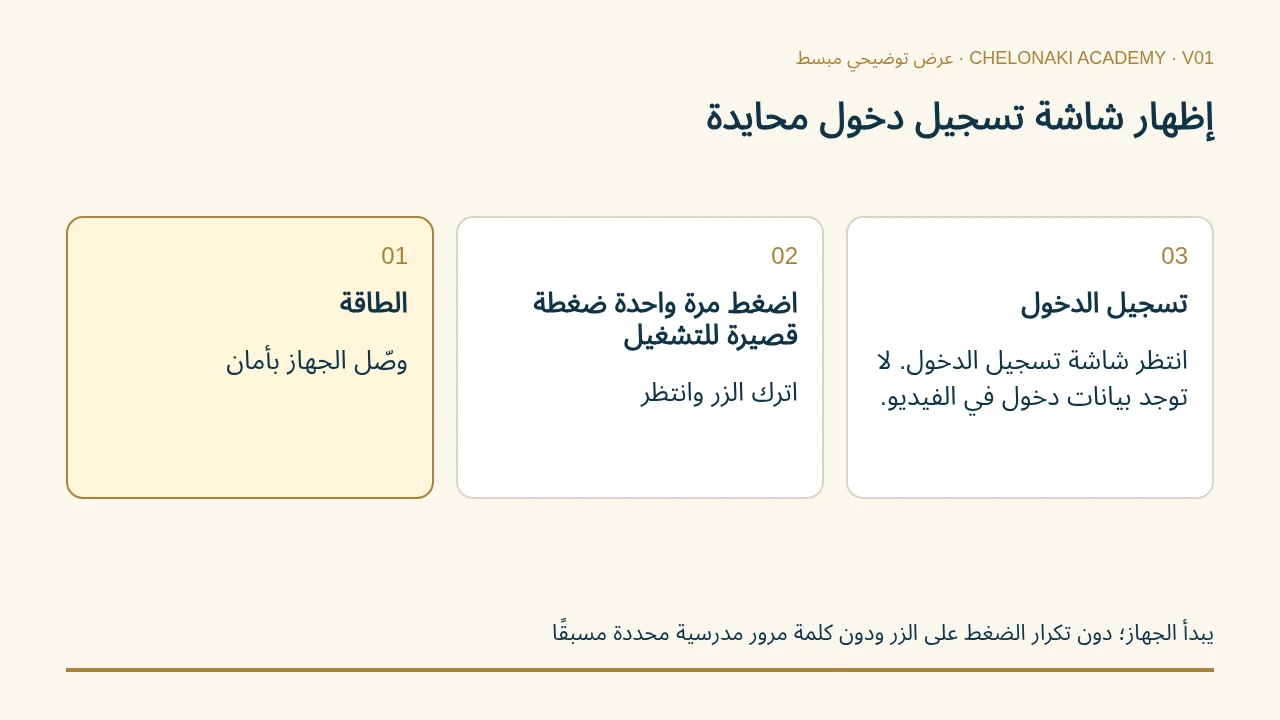
  4. إظهار شاشة تسجيل دخول محايدة

يبدأ الجهاز؛ دون تكرار الضغط على الزر ودون كلمة مرور مدرسية محددة مسبقًا

إظهار توصيل الطاقة للجهاز
إظهار توصيل الطاقة للجهاز · عرض توضيحي مبسط، دون التحكم في جهازك.
كيف تتعلم

شاهد. شارك. تحقّق.

ابدأ دون معرفة مسبقة: اقرأ ثمانية فصول قصيرة وجرّب ثلاثة أمثلة مباشرة في هذه الصفحة، ثم نفّذ ثلاثة تدريبات على Word في جهازك. بعد ذلك أجب عن 40 سؤالًا. تتحقق بنفسك من تدريبات Word، أما إجابات الاختبار فتُشرح فورًا. لا توجد درجة.

  1. 01اقرأ الفصول وانقر على الأمثلة
  2. 02جرّب تدريبات Word بنفسك
  3. 03أجب عن 40 سؤالًا

البروفيسور تشيلوس
تقدم بالوتيرة المناسبة لك. جرّب خطوات Word على جهازك. إذا اخترت إجابة خاطئة في الاختبار، فسأساعدك بتلميح.

0 من 40 مكتملة

يبقى تقدمك في الاختبار محفوظًا في هذا المتصفح. تنفّذ تدريبات Word وتحفظها بنفسك على جهازك.

قبل الاختبار

تعلم أولا. ثم جربه.

تبدأ الفصول الثمانية المصورة بتشغيل الحاسوب وتقودك إلى أول ملاحظة لك في Word. جهّز حاسوبًا عليه Word إن أمكن وجرّب الخطوات مباشرة.

تشغيل الحاسوب وتسجيل الدخول

ضعوا الحاسوب المحمول على سطح ثابت وافتحوا الغطاء. في الحاسوب المكتبي يحتاج كل من الحاسوب والشاشة إلى الكهرباء؛ تحققوا من الكابلين. ابحثوا عن الزر ذي رمز التشغيل/الإيقاف ⏻. يختلف موضعه بحسب الجهاز، فقد يكون على الهيكل أو الحافة أو قرب لوحة المفاتيح. اضغطوا عليه مرة واحدة ضغطة قصيرة وانتظروا شاشة تسجيل الدخول. سجلوا الدخول بحسابكم الخاص إذا كان قد أُعدّ حساب. الشاشة التي أظلمت فقط لا تعني بالضرورة أن الحاسوب متوقف. لا تضغطوا الزر مرارًا؛ وعند استخدام جهاز غير مألوف اسألوا الشخص الذي يساعدكم.

مثال من الاستخدام اليومي للحاسوب

يعرض الحاسوب المحمول صورة بعد ضغطة قصيرة على ⏻. تختارون حسابكم وتدخلون رمز PIN أو كلمة المرور. تظهر الشاشة مع الرموز والشريط.

ملحوظة تحققوا من الكهرباء اضغطوا ⏻ مرة واحدة ضغطة قصيرة انتظروا سجلوا الدخول بحسابكم الخاص.
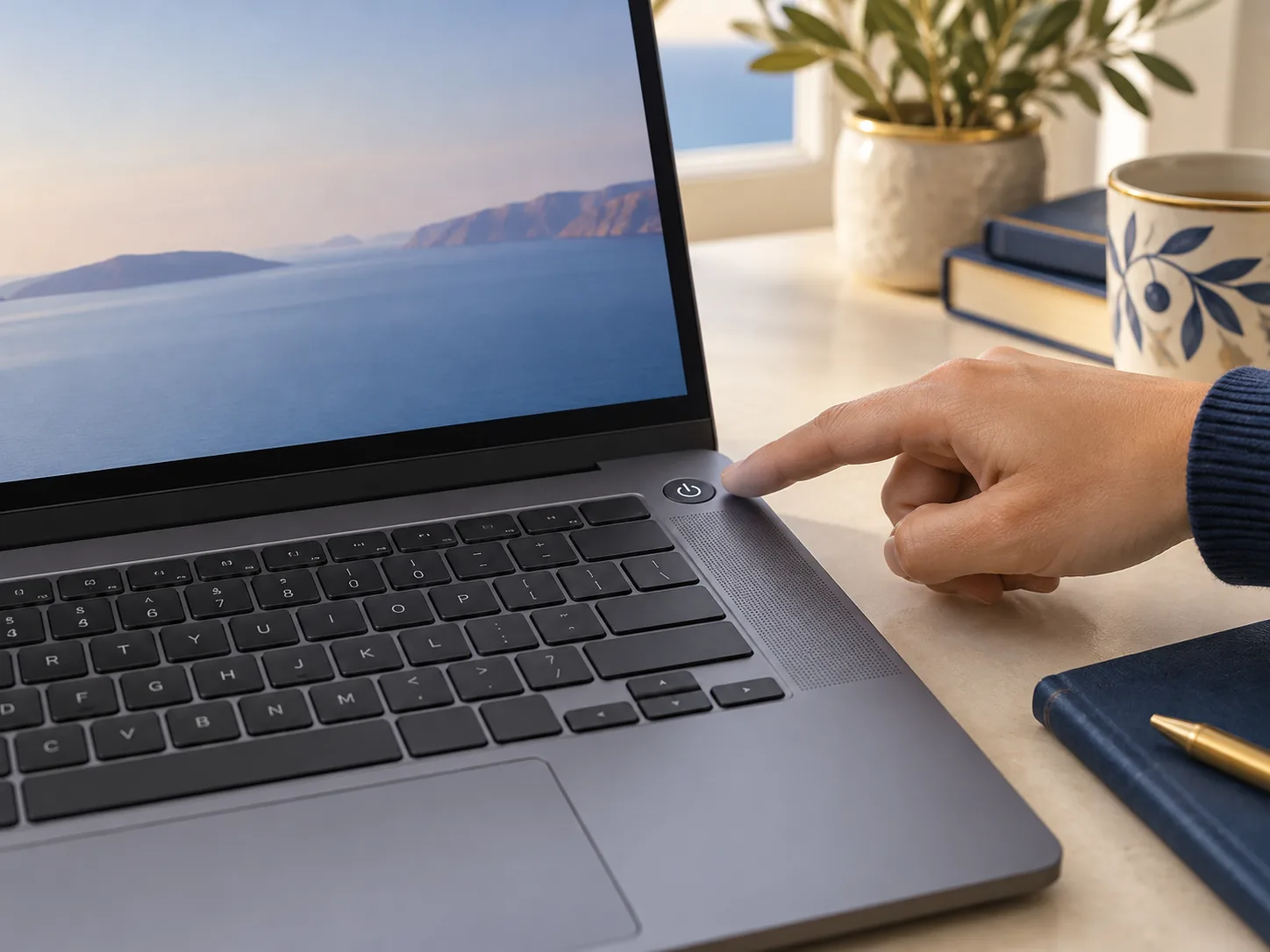
إصبع يشير إلى زر التشغيل ذي رمز التشغيل/الإيقاف عند الحافة العلوية للوحة مفاتيح حاسوب محمول.
مثال لحاسوب محمول: زر التشغيل هنا في أعلى اليمين. قد يكون في موضع آخر على جهازكم.
أربع خطوات: التحقق من الكهرباء، والضغط القصير على زر التشغيل، والانتظار، وتسجيل الدخول.فتح الصورة بالحجم الكامل
انقر للتجربة · 1 من 3

ماذا يحدث بعد التشغيل؟

يوضح هذا النموذج تسلسل الخطوات. لا يشغّل حاسوبك الحقيقي ولا يطلب بيانات الدخول.

الشاشة مطفأة

الشاشة مظلمة. ابحث أولًا في الجهاز الحقيقي عن الزر الذي يحمل الرمز ⏻.
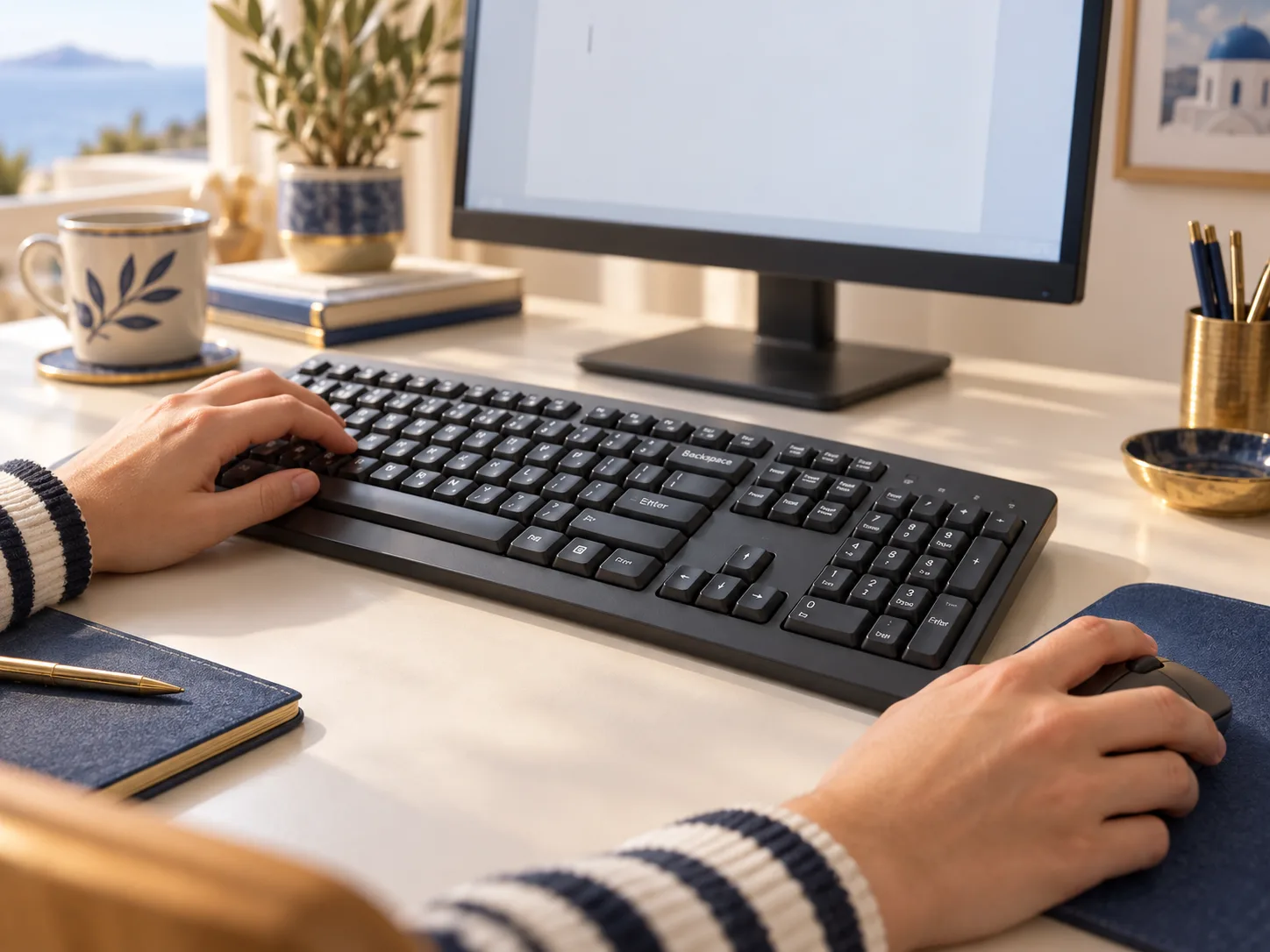
تجربة الفأرة ولوحة اللمس ولوحة المفاتيح

حركوا الفأرة أو مرروا إصبعًا واحدًا على لوحة اللمس. يتبع المؤشر على الشاشة الحركة. تحدد نقرة واحدة عنصرًا؛ وقد تفتح النقرة المزدوجة ملفًا أو برنامجًا. على أجهزة كثيرة تكفي نقرة واحدة على زر لتنفيذ الإجراء. تكتبون النص بلوحة المفاتيح. يضيف مفتاح المسافة فراغًا، ويبدأ Enter فقرة جديدة، ويحذف Backspace الحرف السابق لمؤشر الكتابة الوامض؛ ويكون هذا الحرف على يساره في النص المكتوب من اليسار إلى اليمين. انقروا أولًا داخل حقل نصي قبل الكتابة. جرّبوا كل حركة ببطء.

مثال من الاستخدام اليومي للحاسوب

انقروا داخل حقل نصي فارغ، واكتبوا «أهلًا»، ثم أضيفوا مسافة واكتبوا «بالفريق». احذفوا الحرف الأخير باستخدام Backspace ثم اكتبوه مرة أخرى.

ملحوظة حركوا المؤشر انقروا الهدف شاهدوا مؤشر الكتابة الوامض اكتبوا.

يدان على فأرة ولوحة مفاتيح أمام شاشة تعرض مستندًا فارغًا.
فأرة ولوحة مفاتيح في مكان عمل. قد يختلف ترتيب بعض المفاتيح بحسب الجهاز.
مؤشر الفأرة والنقرة الواحدة والنقرة المزدوجة ومفاتيح المسافة وEnter وBackspace.فتح الصورة بالحجم الكامل
انقر للتجربة · 2 من 3

نقرة واحدة للاختيار، ونقرتان للفتح.

انقر مرة واحدة على رمز المستند، ثم افتحه بنقرة مزدوجة. يمكنك أيضًا استخدام زر «فتح» على الهاتف أو بلوحة المفاتيح.

سيظهر المستند المفتوح هنا.

لم يتم تحديد شيء بعد. ابدأ بالنقر على «ملاحظة للفريق».

فتح البرامج والتمييز بين ثلاث مهام مكتبية

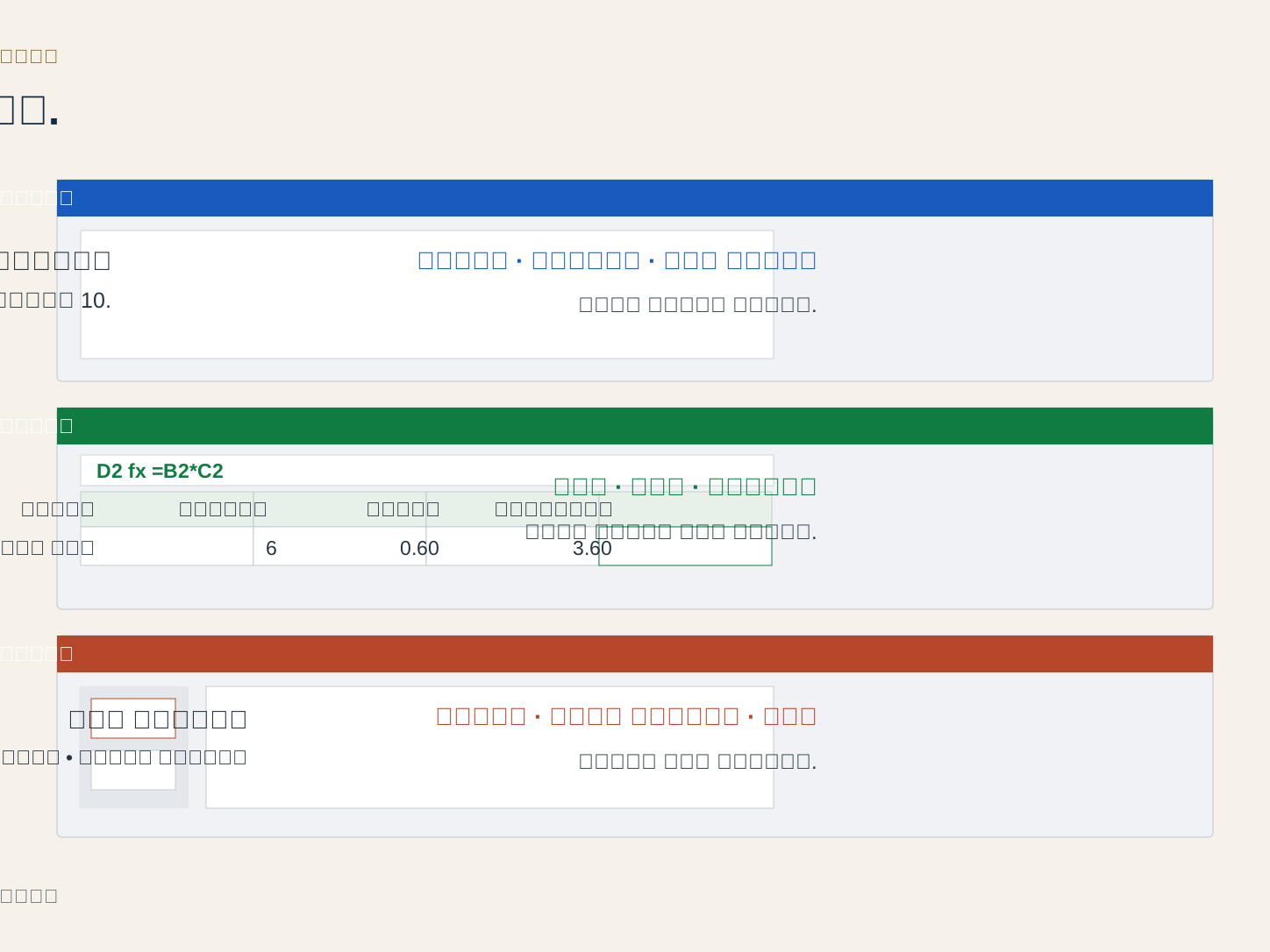
البرنامج أداة على الحاسوب. تفتحونه من رمز أو عبر البحث. يُستخدم Word للنصوص مثل الرسائل والملاحظات ومحاضر الاجتماعات. ويُخصص Excel للجداول والقوائم والحسابات. أما PowerPoint فينظم المحتوى على شرائح لتقديم عرض. في العمل يمكن مثلًا كتابة ملاحظة اجتماع في Word، وتسجيل ساعات العمل في Excel، وعرض النتائج في PowerPoint. تتدرب هذه الوحدة أولًا على Word. تجدون وحدات مجانية أخرى عن Excel وPowerPoint في النظرة العامة لأساسيات الحاسوب. إذا لم يتوفر Word، فتحتاجون إلى وصول عبر مكان عملكم أو إلى حساب خاص بكم يملك صلاحية الوصول.

مثال من الاستخدام اليومي للحاسوب

تريدون كتابة ملاحظة قصيرة للفريق. تفتحون Word لهذا الغرض. لا تحتاجون إلى قائمة تحتوي على مجاميع أو إلى شرائح لهذه المهمة.

ملحوظة نص Word. جدول بأرقام Excel. حديث مع شرائح PowerPoint.

ثلاث نوافذ برامج مبسطة تعرض ملاحظة في Word وجدولًا في Excel يحتوي على صيغة وشريحة في PowerPoint.فتح الصورة بالحجم الكامل

بدء مستند فارغ في Word

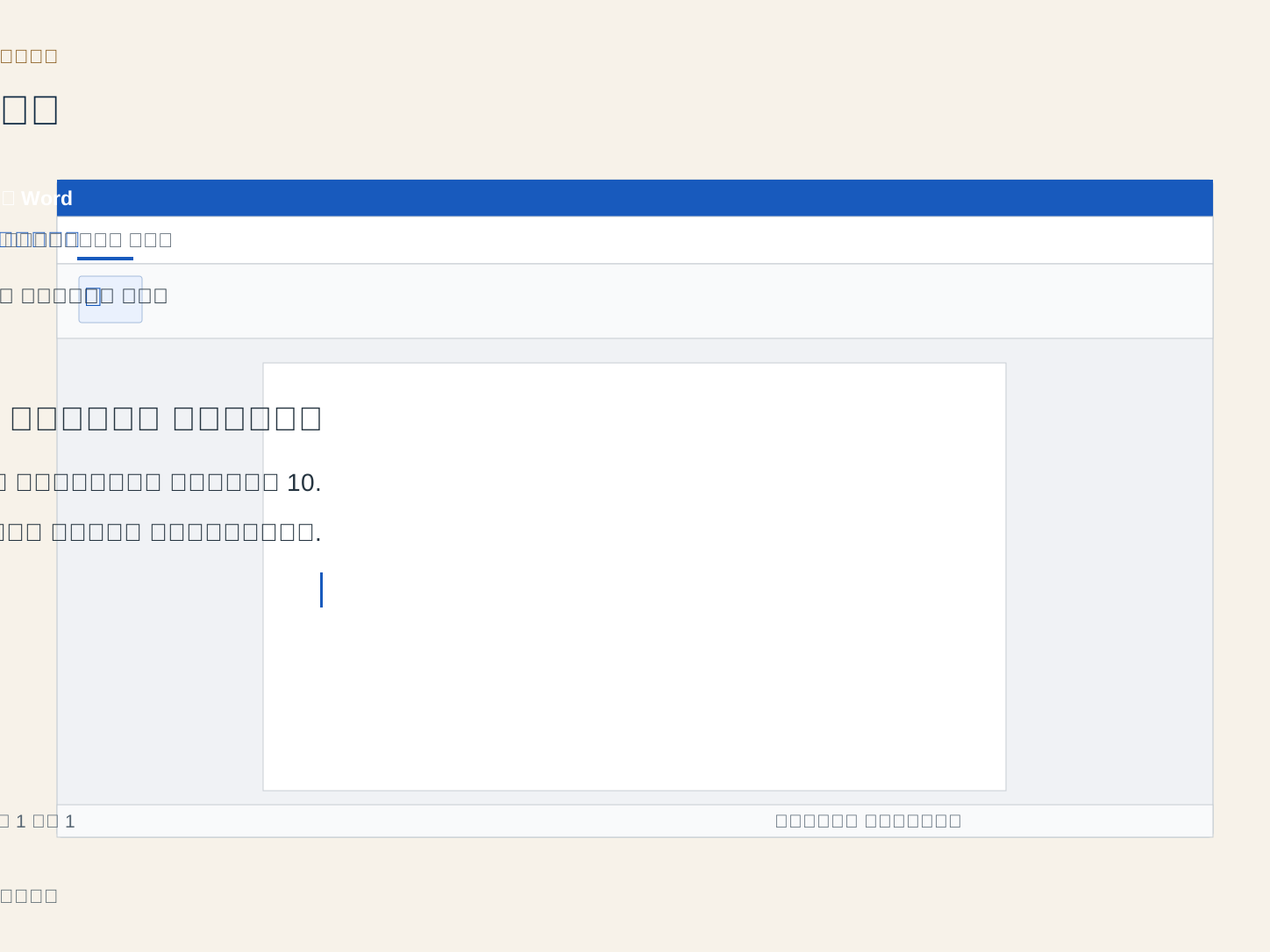
افتحوا Word واختاروا «مستند فارغ». انقروا الصفحة البيضاء: يوضح مؤشر الكتابة الوامض موضع ظهور الحرف التالي. اكتبوا في السطر الأول «ملاحظة للفريق». اضغطوا Enter واكتبوا تحته «نلتقي يوم الثلاثاء الساعة 10 صباحًا.» اكتبوا المحتوى أولًا؛ يأتي التنسيق بعد ذلك. قد يختلف مظهر الأزرار قليلًا بحسب إصدار Word في Windows أو Mac أو المتصفح. اطلبوا المساعدة إذا اختلفت شاشة البداية على جهازكم.

مثال من الاستخدام اليومي للحاسوب

أصبح في الصفحة الآن سطران: «ملاحظة للفريق» في الأعلى وجملة كاملة تحتها. يؤدي النقر في منتصف الجملة إلى وضع مؤشر الكتابة في ذلك الموضع بالضبط.

ملحوظة افتحوا Word مستند فارغ انقروا الصفحة اكتبوا النص.

نافذة Word مبسطة مع شريط علوي أزرق ومنطقة الصفحة الرئيسية وأداة خط عريض وصفحة بيضاء لملاحظة الفريق.فتح الصورة بالحجم الكامل

تصحيح النص وتكوين الفقرات

الخطأ أمر طبيعي. انقروا مباشرة بعد الكلمة الخاطئة واحذفوا حروفًا منفردة باستخدام Backspace؛ ثم اكتبوا الشكل الصحيح. يبدأ Enter فقرة جديدة. يفصل مفتاح المسافة بين الكلمات، وليس أداة لإنشاء فراغات كبيرة أو أسطر جديدة. يمكنكم استخدام زر «تراجع» في Word لإلغاء إجراء. بعد كل تغيير تحققوا من بقاء الجملة مفهومة. يكفي في البداية عنوان وجملتان قصيرتان.

مثال من الاستخدام اليومي للحاسوب

صححوا «الثلاثا» إلى «الثلاثاء». ضعوا مؤشر الكتابة في نهاية الجملة، واضغطوا Enter وأضيفوا «يرجى إحضار ملاحظاتكم.»

ملحوظة ضعوا مؤشر الكتابة في الموضع الصحيح صححوا اقرؤوا النتيجة.

تصحيح «الثلاثا» إلى «الثلاثاء» وبدء فقرة جديدة باستخدام Enter.فتح الصورة بالحجم الكامل

تنسيق عنوان وقائمة قصيرة

حددوا بالفأرة سطر «ملاحظة للفريق» فقط. اختاروا نمط عنوان أو اجعلوا النص عريضًا في منطقة «الصفحة الرئيسية». يختلف الزر المحدد بحسب إصدار Word. نسقوا العنوان فقط في البداية؛ فكثرة الخطوط والألوان تصعّب القراءة. استخدموا زر التعداد النقطي لعدة نقاط بدلًا من إدخال الشرطات والمسافات يدويًا. ثم اقرؤوا النص كاملًا مرة واحدة.

مثال من الاستخدام اليومي للحاسوب

تحت العنوان تظهر النقطتان «تحققوا من الموعد» و«أحضروا الملاحظات» في قائمة نقطية. يسهل تمييز العنوان، ويبقى باقي النص بسيطًا.

ملحوظة اكتبوا النص وافحصوه أولًا، ثم حددوا بدقة ونسقوا باعتدال.

صفحة Word بسيطة بعنوان محدد وقائمة ذات نقطتين.فتح الصورة بالحجم الكامل

حفظ مستند Word والعثور عليه مجددًا

أعطوا المستند اسمًا واضحًا، مثل «ملاحظة-الفريق-تدريب». عند الحفظ لأول مرة، اختاروا موضعًا تستطيعون العثور عليه مجددًا، مثل «المستندات» أو مجلد دورة يحدده المعلم. تختلف أسماء الأوامر بحسب إصدار Word، مثل «حفظ» أو «حفظ باسم» أو «حفظ نسخة». يمكن أن يحفظ Word في المتصفح التغييرات تلقائيًا في OneDrive؛ ومع ذلك تحققوا من الاسم وموضع الحفظ. لا تغلقوا المستند إلا بعد أن تعرفوا مكانه. ثم افتحوه مجددًا وافحصوا الجملة الأخيرة. احفظوا مرة أخرى بعد أي تغيير.

مثال من الاستخدام اليومي للحاسوب

تحفظون «ملاحظة-الفريق-تدريب» في مجلد الدورة، وتغلقون المستند، ثم تفتحونه مجددًا وتجدون العنوان والجملتين.

ملحوظة تذكروا الاسم والموضع احفظوا أغلقوا افتحوا مجددًا افحصوا المحتوى.

التسلسل: تسمية مستند Word، واختيار موضع الحفظ، والحفظ، وإعادة الفتح.فتح الصورة بالحجم الكامل
جرّب بنفسك · 3 من 3

إنشاء ملاحظة في Word.

هذه معاينة مبسطة على الموقع وليست مستند Word حقيقيًا. أدخل بيانات خيالية فقط. ستفقد هذا التدريب عند إعادة تحميل الصفحة.

ملاحظة للفريقتدريب Word
محاكاة تعليمية
الصفحة الرئيسيةأدوات هذه المهمة فقط
الخط
حفظ افتراضي
لم يتم تذكّره بعدهذه الجلسة فقط

اكتب في الحقول. تتغير المعاينة فورًا.

ثم تدرب على الخطوات نفسها في Word الحقيقي

Word في العمل: إنجاز مهمة صغيرة بأنفسكم

يساعد Word في الحياة المهنية اليومية على كتابة الرسائل القصيرة والخطابات البسيطة وملاحظات الاجتماعات. المهم أن يفهم الآخرون النص: عنوان واضح، ومناسبة الكتابة، والمعلومة المهمة، وطلب عند الحاجة. تدربوا أولًا باستخدام معلومات مختلقة. تحققوا من الأسماء والموعد والكتابة قبل تمرير الملف إلى غيركم. ستتعلمون الإرسال والتحرير المشترك والطباعة لاحقًا. يكفي لهذه الوحدة الأولى مستند مكتمل ومحفوظ تستطيعون فتحه مجددًا بأنفسكم.

مثال من الاستخدام اليومي للحاسوب

اكتبوا ملاحظة قصيرة لفريق خيالي: «اجتماع يوم الثلاثاء الساعة 10 صباحًا في الغرفة 2. يرجى إحضار ملاحظاتكم.»

ملحوظة أنشئوا رسالة قصيرة ومفهومة واحفظوها في ملف تستطيعون العثور عليه مجددًا.

مثال بسيط لملاحظة فريق في العمل مع عنوان وموعد وطلب.فتح الصورة بالحجم الكامل
تدرّب على جهازك الخاص

ثلاثة تدريبات أولى في Word.

استخدم بيانات خيالية. تحتاج فقط إلى Word ومكان حفظ يمكنك العثور عليه مجددًا. لا يستطيع الموقع فحص مستند Word الخاص بك؛ قارنه بنفسك بالنتيجة أسفل كل تدريب.

10 دقائق

1. ملاحظتي الأولى للفريق

  1. افتح Word واختر «مستند فارغ».
  2. اكتب «ملاحظة للفريق» عنوانًا.
  3. اكتب تحته: «نلتقي يوم الثلاثاء الساعة 10 في الغرفة 2.»
  4. ابدأ سطرًا جديدًا وأضف: «يرجى إحضار ملاحظاتكم.»

تحقّق ذاتي: تحتوي الصفحة على عنوان وجملتين واضحتين.

5 دقائق

2. العثور على خطأ وتنسيق العنوان

  1. في الجملة الأولى، غيّر «الثلاثاء» عمدًا إلى «الثلاثا».
  2. صحّح الخطأ مرة أخرى واقرأ الجملة.
  3. حدّد «ملاحظة للفريق» فقط واجعلها بخط عريض.
  4. يمكنك اختياريًا كتابة نقطتين أسفلها باستخدام القائمة النقطية في Word: «التحقق من الموعد» و«إحضار الملاحظات».

تحقّق ذاتي: كلمة «الثلاثاء» مكتوبة بشكل صحيح، والعنوان وحده هو المميز.

10 دقائق

3. الحفظ والإغلاق وإعادة الفتح

  1. سمّ المستند «ملاحظة-الفريق-تدريب».
  2. احفظه في مجلد تعرفه أو في مجلد الدورة المحدد ودوّن مكانه.
  3. أغلق المستند وأعد فتحه من خلال Word أو المجلد.
  4. راجع الجملة الثانية وغيّر كلمة ثم تحقق من حالة الحفظ مرة أخرى.

تحقّق ذاتي: بعد إعادة الفتح، تظهر الجملتان وآخر تعديل أجريته.

هل جرّبت الخطوات؟ تتحقق الأسئلة بعد ذلك من فهمك.

ابدأ الاختبار
أقسام الاختبار

ما الذي تريد أن تبدأ به؟

يمكنك فتح أي سؤال مباشرة والانتقال بين الأسئلة في أي وقت.

جميع مهام الاختبار: 40

01
بسأل 1 · 2 دقائق · لا تزال مفتوحة

الكهرباء أولًا

تشغيل الحاسوب وتسجيل الدخول

02
بسأل 2 · 2 دقائق · لا تزال مفتوحة

زر التشغيل

تشغيل الحاسوب وتسجيل الدخول

03
بسأل 3 · 2 دقائق · لا تزال مفتوحة

ضغطة قصيرة

تشغيل الحاسوب وتسجيل الدخول

04
بسأل 4 · 2 دقائق · لا تزال مفتوحة

تسجيل الدخول

تشغيل الحاسوب وتسجيل الدخول

05
بسأل 5 · 3 دقائق · لا تزال مفتوحة

شاشة مظلمة

تشغيل الحاسوب وتسجيل الدخول

06
بسأل 6 · 2 دقائق · لا تزال مفتوحة

مؤشر الفأرة

تجربة الفأرة ولوحة اللمس ولوحة المفاتيح

07
بسأل 7 · 2 دقائق · لا تزال مفتوحة

نقرة واحدة

تجربة الفأرة ولوحة اللمس ولوحة المفاتيح

08
بسأل 8 · 2 دقائق · لا تزال مفتوحة

النقر المزدوج

تجربة الفأرة ولوحة اللمس ولوحة المفاتيح

09
بسأل 9 · 2 دقائق · لا تزال مفتوحة

مفتاح المسافة

تجربة الفأرة ولوحة اللمس ولوحة المفاتيح

10
بسأل 10 · 3 دقائق · لا تزال مفتوحة

الحذف الخلفي (Backspace)

تجربة الفأرة ولوحة اللمس ولوحة المفاتيح

11
بسأل 11 · 2 دقائق · لا تزال مفتوحة

اختيار Word

فتح البرامج والتمييز بين ثلاث مهام مكتبية

12
بسأل 12 · 2 دقائق · لا تزال مفتوحة

فهم دور Excel

فتح البرامج والتمييز بين ثلاث مهام مكتبية

13
بسأل 13 · 2 دقائق · لا تزال مفتوحة

فهم دور PowerPoint

فتح البرامج والتمييز بين ثلاث مهام مكتبية

14
بسأل 14 · 2 دقائق · لا تزال مفتوحة

مثال من العمل

فتح البرامج والتمييز بين ثلاث مهام مكتبية

15
بسأل 15 · 3 دقائق · لا تزال مفتوحة

فتح برنامج

فتح البرامج والتمييز بين ثلاث مهام مكتبية

16
بسأل 16 · 2 دقائق · لا تزال مفتوحة

مستند فارغ

بدء مستند فارغ في Word

17
بسأل 17 · 2 دقائق · لا تزال مفتوحة

مؤشر الكتابة

بدء مستند فارغ في Word

18
بسأل 18 · 2 دقائق · لا تزال مفتوحة

السطر الأول

بدء مستند فارغ في Word

19
بسأل 19 · 2 دقائق · لا تزال مفتوحة

سطر جديد

بدء مستند فارغ في Word

20
بسأل 20 · 3 دقائق · لا تزال مفتوحة

المحتوى أولًا

بدء مستند فارغ في Word

21
بسأل 21 · 2 دقائق · لا تزال مفتوحة

تصحيح خطأ

تصحيح النص وتكوين الفقرات

22
بسأل 22 · 2 دقائق · لا تزال مفتوحة

بدء فقرة

تصحيح النص وتكوين الفقرات

23
بسأل 23 · 2 دقائق · لا تزال مفتوحة

الفصل بين الكلمات

تصحيح النص وتكوين الفقرات

24
بسأل 24 · 2 دقائق · لا تزال مفتوحة

تراجع

تصحيح النص وتكوين الفقرات

25
بسأل 25 · 3 دقائق · لا تزال مفتوحة

قراءة للمراجعة

تصحيح النص وتكوين الفقرات

26
بسأل 26 · 2 دقائق · لا تزال مفتوحة

التحديد

تنسيق عنوان وقائمة قصيرة

27
بسأل 27 · 2 دقائق · لا تزال مفتوحة

العنوان

تنسيق عنوان وقائمة قصيرة

28
بسأل 28 · 2 دقائق · لا تزال مفتوحة

عريض

تنسيق عنوان وقائمة قصيرة

29
بسأل 29 · 2 دقائق · لا تزال مفتوحة

قائمة نقطية

تنسيق عنوان وقائمة قصيرة

30
بسأل 30 · 3 دقائق · لا تزال مفتوحة

سهولة القراءة

تنسيق عنوان وقائمة قصيرة

31
بسأل 31 · 2 دقائق · لا تزال مفتوحة

اسم الملف

حفظ مستند Word والعثور عليه مجددًا

32
بسأل 32 · 2 دقائق · لا تزال مفتوحة

موضع الحفظ

حفظ مستند Word والعثور عليه مجددًا

33
بسأل 33 · 2 دقائق · لا تزال مفتوحة

الحفظ التلقائي

حفظ مستند Word والعثور عليه مجددًا

34
بسأل 34 · 2 دقائق · لا تزال مفتوحة

إعادة الفتح

حفظ مستند Word والعثور عليه مجددًا

35
بسأل 35 · 3 دقائق · لا تزال مفتوحة

بعد تغيير

حفظ مستند Word والعثور عليه مجددًا

36
بسأل 36 · 2 دقائق · لا تزال مفتوحة

رسالة

Word في العمل: إنجاز مهمة صغيرة بأنفسكم

37
بسأل 37 · 2 دقائق · لا تزال مفتوحة

معلومات مهمة

Word في العمل: إنجاز مهمة صغيرة بأنفسكم

38
بسأل 38 · 2 دقائق · لا تزال مفتوحة

صياغة طلب

Word في العمل: إنجاز مهمة صغيرة بأنفسكم

39
بسأل 39 · 2 دقائق · لا تزال مفتوحة

بيانات التدريب

Word في العمل: إنجاز مهمة صغيرة بأنفسكم

40
بسأل 40 · 3 دقائق · لا تزال مفتوحة

فحص النتيجة

Word في العمل: إنجاز مهمة صغيرة بأنفسكم

حاسوب محمول وفأرة في مكان للتعلم
بدون ضغط الوقت

بالسرعة التي تناسبك.

يمكنك فتح أو تكرار أو تخطي أي سؤال مباشرة. في النهاية سوف تتلقى بطاقة ملاحظة يمكنك نسخها.

ابدأ الاختبار