
Informática básicaInformática básica · Unidad 01 · gratis

Informática básica: encender el ordenador y utilizar Word

¿Nunca has utilizado un ordenador? Aprenderás a encenderlo, a manejar el ratón y el teclado, a entender para qué sirven Word, Excel y PowerPoint y a escribir tu primer texto breve en Word. Ocho capítulos ilustrados, tres ejemplos interactivos, tres ejercicios de Word y 40 preguntas te guían paso a paso.

40 Tareas de pruebaPor etapas: unas 2–3 horasSin límite de tiempo
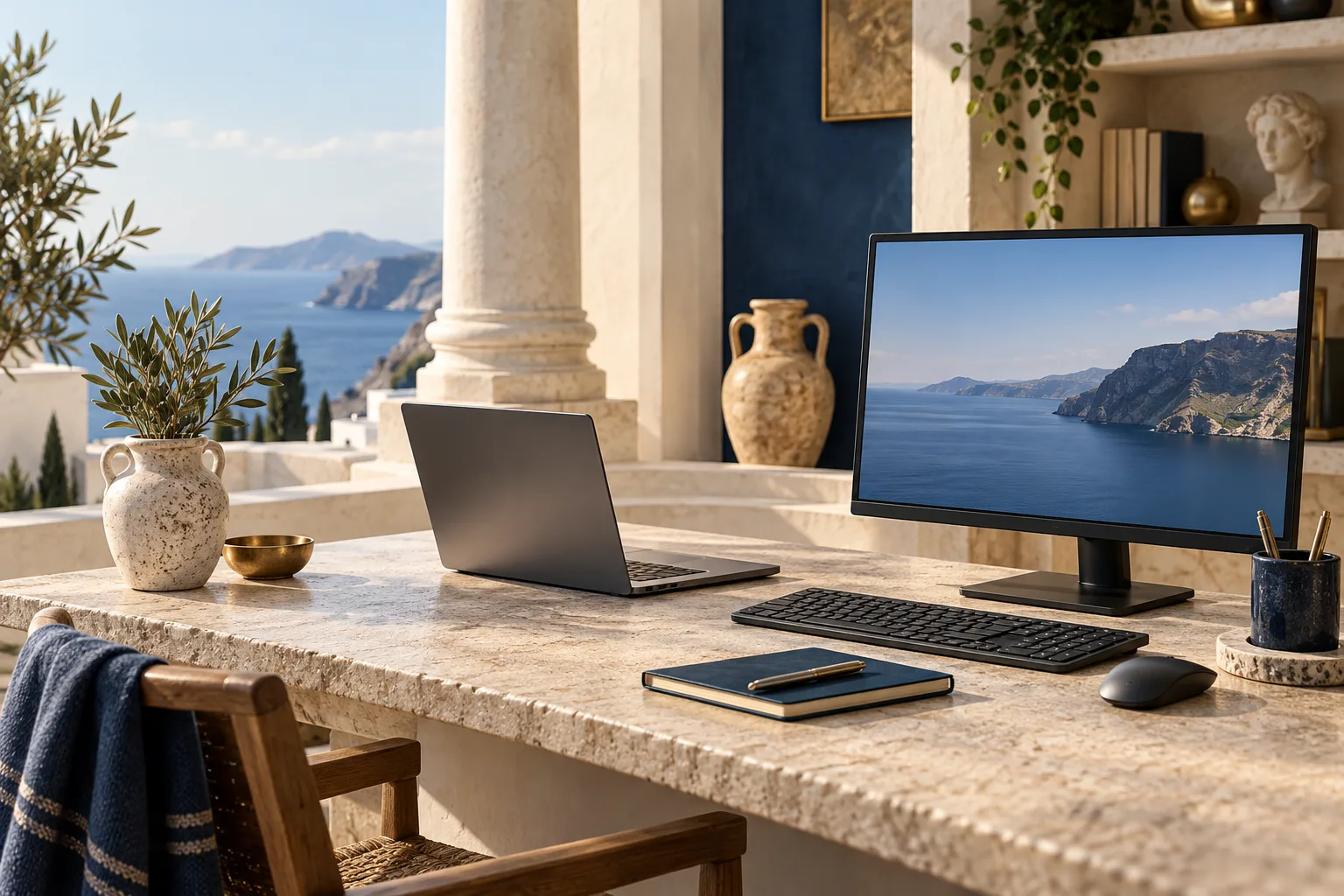
Un espacio de aprendizaje tranquilo con portátil, monitor, teclado y ratónComprender · Practicar · Actuar con seguridad

Observa la acción a tu ritmo.

Ver los pasos con imágenes y texto
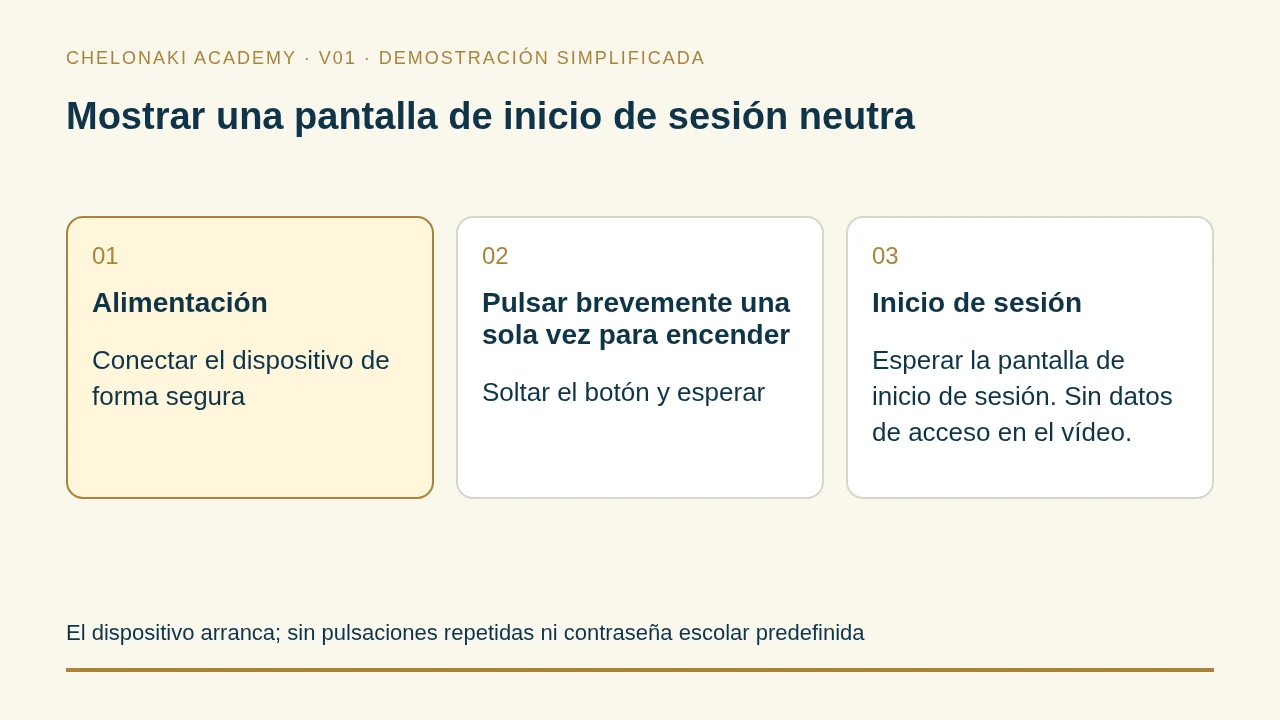
  1. Mostrar la alimentación del dispositivo
  2. Resaltar una única pulsación breve del botón de encendido
  3. Fase de espera
  4. Mostrar una pantalla de inicio de sesión neutra

El dispositivo arranca; sin pulsaciones repetidas ni contraseña escolar predefinida

Mostrar la alimentación del dispositivo
Mostrar la alimentación del dispositivo · demostración simplificada, sin control de tu dispositivo.
Cómo aprender

Observa. Participa. Comprueba.

Empieza sin conocimientos previos: lee ocho capítulos breves, prueba tres ejemplos directamente en esta página y realiza tres ejercicios de Word en tu dispositivo. Después responde a 40 preguntas. Compruebas tú mismo los ejercicios de Word; las respuestas del test se explican de inmediato. No hay calificación.

  1. 01Leer los capítulos y hacer clic en los ejemplos
  2. 02Probar los ejercicios de Word por tu cuenta
  3. 03Responder a 40 preguntas

profesor chelos
Avanza a tu ritmo. Prueba los pasos de Word en tu propio dispositivo. Si respondes incorrectamente a una pregunta del test, te ayudaré con una pista.

0 de 40 completada

Tu progreso en el test queda guardado en este navegador. Tú mismo editas y guardas los ejercicios de Word en tu dispositivo.

antes de la prueba

Aprende primero. Entonces pruébalo.

Los ocho capítulos ilustrados empiezan por encender el ordenador y te llevan hasta tu primera nota en Word. Si es posible, prepara un ordenador con Word y prueba los pasos directamente.

Encender el ordenador e iniciar sesión

Coloque el portátil sobre una superficie firme y ábralo. En un ordenador de sobremesa, tanto el equipo como la pantalla necesitan corriente; compruebe ambos cables. Busque el botón con el símbolo de encendido/apagado ⏻. Según el dispositivo, estará en la carcasa, en un borde o cerca del teclado. Púlselo una sola vez brevemente y espere a que aparezca la pantalla de inicio de sesión. Inicie sesión con su propia cuenta, si hay una configurada. Que la pantalla se haya oscurecido no significa necesariamente que el ordenador esté apagado. No pulse el botón repetidamente; si no conoce el dispositivo, pregunte a la persona que le ayuda.

Ejemplo del uso cotidiano del ordenador

Un portátil muestra una imagen tras pulsar brevemente ⏻. Elige su cuenta e introduce su PIN o contraseña. Aparece la pantalla con iconos y una barra.

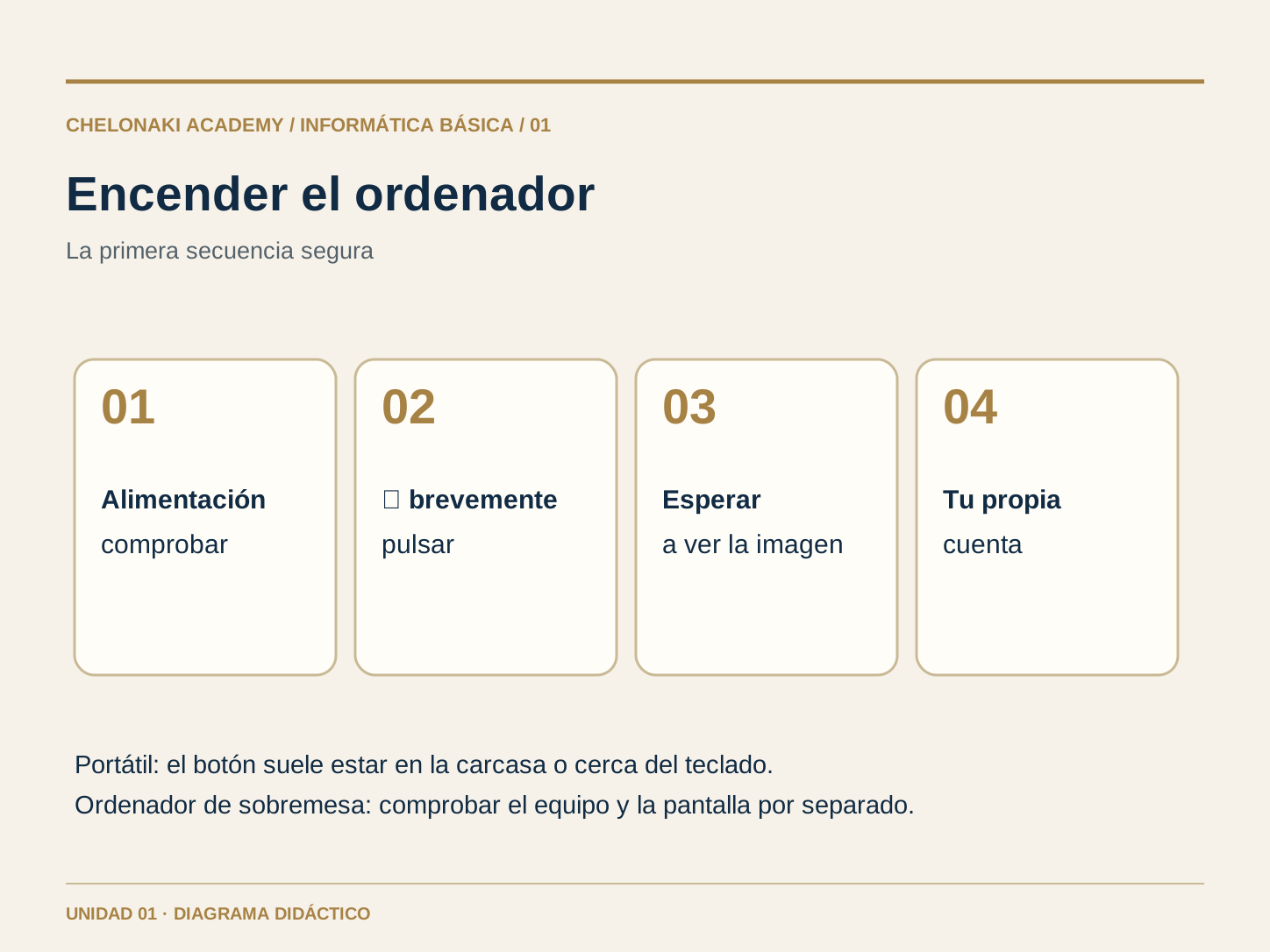
Nota Comprobar la corriente pulsar ⏻ una vez brevemente esperar iniciar sesión con su propia cuenta.
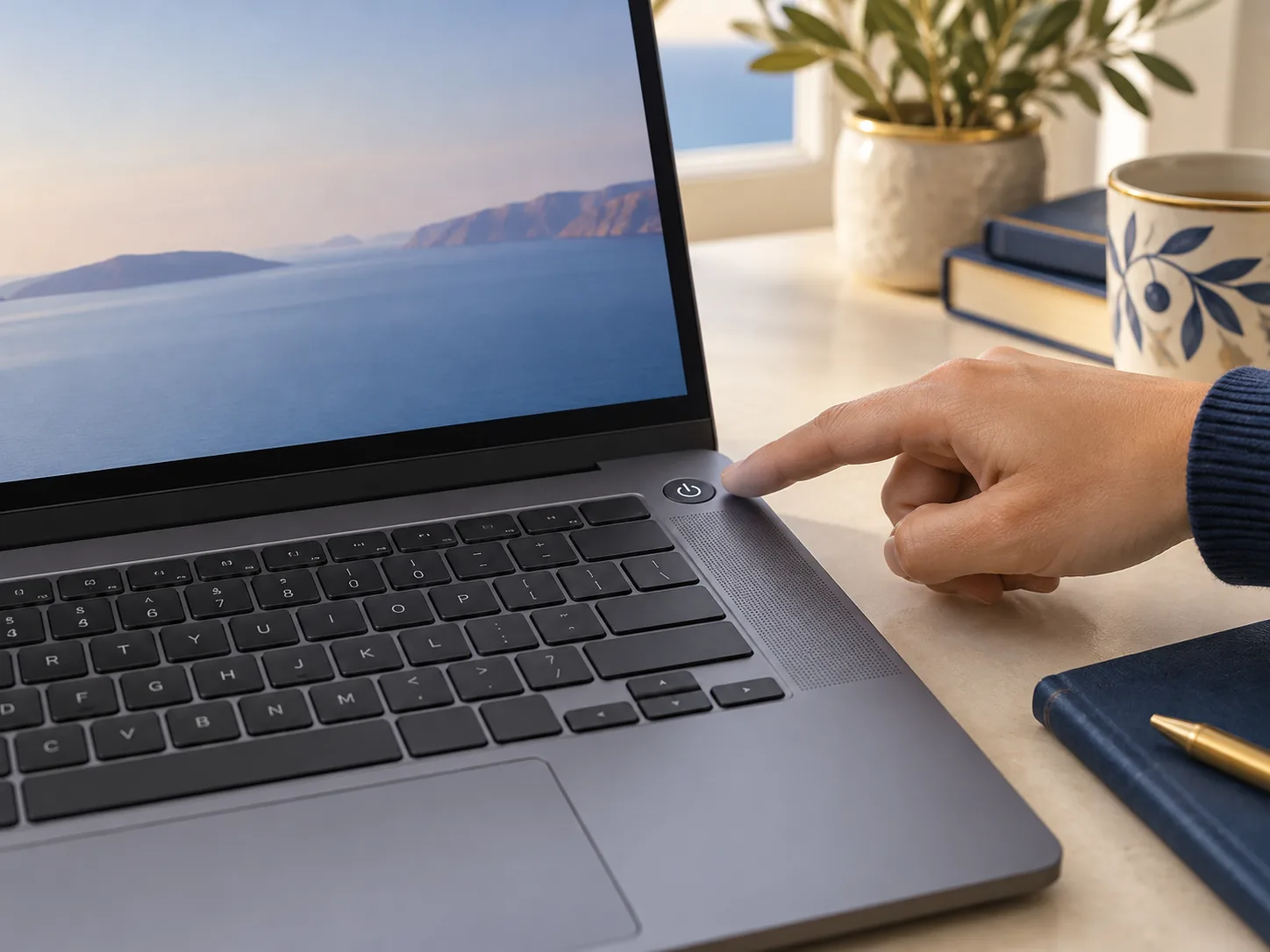
Un dedo señala el botón con el símbolo de encendido/apagado en el borde superior del teclado de un portátil.
Ejemplo de portátil: aquí el botón de encendido está arriba a la derecha. En su dispositivo puede estar en otro lugar.
Cuatro pasos: comprobar la corriente, pulsar brevemente el botón de encendido, esperar e iniciar sesión.Abrir la imagen a tamaño completo
Haz clic para probar · 1 de 3

¿Qué ocurre después de encender?

Este modelo muestra la secuencia. No enciende tu ordenador real ni solicita datos de acceso.

Pantalla apagada

La pantalla está oscura. Primero busca el botón con el símbolo ⏻ en el dispositivo real.
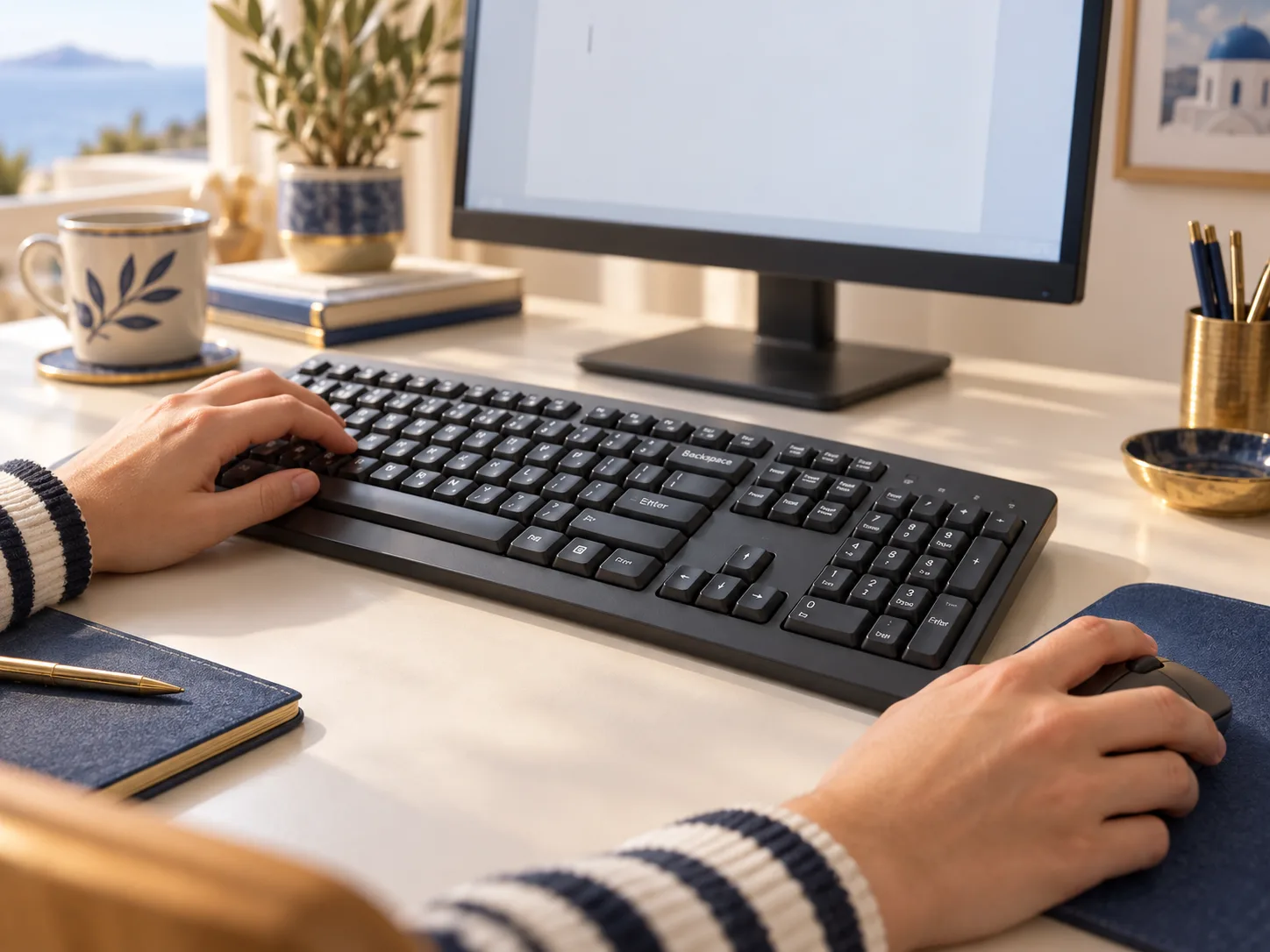
Probar el ratón, el panel táctil y el teclado

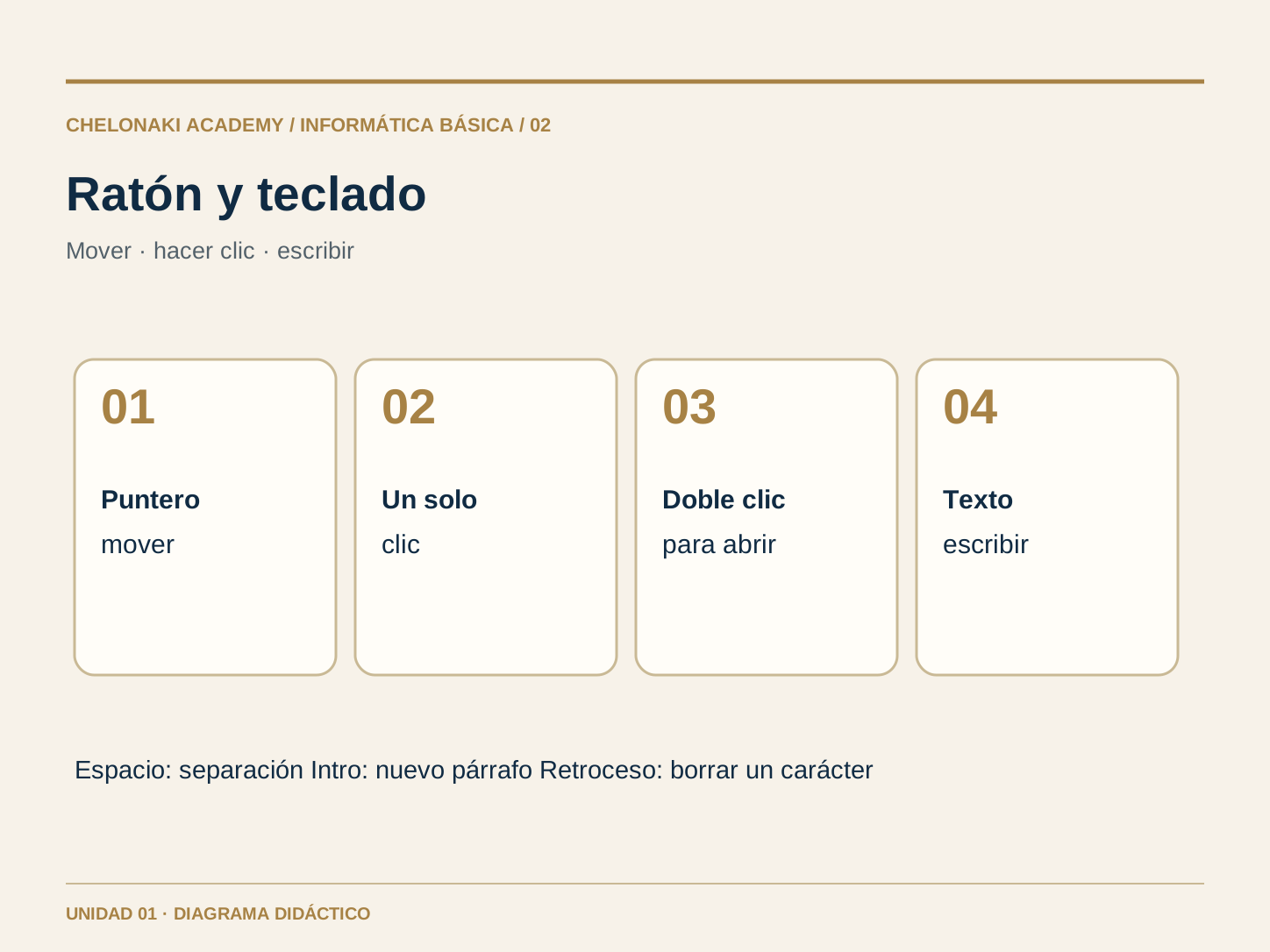
Mueva el ratón o deslice un dedo sobre el panel táctil. El puntero de la pantalla sigue el movimiento. Un clic selecciona algo; un doble clic puede abrir un archivo o programa. En muchos dispositivos, un solo clic en un botón ya ejecuta la acción. Con el teclado se escribe texto. La barra espaciadora añade un espacio, Intro inicia un párrafo nuevo y Retroceso elimina el carácter a la izquierda del cursor de texto intermitente. Haga clic primero en un campo de texto antes de escribir. Pruebe cada acción despacio.

Ejemplo del uso cotidiano del ordenador

Haga clic en un campo de texto vacío, escriba «Hola», añada un espacio y escriba «equipo». Elimine el último carácter con Retroceso y vuelva a escribirlo.

Nota Mover el puntero hacer clic en el destino ver el cursor de texto intermitente escribir.

Manos en un ratón y un teclado frente a una pantalla con un documento vacío.
Ratón y teclado en un puesto de trabajo. La posición de algunas teclas puede variar según el dispositivo.
Puntero del ratón, clic, doble clic y teclas Espacio, Intro y Retroceso.Abrir la imagen a tamaño completo
Haz clic para probar · 2 de 3

Un clic para seleccionar, dos para abrir.

Haz clic una vez en el icono del documento. Después ábrelo con un doble clic. En el móvil y con el teclado también puedes utilizar el botón «Abrir».

El documento abierto aparecerá aquí.

Aún no has seleccionado nada. Empieza haciendo clic en «Nota de equipo».

Abrir programas y distinguir tres tareas de oficina

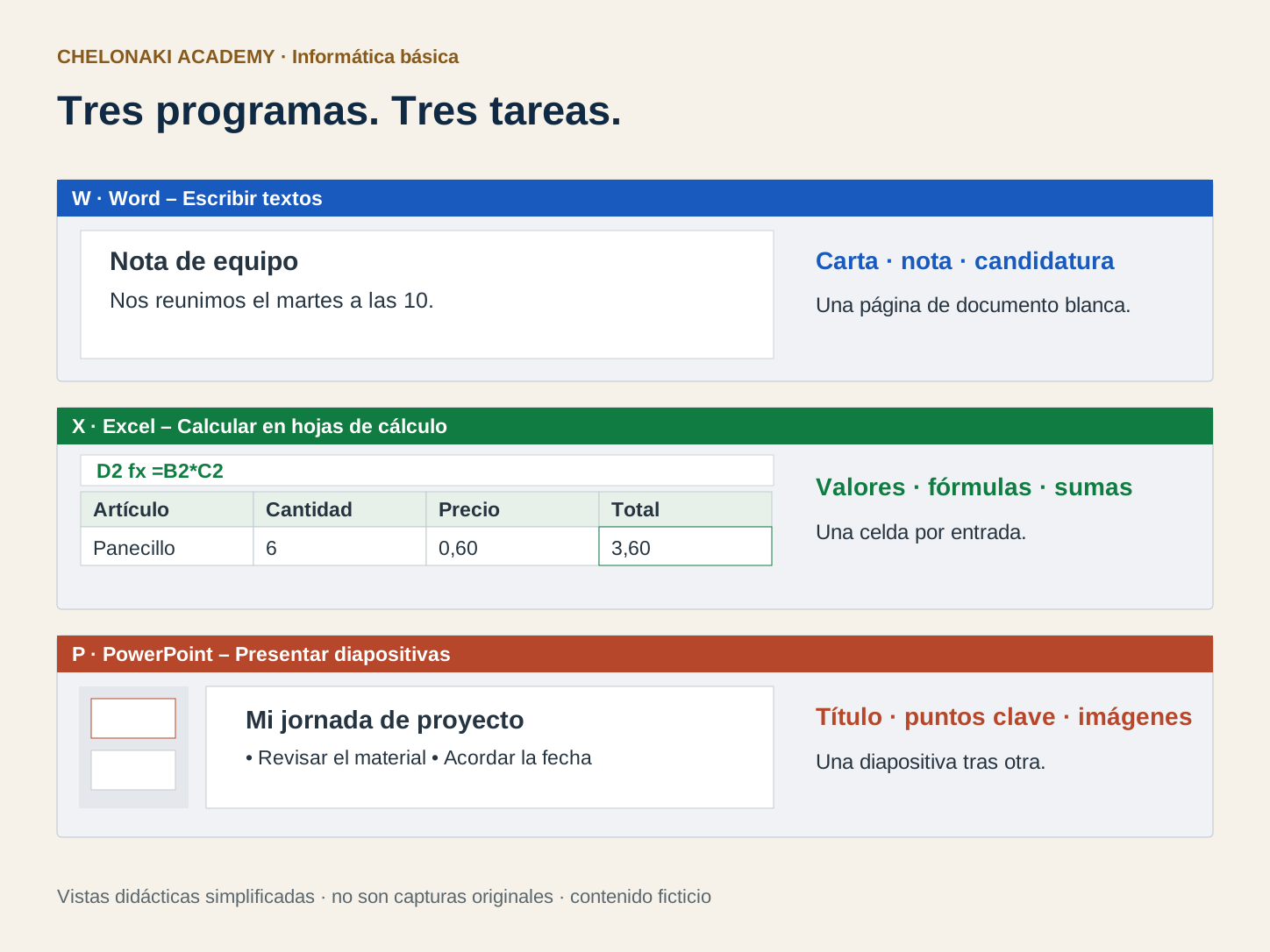
Un programa es una herramienta del ordenador. Se abre mediante un icono o la búsqueda. Word sirve para textos como cartas, notas y actas. Excel está pensado para tablas, listas y cálculos. PowerPoint organiza contenidos en diapositivas para una presentación. En el trabajo puede, por ejemplo, escribir una nota de reunión en Word, registrar horas de trabajo en Excel y mostrar resultados en PowerPoint. Esta unidad practica primero Word. Encontrará más módulos gratuitos de Excel y PowerPoint en la vista general de informática básica. Si falta Word, necesita acceso a través de su trabajo o una cuenta propia autorizada.

Ejemplo del uso cotidiano del ordenador

Quiere escribir una nota breve para el equipo. Para ello abre Word. No necesita una lista con sumas ni diapositivas para esta tarea.

Nota Texto Word. Tabla con números Excel. Exposición con diapositivas PowerPoint.

Tres ventanas simplificadas de programas muestran una nota de Word, una tabla de Excel con una fórmula y una diapositiva de PowerPoint.Abrir la imagen a tamaño completo

Comenzar un documento en blanco en Word

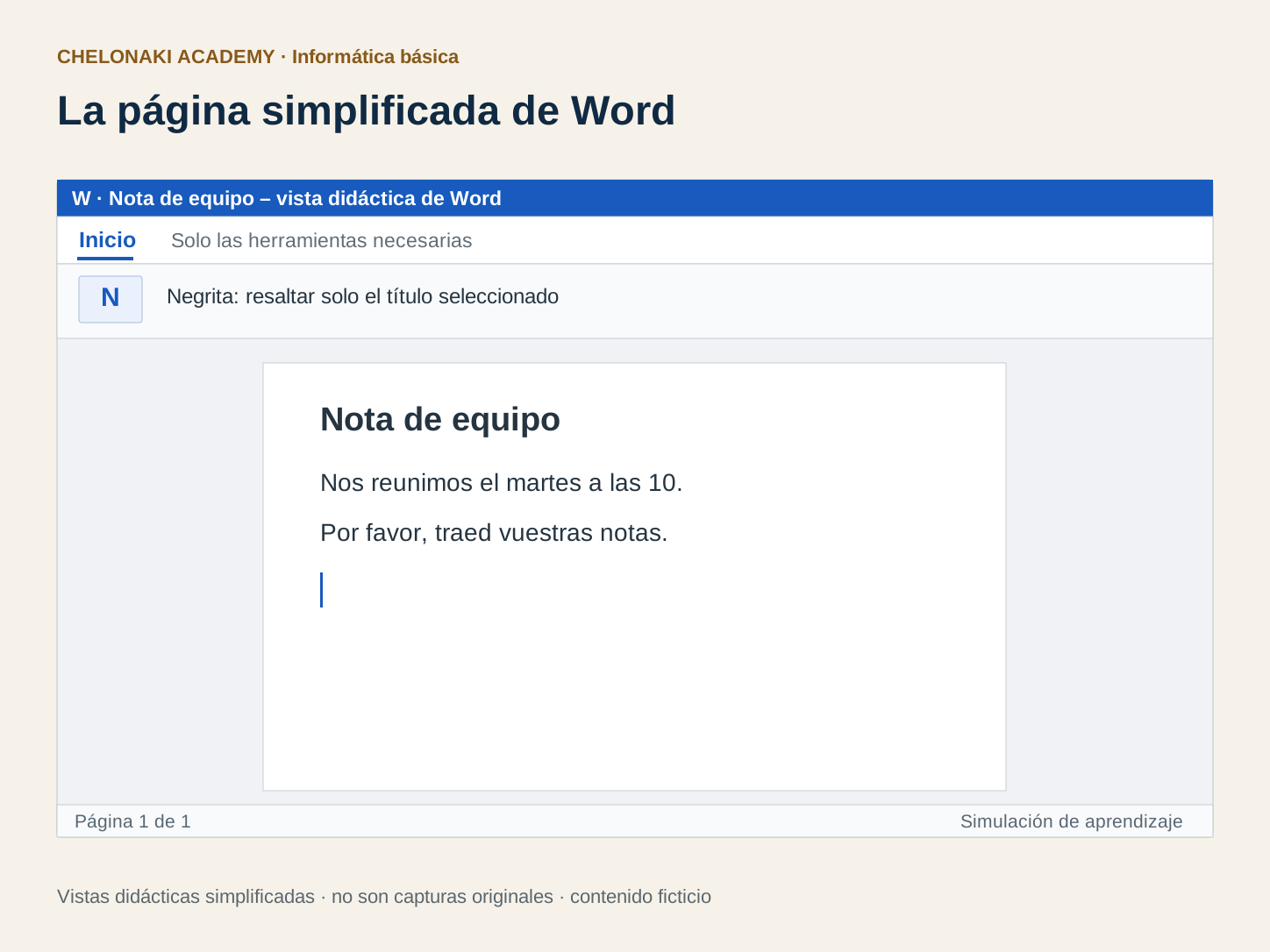
Abra Word y seleccione «Documento en blanco». Haga clic en la página blanca: el cursor de texto intermitente indica dónde aparecerá la siguiente letra. Escriba «Nota de equipo» en la primera línea. Pulse Intro y escriba debajo «Nos reunimos el martes a las 10 de la mañana». Escriba primero el contenido; el formato viene después. Según la versión de Word en Windows, Mac o el navegador, los botones pueden tener un aspecto algo distinto. Pida ayuda si la pantalla inicial de su dispositivo es diferente.

Ejemplo del uso cotidiano del ordenador

Ahora la página contiene dos líneas: arriba «Nota de equipo» y debajo una frase completa. Un clic en medio de la frase coloca el cursor de texto justo allí.

Nota Abrir Word Documento en blanco hacer clic en la página escribir texto.

Ventana simplificada de Word con encabezado azul, área Inicio, herramienta de negrita y página blanca de nota de equipo.Abrir la imagen a tamaño completo

Corregir texto y crear párrafos

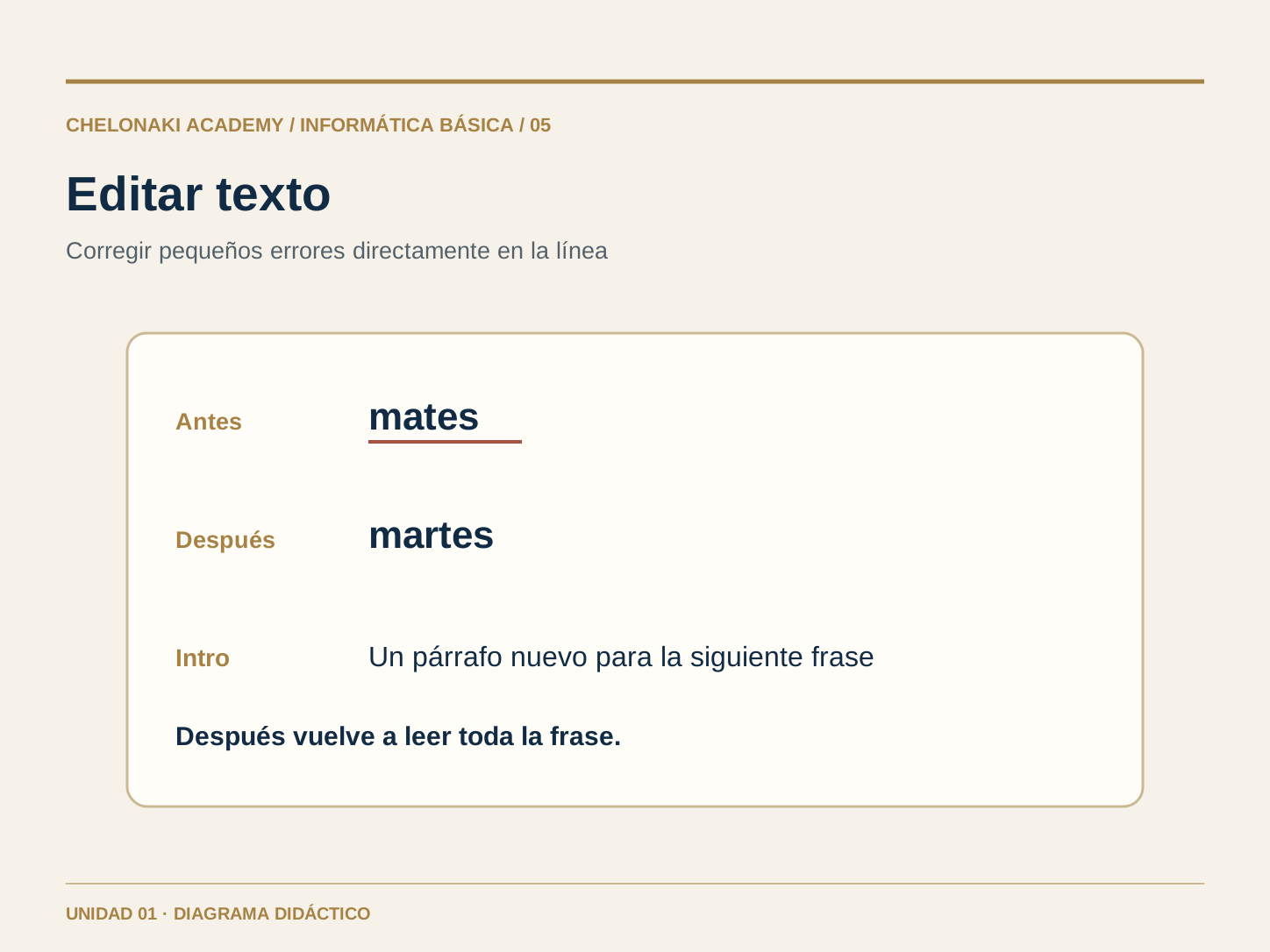
Cometer un error es normal. Haga clic justo después de una palabra incorrecta y elimine letras con Retroceso; escriba la forma correcta. Intro inicia un párrafo nuevo. La barra espaciadora separa palabras; no sirve para crear grandes espacios ni líneas nuevas. Para deshacer una acción, puede usar el botón «Deshacer» de Word. Después de cada cambio compruebe que la frase sigue siendo comprensible. Para empezar bastan un título y dos frases cortas.

Ejemplo del uso cotidiano del ordenador

Cambie «mates» por «martes». Coloque el cursor de texto al final de la frase, pulse Intro y añada «Por favor, traed vuestras notas».

Nota Colocar el cursor de texto en el lugar correcto corregir leer el resultado.

Corrección de «mates» a «martes» y creación de un párrafo nuevo con Intro.Abrir la imagen a tamaño completo

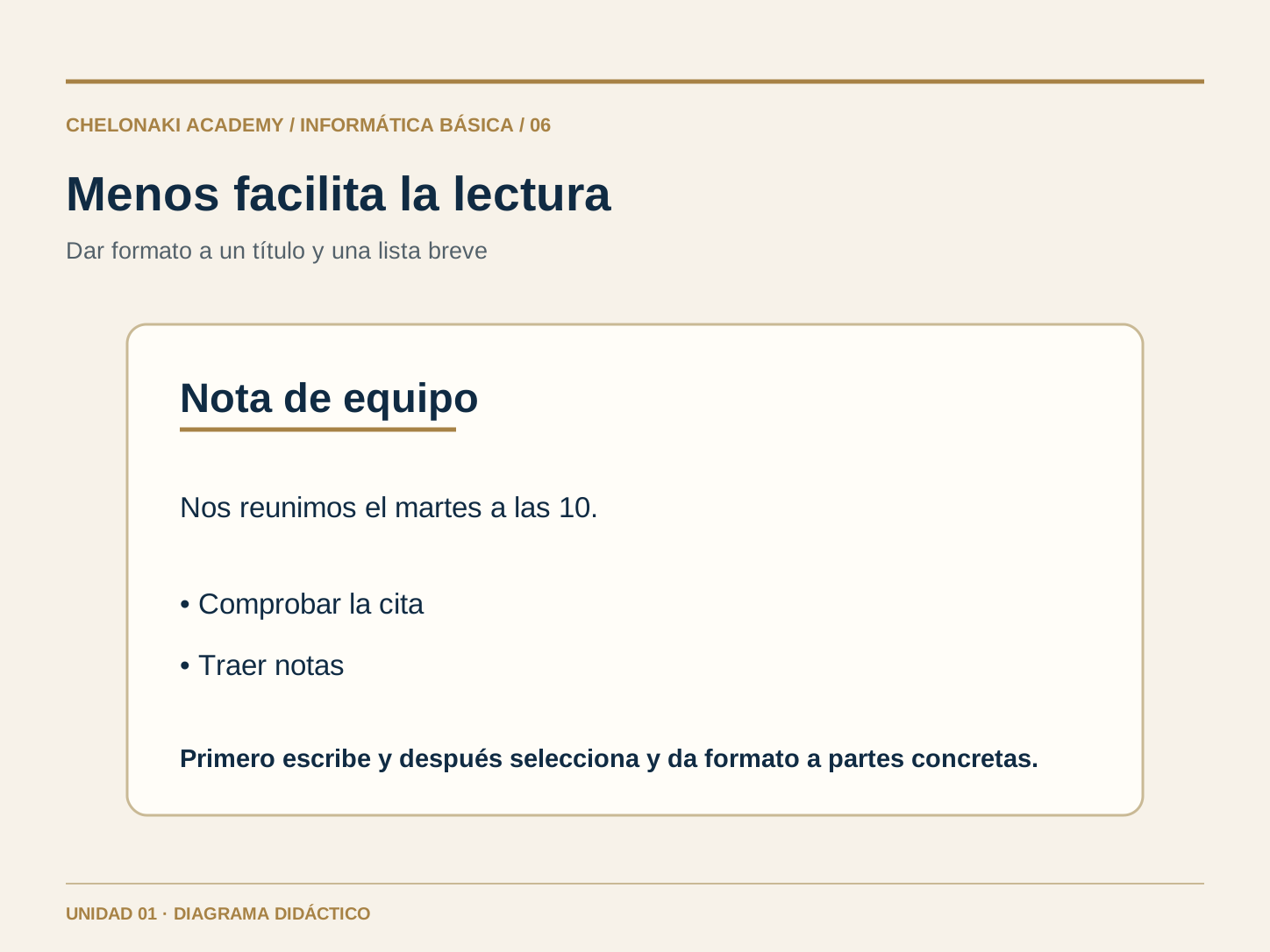
Dar formato a un título y una lista breve

Seleccione con el ratón solo la línea «Nota de equipo». En el área «Inicio», elija un estilo de título o ponga el texto en negrita. El botón exacto depende de su versión de Word. Al principio dé formato solo al título; demasiadas fuentes y colores dificultan la lectura. Para varios puntos, use el botón de viñetas en lugar de introducir guiones y espacios manualmente. Después lea una vez el texto completo.

Ejemplo del uso cotidiano del ordenador

Bajo el título aparecen los puntos «Comprobar la fecha» y «Traer las notas» como lista con viñetas. El título se distingue y el resto del texto permanece sencillo.

Nota Primero escribir y comprobar el texto; después seleccionar con precisión y dar formato con moderación.

Página sencilla de Word con un título seleccionado y una lista de dos puntos.Abrir la imagen a tamaño completo

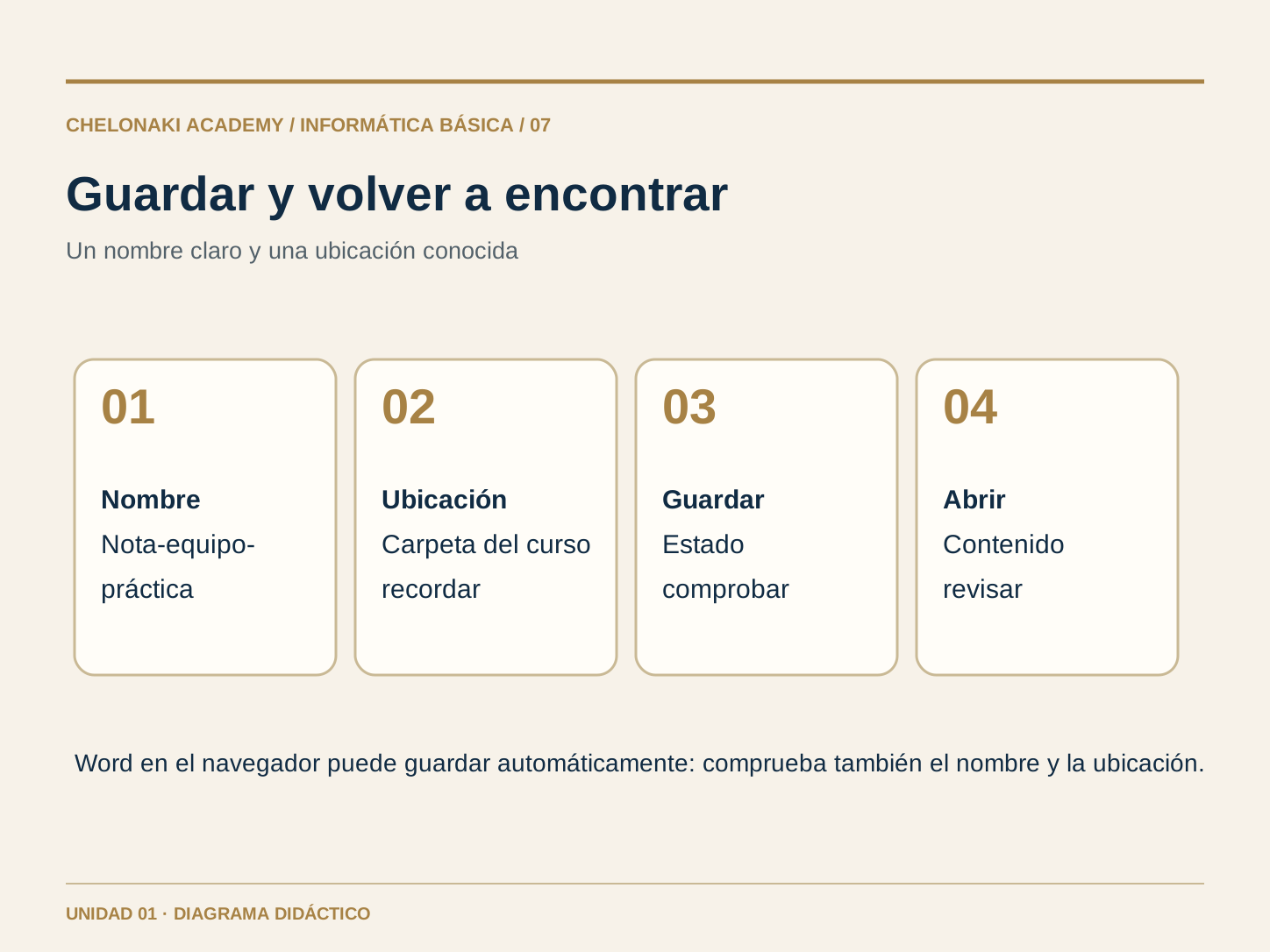
Guardar y volver a encontrar el documento de Word

Dé al documento un nombre claro, por ejemplo «Nota-equipo-práctica». Al guardar por primera vez, elija una ubicación que pueda volver a encontrar, como «Documentos» o una carpeta de curso indicada por su docente. Según la versión de Word, las opciones se llaman «Guardar», «Guardar como» o «Guardar una copia». Word en el navegador puede guardar los cambios automáticamente en OneDrive; aun así, compruebe el nombre y la ubicación. Cierre el documento solo cuando sepa dónde está. Después ábralo de nuevo y compruebe la última frase. Vuelva a guardar tras realizar un cambio.

Ejemplo del uso cotidiano del ordenador

Guarda «Nota-equipo-práctica» en la carpeta del curso, cierra el documento, lo abre de nuevo y encuentra el título y ambas frases.

Nota Recordar nombre y ubicación guardar cerrar abrir de nuevo comprobar contenido.

Secuencia: nombrar el documento de Word, elegir ubicación, guardar y abrir de nuevo.Abrir la imagen a tamaño completo
Pruébalo · 3 de 3

Crear una nota en Word.

Esta es una vista previa simplificada en la web, no un documento real de Word. Introduce solo datos ficticios. Al recargar la página, este ejercicio se pierde.

Nota de equipoEjercicio de Word
Simulación de aprendizaje
InicioSolo las herramientas de esta tarea
Fuente
Guardado virtual
Aún no se ha conservadoSolo esta sesión

Escribe en los campos. La vista previa cambia inmediatamente.

Después practica los mismos pasos en Word real

Word en el trabajo: completar una pequeña tarea por su cuenta

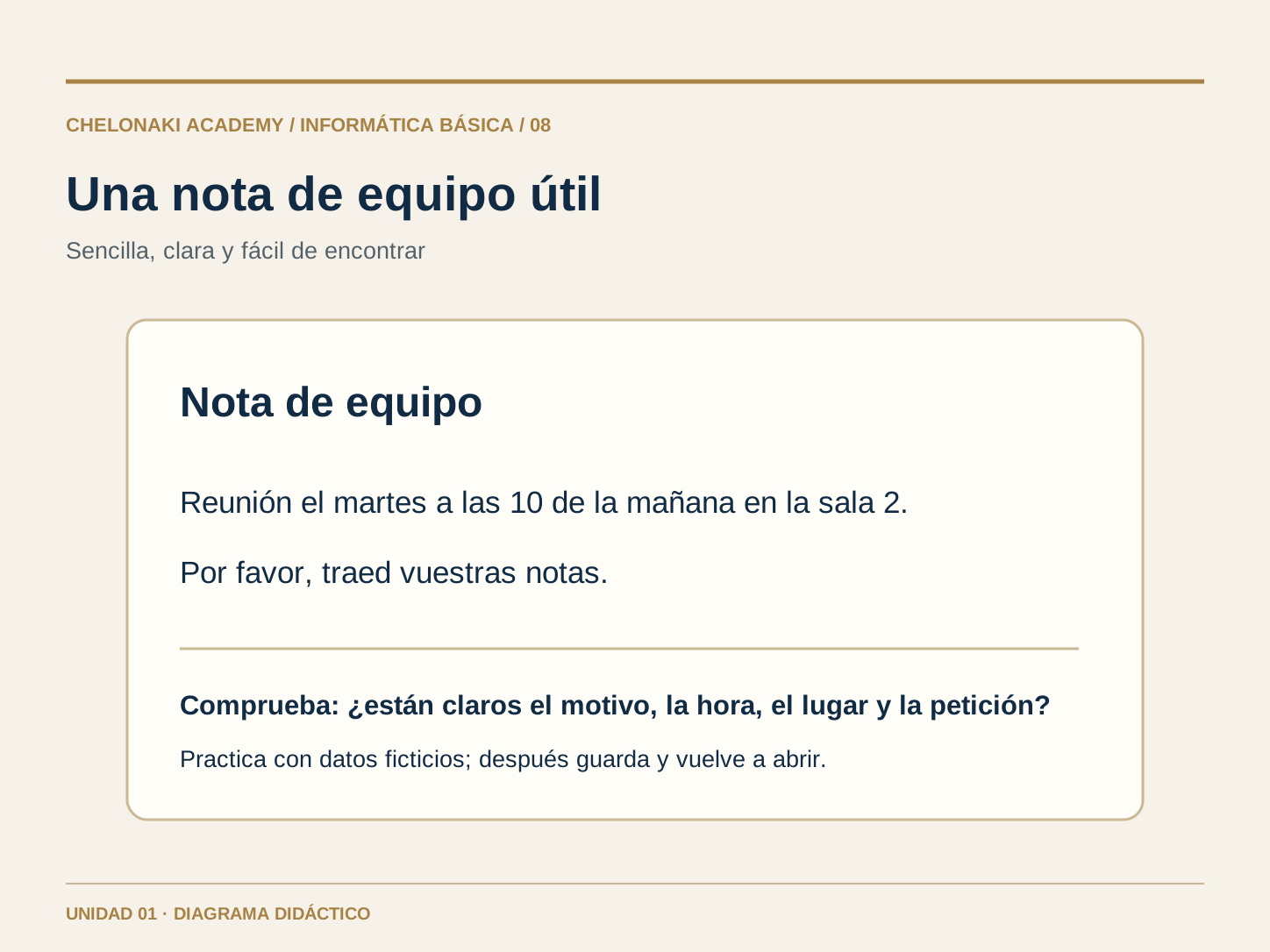
En el día a día laboral, Word ayuda con mensajes breves, cartas sencillas y notas de reunión. Lo importante es que otras personas entiendan el texto: un título claro, el motivo, la información importante y, si procede, una petición. Practique primero con datos inventados. Compruebe nombres, fecha y escritura antes de compartir un archivo. Aprenderá a enviar, editar en colaboración e imprimir más adelante. Para esta primera unidad basta con un documento terminado y guardado que pueda volver a abrir por su cuenta.

Ejemplo del uso cotidiano del ordenador

Escriba una nota breve a un equipo ficticio: «Reunión el martes a las 10 de la mañana en la sala 2. Por favor, traed vuestras notas».

Nota Crear un mensaje breve y comprensible y guardarlo como archivo que pueda volver a encontrar.

Ejemplo sencillo de una nota de equipo laboral con título, cita y petición.Abrir la imagen a tamaño completo
Practicar en tu propio dispositivo

Tres primeros ejercicios en Word.

Utiliza datos ficticios. Solo necesitas Word y una ubicación de guardado que puedas volver a encontrar. La web no puede comprobar tu documento de Word; compáralo tú mismo con el resultado que figura debajo de cada ejercicio.

10 minutos

1. Mi primera nota de equipo

  1. Abre Word y elige «Documento en blanco».
  2. Escribe «Nota de equipo» como título.
  3. Debajo, escribe: «Nos reunimos el martes a las 10 en la sala 2».
  4. Empieza una línea nueva y añade: «Por favor, traed vuestras notas».

Autocomprobación: La página contiene un título y dos frases comprensibles.

5 minutos

2. Encontrar un error y dar formato al título

  1. En la primera frase, cambia intencionadamente «martes» por «mates».
  2. Vuelve a corregir el error y lee la frase.
  3. Selecciona solo «Nota de equipo» y ponlo en negrita.
  4. Si quieres, escribe debajo dos puntos con la lista de viñetas de Word: «Comprobar la cita» y «Traer notas».

Autocomprobación: «martes» está escrito correctamente; solo se resalta el título.

10 minutos

3. Guardar, cerrar y volver a abrir

  1. Pon al documento el nombre «Nota-equipo-práctica».
  2. Guárdalo en una carpeta conocida o en la carpeta del curso indicada y anota la ubicación.
  3. Cierra el documento y vuelve a abrirlo desde Word o desde la carpeta.
  4. Comprueba la segunda frase, cambia una palabra y revisa de nuevo el estado de guardado.

Autocomprobación: Al volver a abrirlo, aparecen las dos frases y tu último cambio.

¿Has probado los pasos? A continuación, las preguntas comprueban tu comprensión.

Iniciar prueba
Las secciones de prueba

¿Con qué te gustaría empezar?

Puede abrir cualquier pregunta directamente y saltar entre preguntas en cualquier momento.

Las 40 tareas del test

01
Pregunta 1 · 2 minutos · Todavía abierto

Primero la corriente

Encender el ordenador e iniciar sesión

02
Pregunta 2 · 2 minutos · Todavía abierto

Botón de encendido

Encender el ordenador e iniciar sesión

03
Pregunta 3 · 2 minutos · Todavía abierto

Pulsar brevemente

Encender el ordenador e iniciar sesión

04
Pregunta 4 · 2 minutos · Todavía abierto

Iniciar sesión

Encender el ordenador e iniciar sesión

05
Pregunta 5 · 3 minutos · Todavía abierto

Pantalla oscura

Encender el ordenador e iniciar sesión

06
Pregunta 6 · 2 minutos · Todavía abierto

Puntero del ratón

Probar el ratón, el panel táctil y el teclado

07
Pregunta 7 · 2 minutos · Todavía abierto

Un clic

Probar el ratón, el panel táctil y el teclado

08
Pregunta 8 · 2 minutos · Todavía abierto

Doble clic

Probar el ratón, el panel táctil y el teclado

09
Pregunta 9 · 2 minutos · Todavía abierto

Barra espaciadora

Probar el ratón, el panel táctil y el teclado

10
Pregunta 10 · 3 minutos · Todavía abierto

Retroceso

Probar el ratón, el panel táctil y el teclado

11
Pregunta 11 · 2 minutos · Todavía abierto

Elegir Word

Abrir programas y distinguir tres tareas de oficina

12
Pregunta 12 · 2 minutos · Todavía abierto

Entender la función de Excel

Abrir programas y distinguir tres tareas de oficina

13
Pregunta 13 · 2 minutos · Todavía abierto

Entender la función de PowerPoint

Abrir programas y distinguir tres tareas de oficina

14
Pregunta 14 · 2 minutos · Todavía abierto

Ejemplo laboral

Abrir programas y distinguir tres tareas de oficina

15
Pregunta 15 · 3 minutos · Todavía abierto

Abrir un programa

Abrir programas y distinguir tres tareas de oficina

16
Pregunta 16 · 2 minutos · Todavía abierto

Documento en blanco

Comenzar un documento en blanco en Word

17
Pregunta 17 · 2 minutos · Todavía abierto

Cursor de texto

Comenzar un documento en blanco en Word

18
Pregunta 18 · 2 minutos · Todavía abierto

Primera línea

Comenzar un documento en blanco en Word

19
Pregunta 19 · 2 minutos · Todavía abierto

Nueva línea

Comenzar un documento en blanco en Word

20
Pregunta 20 · 3 minutos · Todavía abierto

Primero el contenido

Comenzar un documento en blanco en Word

21
Pregunta 21 · 2 minutos · Todavía abierto

Corregir un error

Corregir texto y crear párrafos

22
Pregunta 22 · 2 minutos · Todavía abierto

Comenzar un párrafo

Corregir texto y crear párrafos

23
Pregunta 23 · 2 minutos · Todavía abierto

Separar palabras

Corregir texto y crear párrafos

24
Pregunta 24 · 2 minutos · Todavía abierto

Deshacer

Corregir texto y crear párrafos

25
Pregunta 25 · 3 minutos · Todavía abierto

Releer

Corregir texto y crear párrafos

26
Pregunta 26 · 2 minutos · Todavía abierto

Seleccionar

Dar formato a un título y una lista breve

27
Pregunta 27 · 2 minutos · Todavía abierto

Título

Dar formato a un título y una lista breve

28
Pregunta 28 · 2 minutos · Todavía abierto

Negrita

Dar formato a un título y una lista breve

29
Pregunta 29 · 2 minutos · Todavía abierto

Lista con viñetas

Dar formato a un título y una lista breve

30
Pregunta 30 · 3 minutos · Todavía abierto

Legibilidad

Dar formato a un título y una lista breve

31
Pregunta 31 · 2 minutos · Todavía abierto

Nombre del archivo

Guardar y volver a encontrar el documento de Word

32
Pregunta 32 · 2 minutos · Todavía abierto

Ubicación de guardado

Guardar y volver a encontrar el documento de Word

33
Pregunta 33 · 2 minutos · Todavía abierto

Guardado automático

Guardar y volver a encontrar el documento de Word

34
Pregunta 34 · 2 minutos · Todavía abierto

Abrir de nuevo

Guardar y volver a encontrar el documento de Word

35
Pregunta 35 · 3 minutos · Todavía abierto

Después de un cambio

Guardar y volver a encontrar el documento de Word

36
Pregunta 36 · 2 minutos · Todavía abierto

Mensaje

Word en el trabajo: completar una pequeña tarea por su cuenta

37
Pregunta 37 · 2 minutos · Todavía abierto

Datos importantes

Word en el trabajo: completar una pequeña tarea por su cuenta

38
Pregunta 38 · 2 minutos · Todavía abierto

Formular una petición

Word en el trabajo: completar una pequeña tarea por su cuenta

39
Pregunta 39 · 2 minutos · Todavía abierto

Datos de práctica

Word en el trabajo: completar una pequeña tarea por su cuenta

40
Pregunta 40 · 3 minutos · Todavía abierto

Comprobar el resultado

Word en el trabajo: completar una pequeña tarea por su cuenta

Un portátil y un ratón en un espacio de aprendizaje
Sin presión de tiempo

A tu ritmo.

Puedes abrir, repetir u omitir cualquier pregunta directamente. Al final recibirás una tarjeta de notas que podrás copiar.

Iniciar prueba