
Les bases de l’informatiqueBases de l’informatique · Unité 01 · gratuit

Les bases de l’informatique : démarrer un ordinateur et utiliser Word

Vous n’avez jamais utilisé d’ordinateur ? Apprenez à l’allumer, à utiliser la souris et le clavier, à comprendre à quoi servent Word, Excel et PowerPoint et à rédiger votre premier texte court dans Word. Huit chapitres illustrés, trois exemples interactifs, trois exercices Word et 40 questions vous accompagnent pas à pas.

40 Tâches de testPar étapes : environ 2–3 heuresSans limite de temps
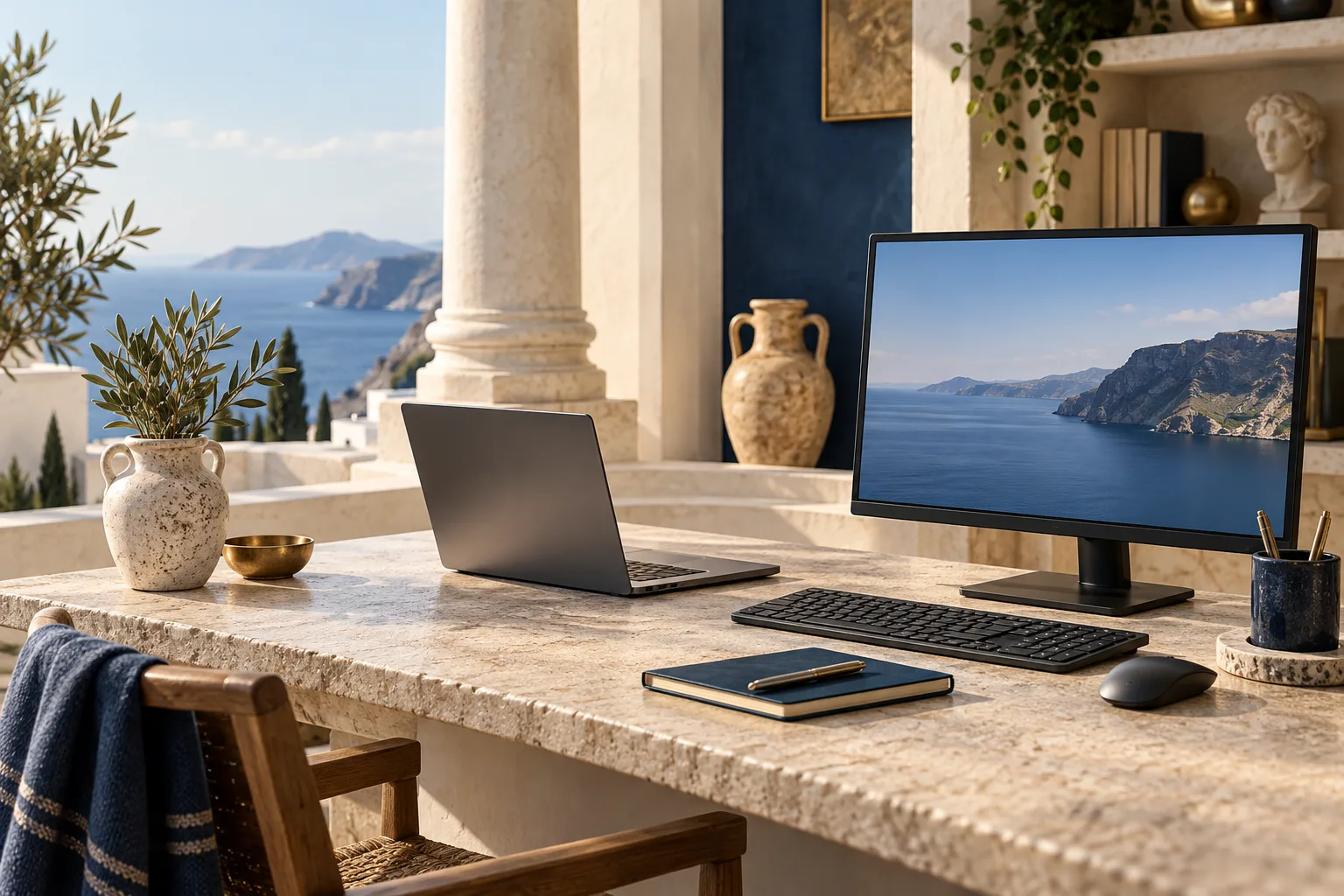
Un espace d’apprentissage calme avec un ordinateur portable, un écran, un clavier et une sourisComprendre · S’exercer · Agir en sécurité

Observer le geste à son rythme.

Voir les étapes en images et en texte
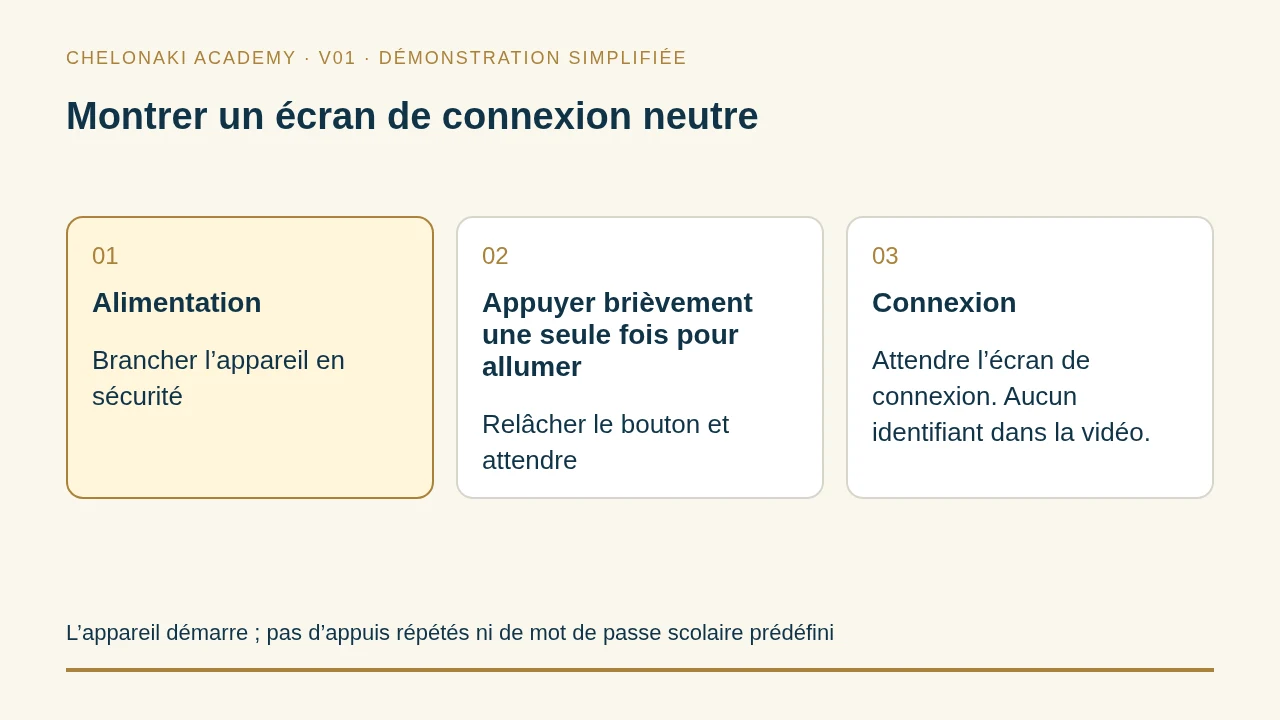
  1. Montrer l’alimentation de l’appareil
  2. Mettre en évidence un seul appui bref sur le bouton de marche
  3. Phase d’attente
  4. Montrer un écran de connexion neutre

L’appareil démarre ; pas d’appuis répétés ni de mot de passe scolaire prédéfini

Montrer l’alimentation de l’appareil
Montrer l’alimentation de l’appareil · démonstration simplifiée, sans commande de votre appareil.
Comment apprendre

Observer. Participer. Vérifier.

Commencez sans connaissances préalables : lisez huit courts chapitres, essayez trois exemples directement sur cette page et réalisez trois exercices Word sur votre appareil. Répondez ensuite à 40 questions. Vous contrôlez vous-même les exercices Word ; les réponses du test sont expliquées immédiatement. Il n’y a pas de note.

  1. 01Lire les chapitres et cliquer sur les exemples
  2. 02Essayer soi-même les exercices Word
  3. 03Répondre à 40 questions

Professeur Chelos
Avancez à votre rythme. Essayez les étapes de Word sur votre propre appareil. Si vous donnez une mauvaise réponse au test, je vous aiderai avec un indice.

0 sur 40 terminé

Votre progression dans le test reste enregistrée dans ce navigateur. Vous réalisez et enregistrez vous-même les exercices Word sur votre appareil.

Avant l'épreuve

Apprenez d'abord. Alors essayez-le.

Les huit chapitres illustrés commencent par la mise en marche et vous conduisent à votre première note Word. Si possible, préparez un ordinateur équipé de Word et essayez directement les étapes.

Allumer l’ordinateur et se connecter

Posez un ordinateur portable sur une surface stable et ouvrez-le. Sur un ordinateur de bureau, l’unité centrale et l’écran ont besoin de courant ; vérifiez les deux câbles. Cherchez le bouton portant le symbole marche/arrêt ⏻. Selon l’appareil, il se trouve sur le boîtier, sur le bord ou près du clavier. Appuyez brièvement une seule fois et attendez l’écran de connexion. Connectez-vous avec votre propre compte s’il en existe un. Un écran qui s’est simplement assombri ne signifie pas nécessairement que l’ordinateur est éteint. N’appuyez pas plusieurs fois sur le bouton ; sur un appareil inconnu, demandez à la personne qui vous accompagne.

Exemple d’utilisation quotidienne de l’ordinateur

Un ordinateur portable affiche une image après une brève pression sur ⏻. Vous choisissez votre compte et saisissez votre code PIN ou votre mot de passe. L’écran avec les icônes et la barre apparaît.

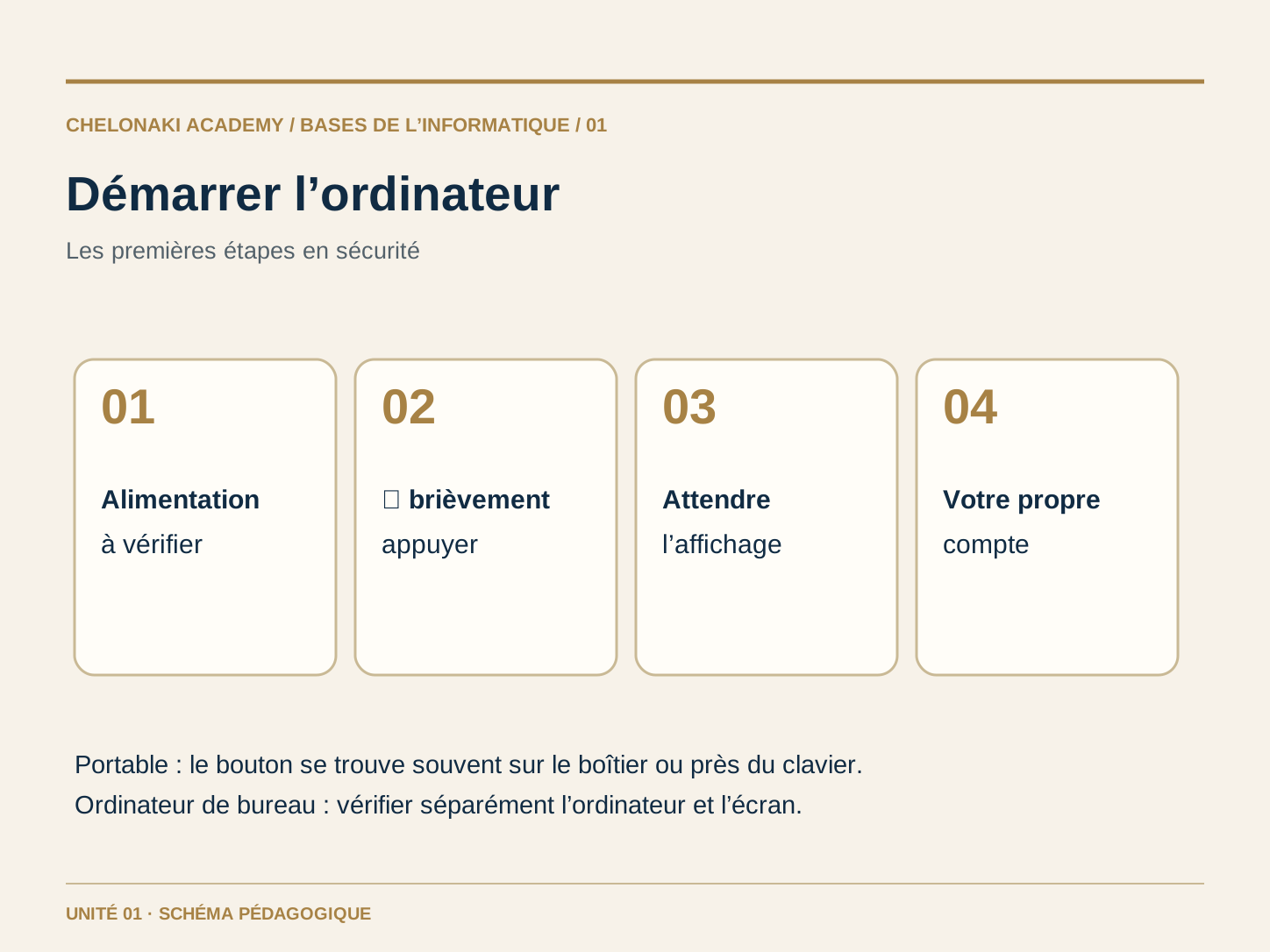
Remarque Vérifier l’alimentation appuyer brièvement une fois sur ⏻ attendre se connecter avec son propre compte.
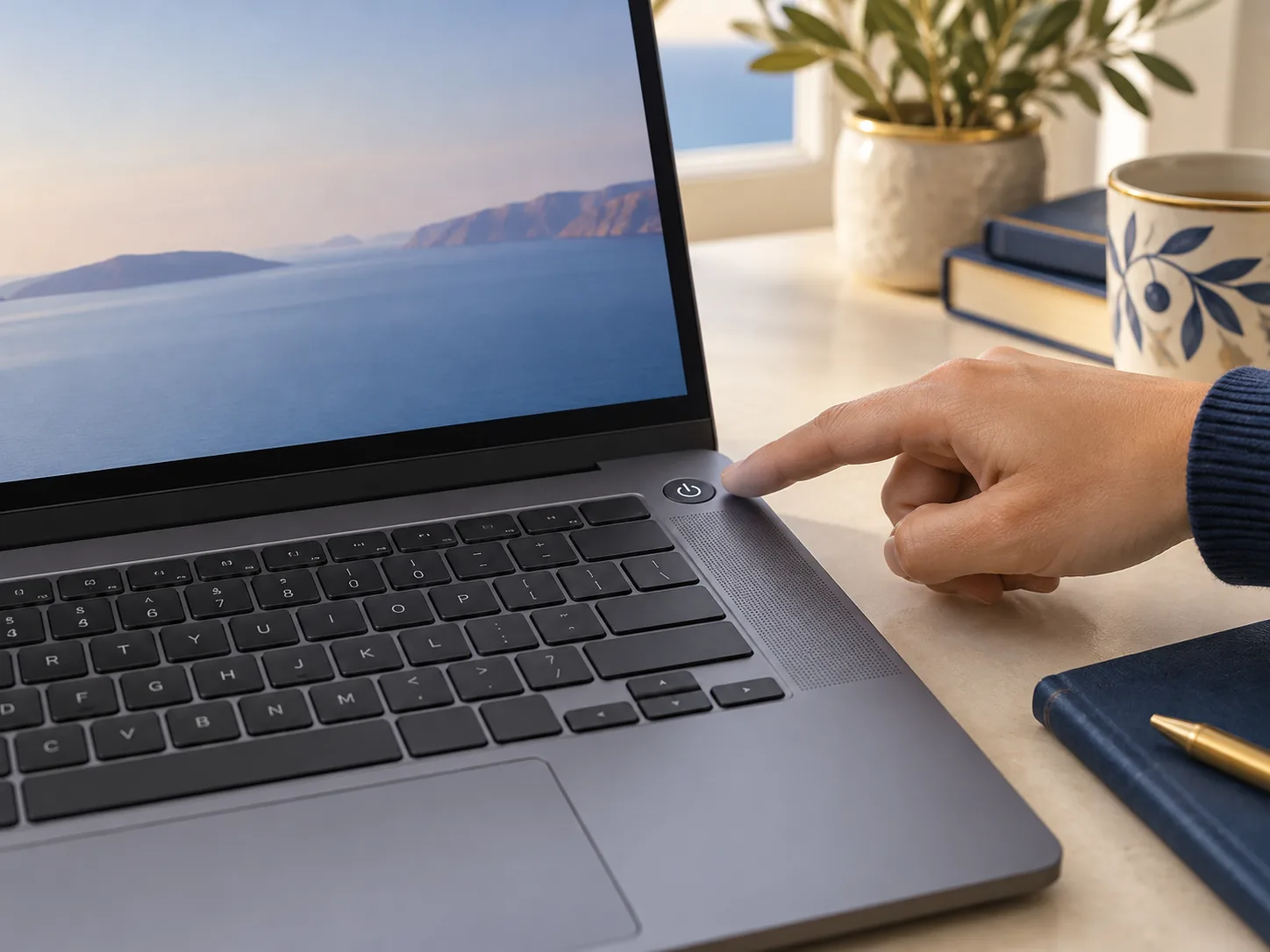
Un doigt montre le bouton marche/arrêt portant le symbole d’alimentation sur le bord supérieur du clavier d’un ordinateur portable.
Exemple d’ordinateur portable : ici, le bouton marche/arrêt se trouve en haut à droite. Il peut être ailleurs sur votre appareil.
Quatre étapes : vérifier l’alimentation, appuyer brièvement sur le bouton marche/arrêt, attendre et se connecter.Ouvrir l’image en taille réelle
À cliquer · 1 sur 3

Que se passe-t-il après la mise en marche ?

Ce modèle montre les étapes. Il n’allume pas votre véritable ordinateur et ne demande aucun identifiant de connexion.

Écran éteint

L’écran est sombre. Repérez d’abord le bouton portant le symbole ⏻ sur l’appareil réel.
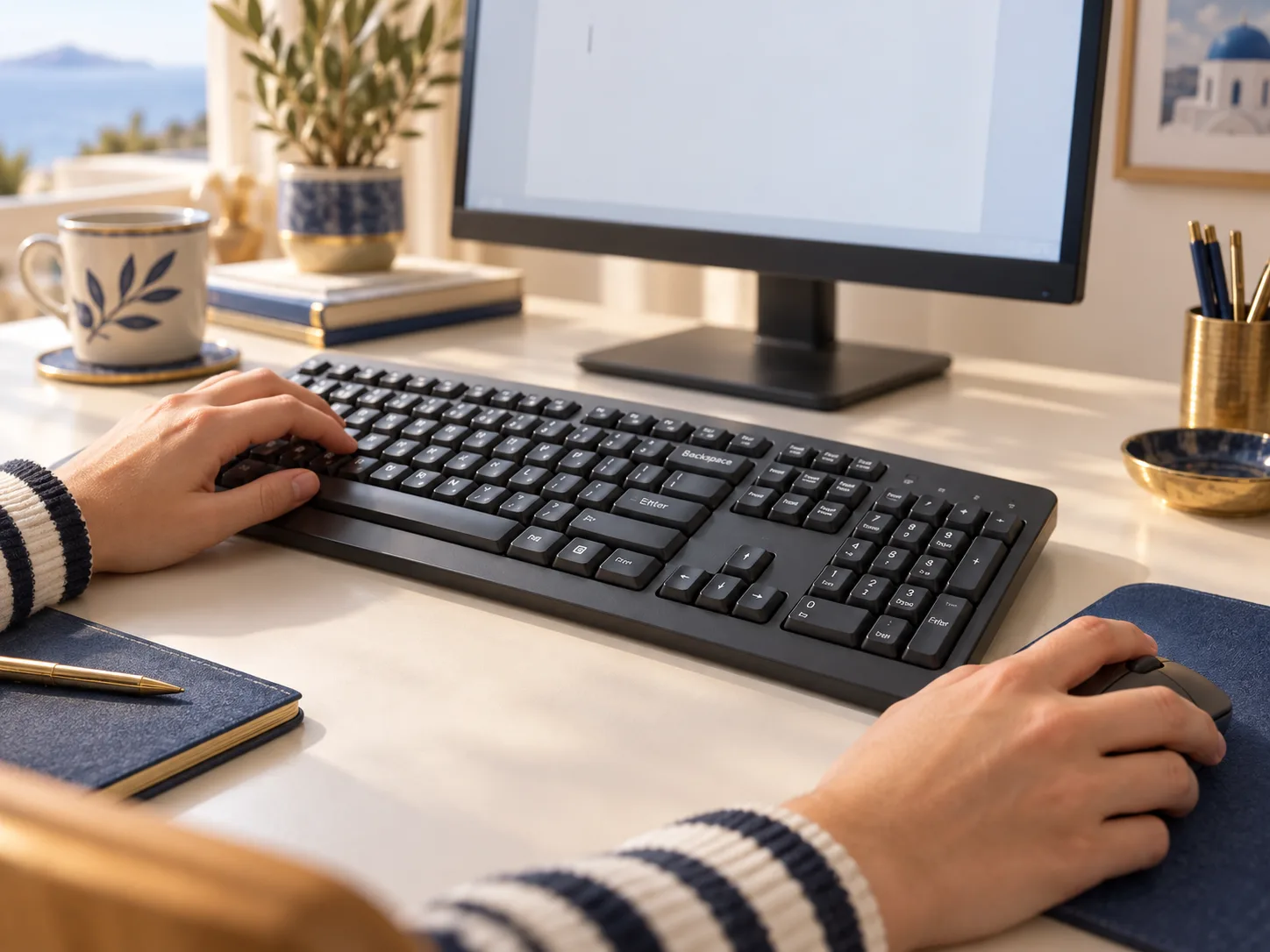
Essayer la souris, le pavé tactile et le clavier

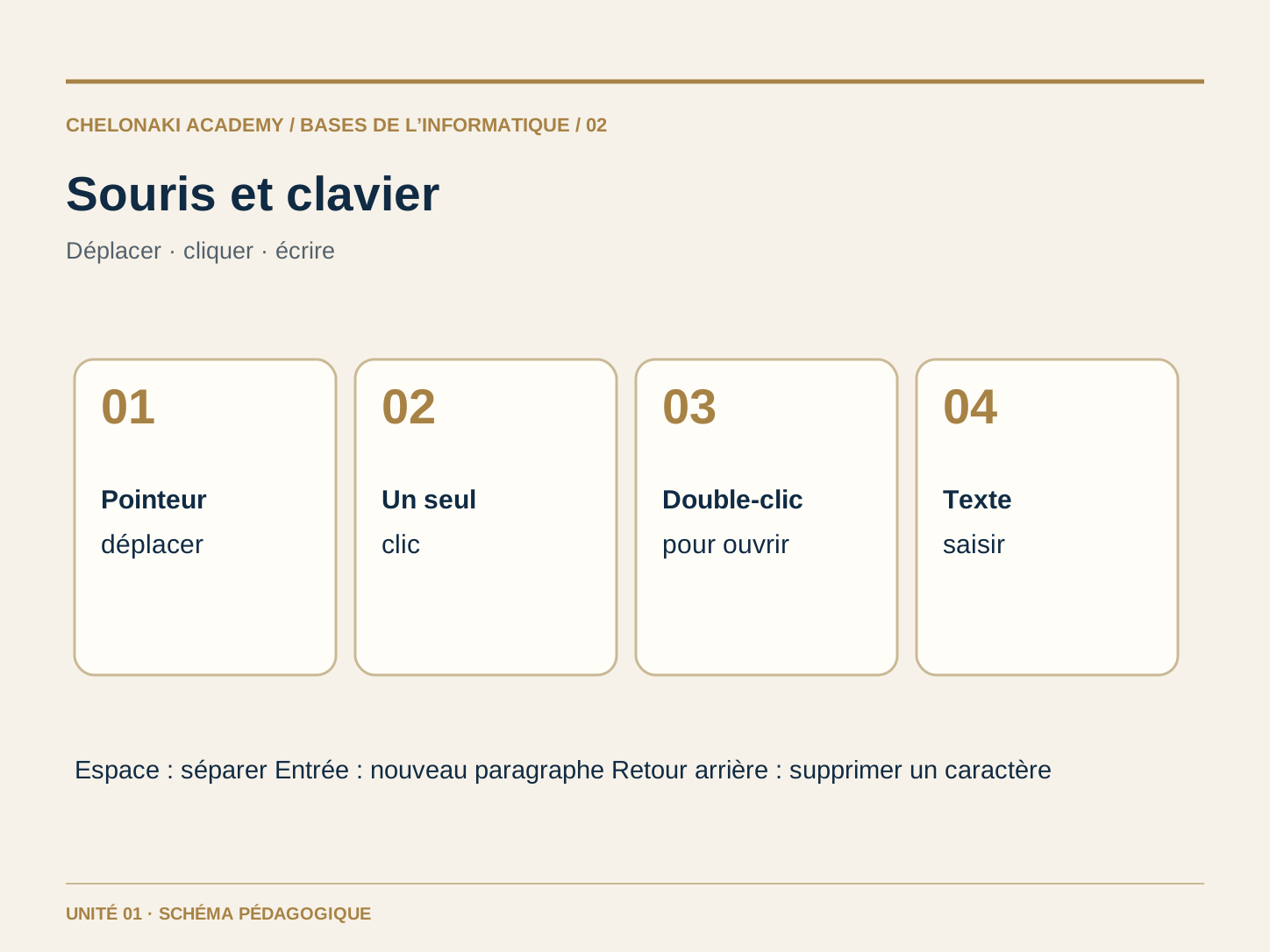
Déplacez la souris ou faites glisser un doigt sur le pavé tactile. Le pointeur à l’écran suit le mouvement. Un simple clic sélectionne un élément ; un double-clic peut ouvrir un fichier ou un programme. Sur de nombreux appareils, un simple clic sur un bouton déclenche déjà l’action. Le clavier permet d’écrire du texte. La barre d’espace ajoute un espace, Entrée commence un nouveau paragraphe et Retour arrière supprime le caractère à gauche du curseur de texte clignotant. Cliquez d’abord dans un champ de texte avant de saisir. Essayez chaque geste lentement.

Exemple d’utilisation quotidienne de l’ordinateur

Cliquez dans un champ de texte vide, écrivez « Bonjour », ajoutez un espace puis écrivez « l’équipe ». Supprimez le dernier caractère avec Retour arrière et saisissez-le de nouveau.

Remarque Déplacer le pointeur cliquer sur la cible voir le curseur de texte clignotant saisir.

Des mains sur une souris et un clavier devant un écran affichant un document vide.
Souris et clavier à un poste de travail. La disposition de certaines touches peut varier selon l’appareil.
Pointeur de souris, simple clic, double-clic et touches Espace, Entrée et Retour arrière.Ouvrir l’image en taille réelle
À cliquer · 2 sur 3

Un clic pour sélectionner, deux pour ouvrir.

Cliquez une fois sur l’icône du document. Ouvrez-le ensuite par un double-clic. Sur un téléphone ou au clavier, le bouton « Ouvrir » est également utile.

Le document ouvert apparaîtra ici.

Aucune sélection pour le moment. Commencez par cliquer sur « Note d’équipe ».

Ouvrir les programmes et distinguer trois tâches bureautiques

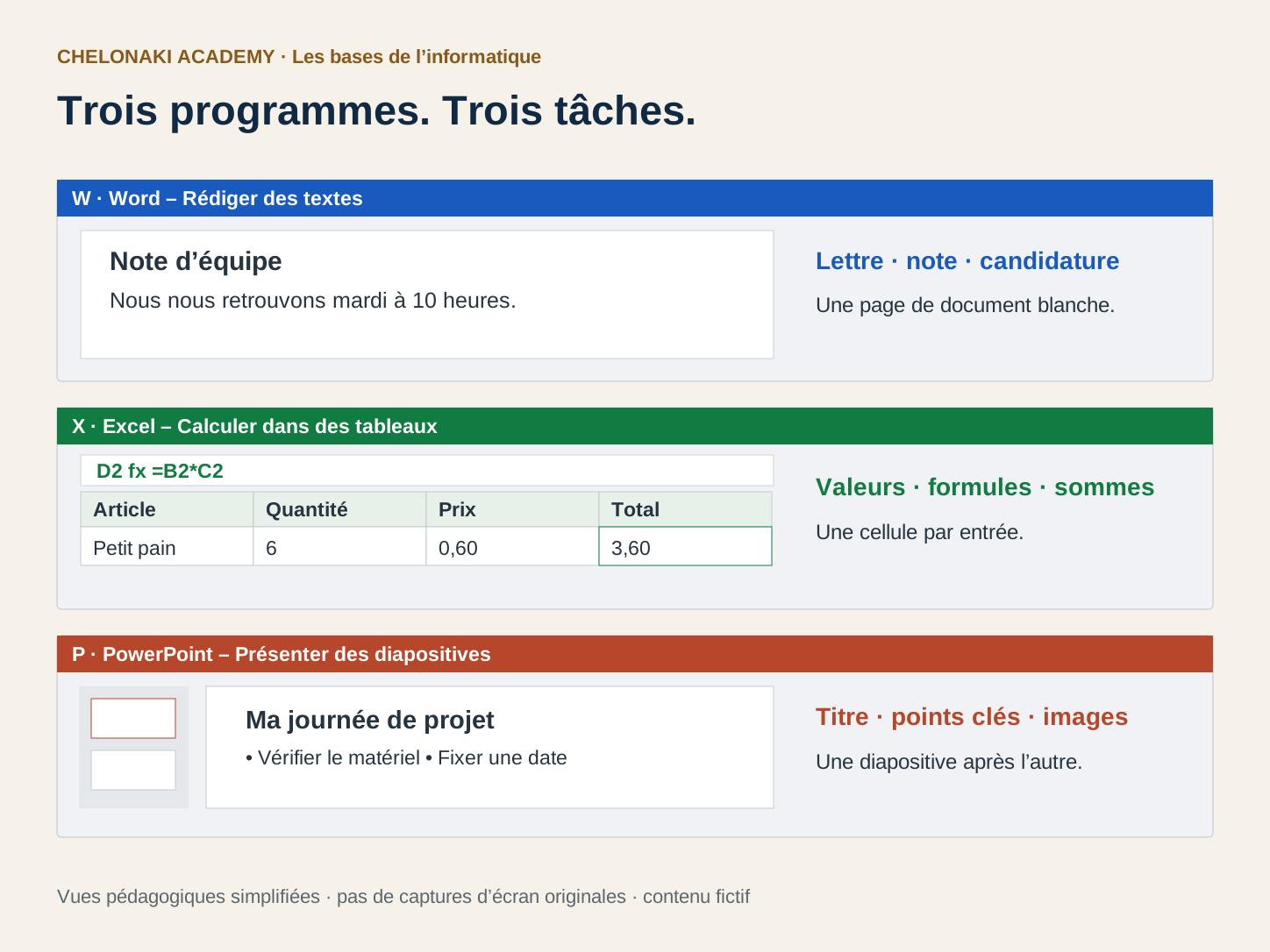
Un programme est un outil sur l’ordinateur. Vous l’ouvrez à partir d’une icône ou de la recherche. Word sert aux textes comme les lettres, notes et comptes rendus. Excel est destiné aux tableaux, listes et calculs. PowerPoint organise le contenu sur des diapositives pour une présentation. Au travail, vous pouvez par exemple rédiger une note de réunion dans Word, lister les heures de travail dans Excel et présenter les résultats dans PowerPoint. Cette unité commence par la pratique de Word. D’autres modules gratuits sur Excel et PowerPoint figurent dans la vue d’ensemble des bases informatiques. Si Word n’est pas disponible, vous avez besoin d’un accès par votre lieu de travail ou d’un compte personnel autorisé.

Exemple d’utilisation quotidienne de l’ordinateur

Vous souhaitez rédiger une courte note d’équipe. Vous ouvrez Word pour cela. Vous n’avez pas besoin d’une liste avec des totaux ni de diapositives pour cette tâche.

Remarque Texte Word. Tableau de nombres Excel. Exposé avec diapositives PowerPoint.

Trois fenêtres de programme simplifiées montrent une note Word, un tableau Excel avec une formule et une diapositive PowerPoint.Ouvrir l’image en taille réelle

Commencer un document vierge dans Word

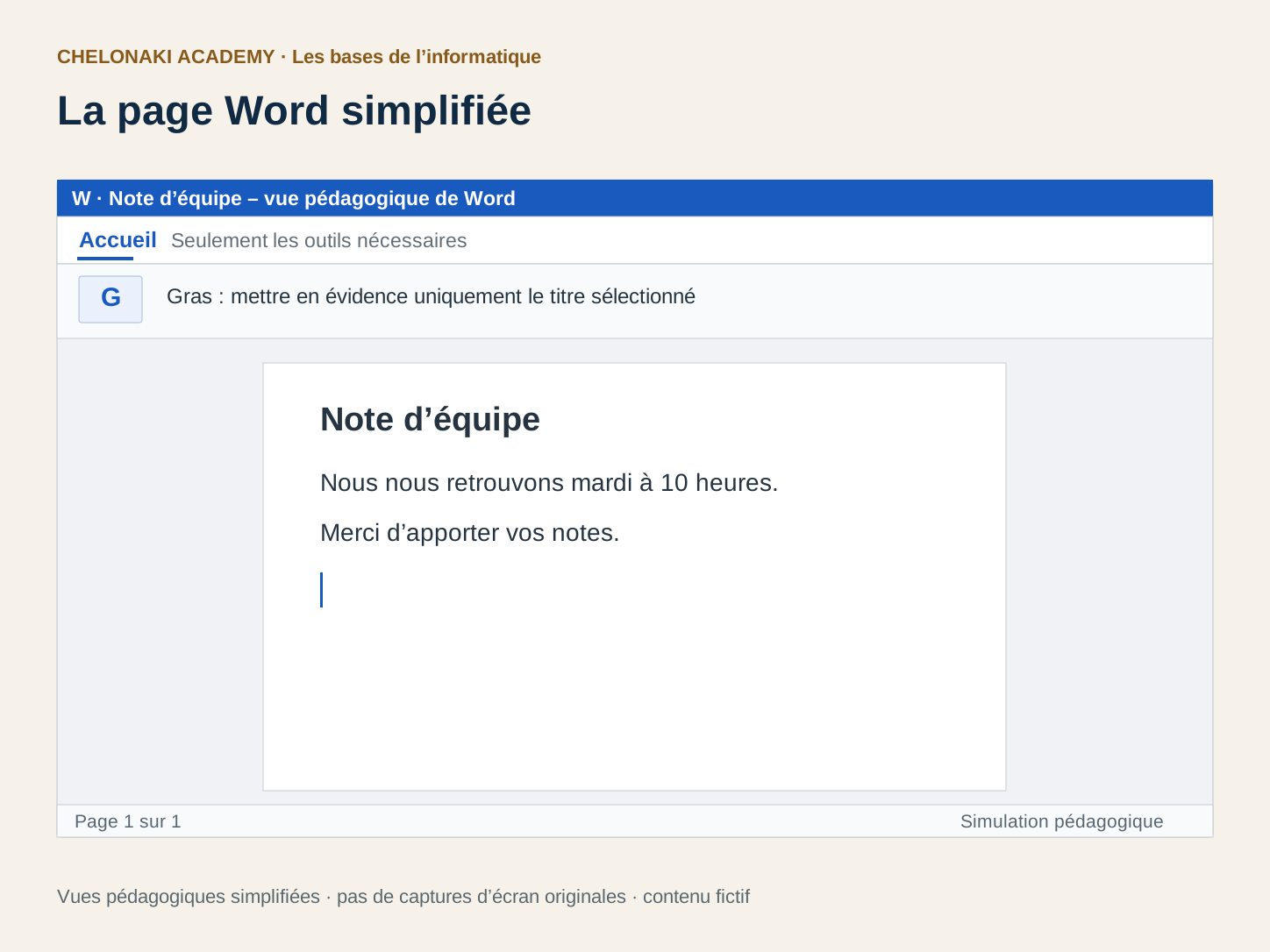
Ouvrez Word et choisissez « Document vierge ». Cliquez sur la page blanche : le curseur de texte clignotant indique où apparaîtra la prochaine lettre. Écrivez « Note d’équipe » sur la première ligne. Appuyez sur Entrée et saisissez en dessous « Nous nous retrouvons mardi à 10 h. » Écrivez d’abord le contenu ; la mise en forme vient ensuite. Selon la version de Word sur Windows, Mac ou dans le navigateur, les boutons peuvent être un peu différents. Demandez de l’aide si l’écran de départ de votre appareil diffère.

Exemple d’utilisation quotidienne de l’ordinateur

La page comporte maintenant deux lignes : « Note d’équipe » en haut et une phrase complète en dessous. Un clic au milieu de la phrase y place exactement le curseur de texte.

Remarque Ouvrir Word Document vierge cliquer dans la page écrire du texte.

Fenêtre Word simplifiée avec en-tête bleu, zone Accueil, outil de mise en gras et page blanche de note d’équipe.Ouvrir l’image en taille réelle

Corriger le texte et créer des paragraphes

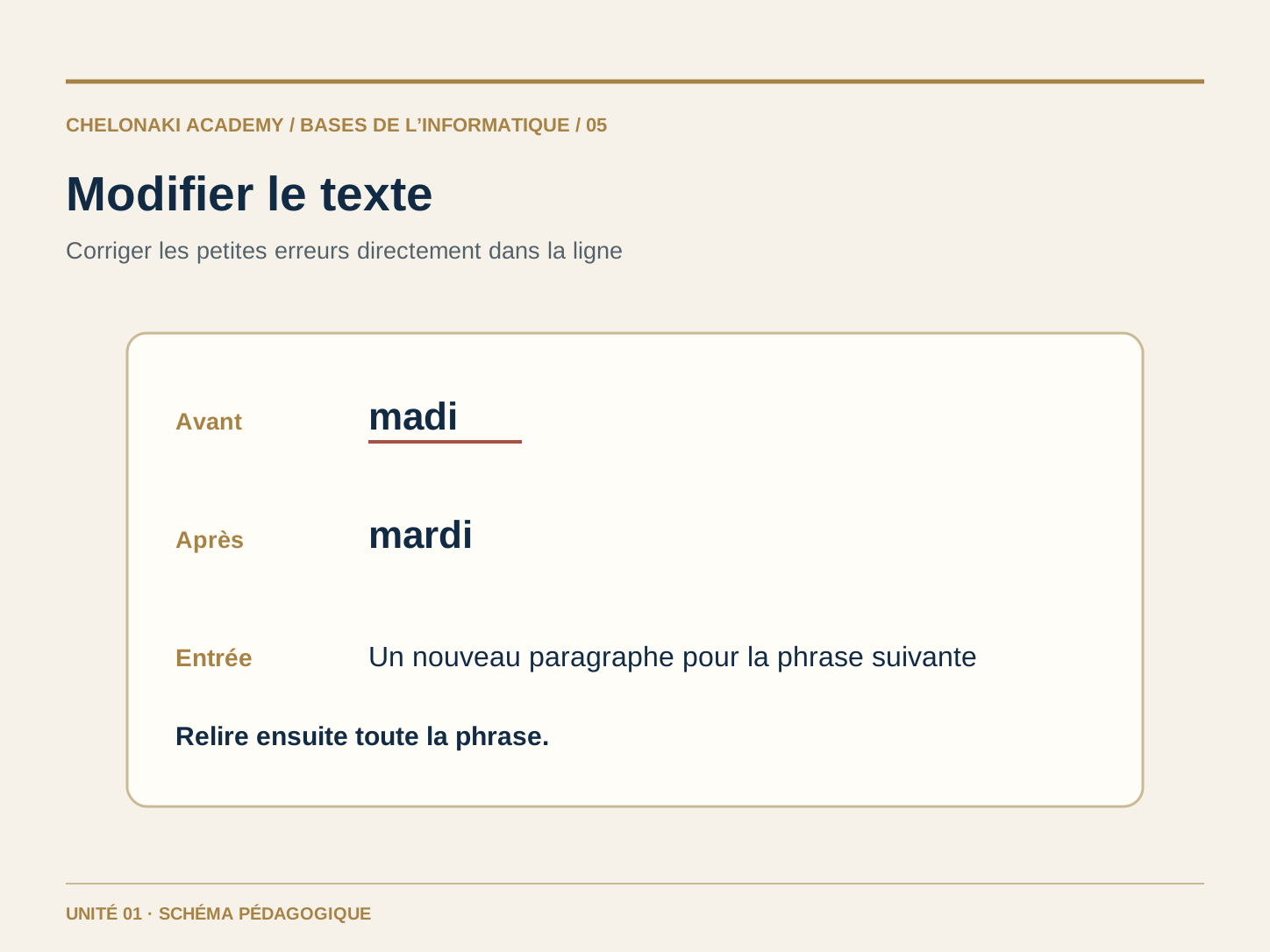
Faire une erreur est normal. Cliquez juste après un mot incorrect et supprimez certaines lettres avec Retour arrière ; écrivez la forme correcte. Entrée commence un nouveau paragraphe. La barre d’espace sépare les mots ; elle ne sert pas à créer de grands espaces ou de nouvelles lignes. Pour revenir en arrière, vous pouvez utiliser le bouton « Annuler » de Word. Après chaque modification, vérifiez que la phrase reste compréhensible. Un titre et deux phrases courtes suffisent pour commencer.

Exemple d’utilisation quotidienne de l’ordinateur

Remplacez « madi » par « mardi ». Placez le curseur de texte à la fin de la phrase, appuyez sur Entrée et ajoutez « Merci d’apporter vos notes. »

Remarque Placer correctement le curseur de texte corriger lire le résultat.

Correction de « madi » en « mardi » et nouveau paragraphe avec Entrée.Ouvrir l’image en taille réelle

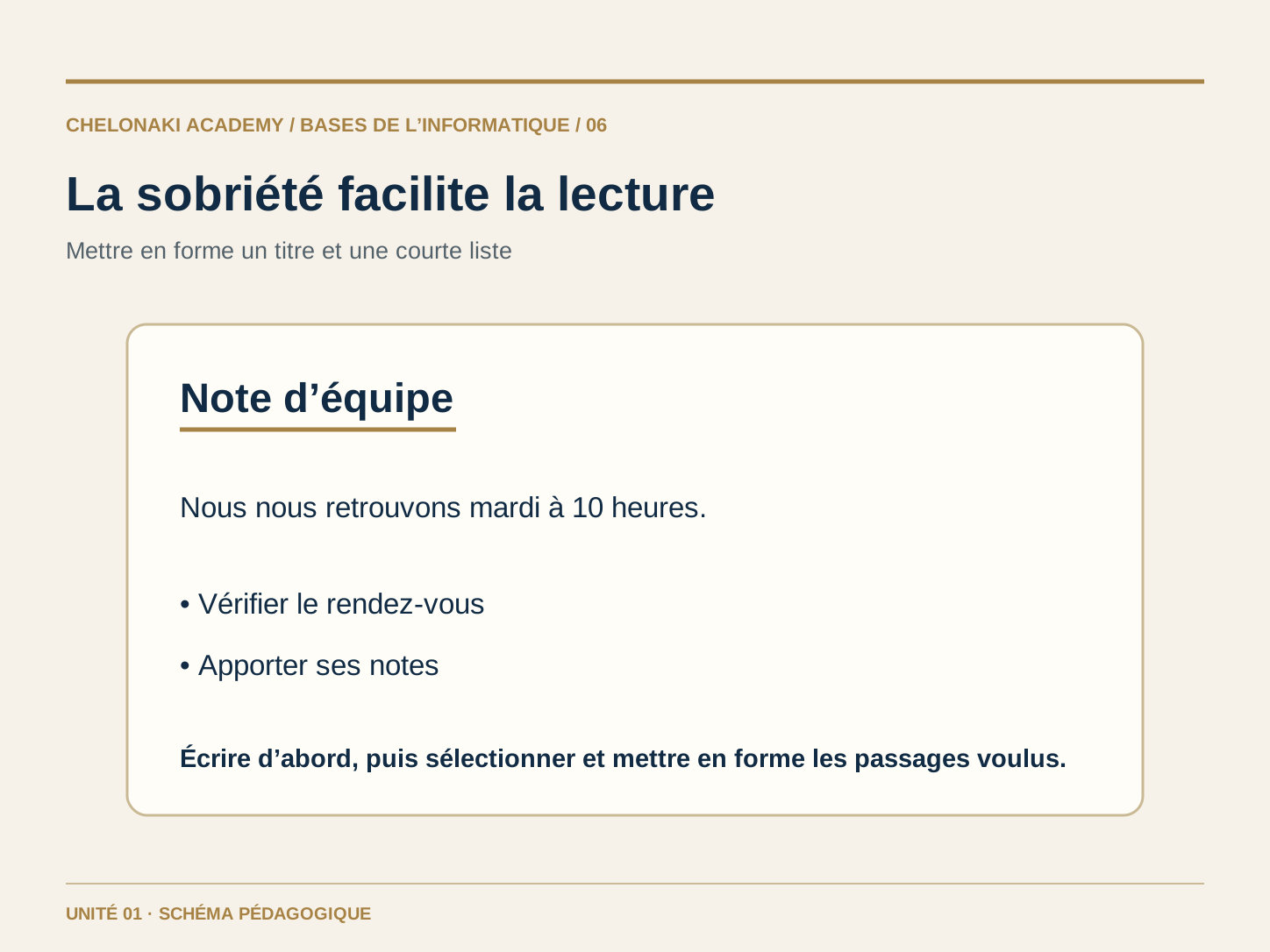
Mettre en forme un titre et une courte liste

Sélectionnez uniquement la ligne « Note d’équipe » avec la souris. Dans la zone « Accueil », choisissez un style de titre ou mettez le texte en gras. Le bouton exact dépend de votre version de Word. Commencez par mettre en forme uniquement le titre ; trop de polices et de couleurs compliquent la lecture. Pour plusieurs points, utilisez le bouton de liste à puces plutôt que d’ajouter vous-même des tirets et des espaces. Relisez ensuite une fois l’ensemble du texte.

Exemple d’utilisation quotidienne de l’ordinateur

Sous le titre, les points « Vérifier la date » et « Apporter ses notes » apparaissent sous forme de liste à puces. Le titre est reconnaissable, tandis que le reste du texte reste sobre.

Remarque Commencer par écrire et vérifier le texte, puis sélectionner précisément et mettre en forme avec sobriété.

Page Word sobre avec un titre sélectionné et une liste de deux points.Ouvrir l’image en taille réelle

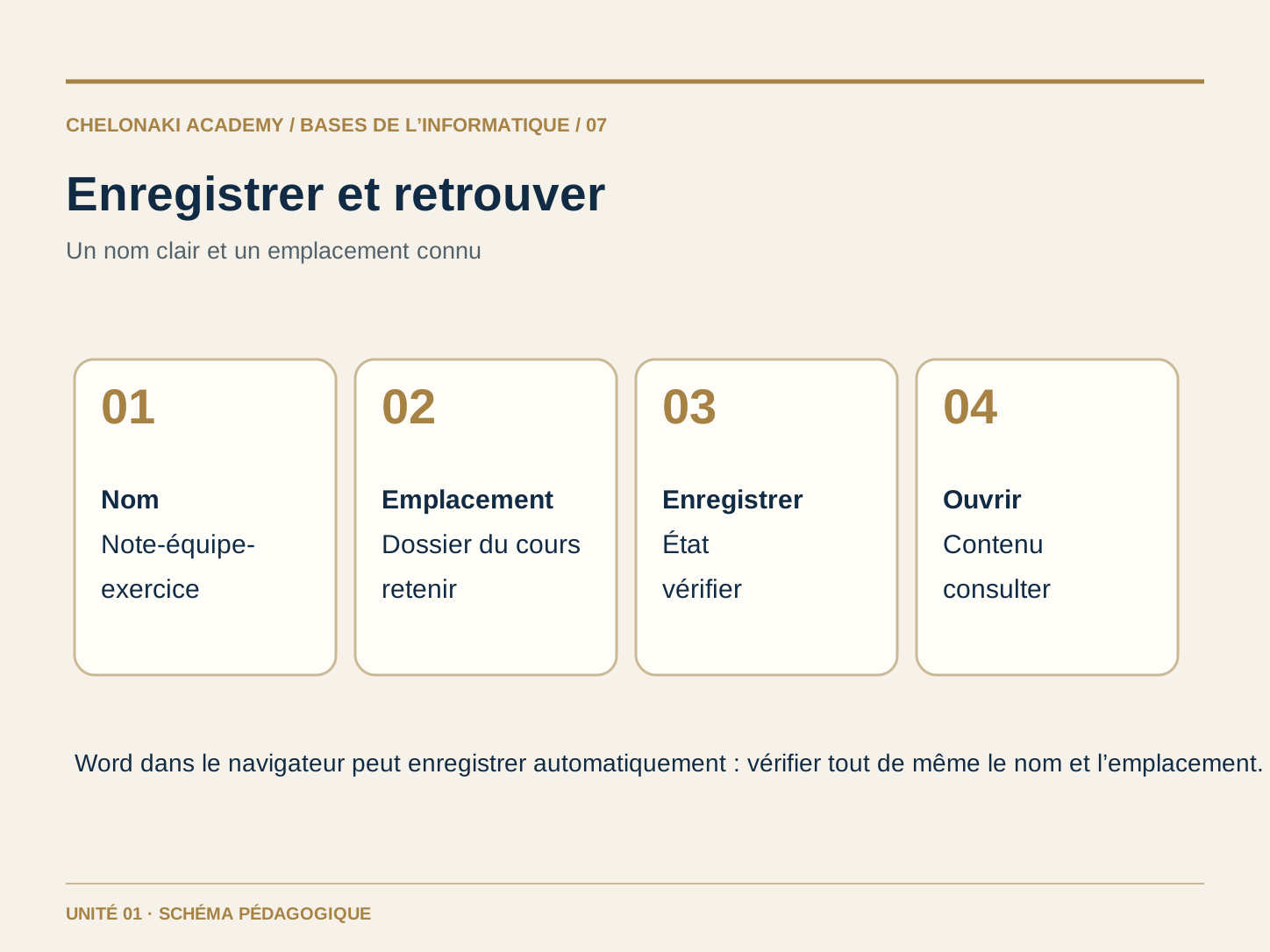
Enregistrer et retrouver le document Word

Donnez au document un nom clair, par exemple « Note-équipe-exercice ». Lors du premier enregistrement, choisissez un emplacement que vous saurez retrouver, comme « Documents » ou un dossier de cours indiqué par votre enseignant. Selon la version de Word, les commandes s’appellent « Enregistrer », « Enregistrer sous » ou « Enregistrer une copie ». Word dans le navigateur peut enregistrer automatiquement les modifications dans OneDrive ; vérifiez malgré tout le nom et l’emplacement. Ne fermez le document que lorsque vous savez où il se trouve. Ouvrez-le ensuite de nouveau et contrôlez votre dernière phrase. Enregistrez de nouveau après une modification.

Exemple d’utilisation quotidienne de l’ordinateur

Vous enregistrez « Note-équipe-exercice » dans le dossier de cours, fermez le document, le rouvrez et retrouvez le titre et les deux phrases.

Remarque Retenir le nom et l’emplacement enregistrer fermer rouvrir vérifier le contenu.

Séquence : nommer le document Word, choisir l’emplacement, enregistrer et rouvrir.Ouvrir l’image en taille réelle
À essayer · 3 sur 3

Construire une note Word.

Il s’agit d’un aperçu simplifié sur le site, pas d’un véritable document Word. Saisissez uniquement des informations fictives. Le rechargement de la page efface cet exercice.

Note d’équipeExercice Word
Simulation pédagogique
AccueilUniquement les outils de cet exercice
Police
Enregistrement virtuel
Aucune version retenueCette session uniquement

Écrivez dans les champs. L’aperçu change immédiatement.

Puis refaire les mêmes étapes dans le véritable Word

Word au travail : réaliser soi-même une petite tâche

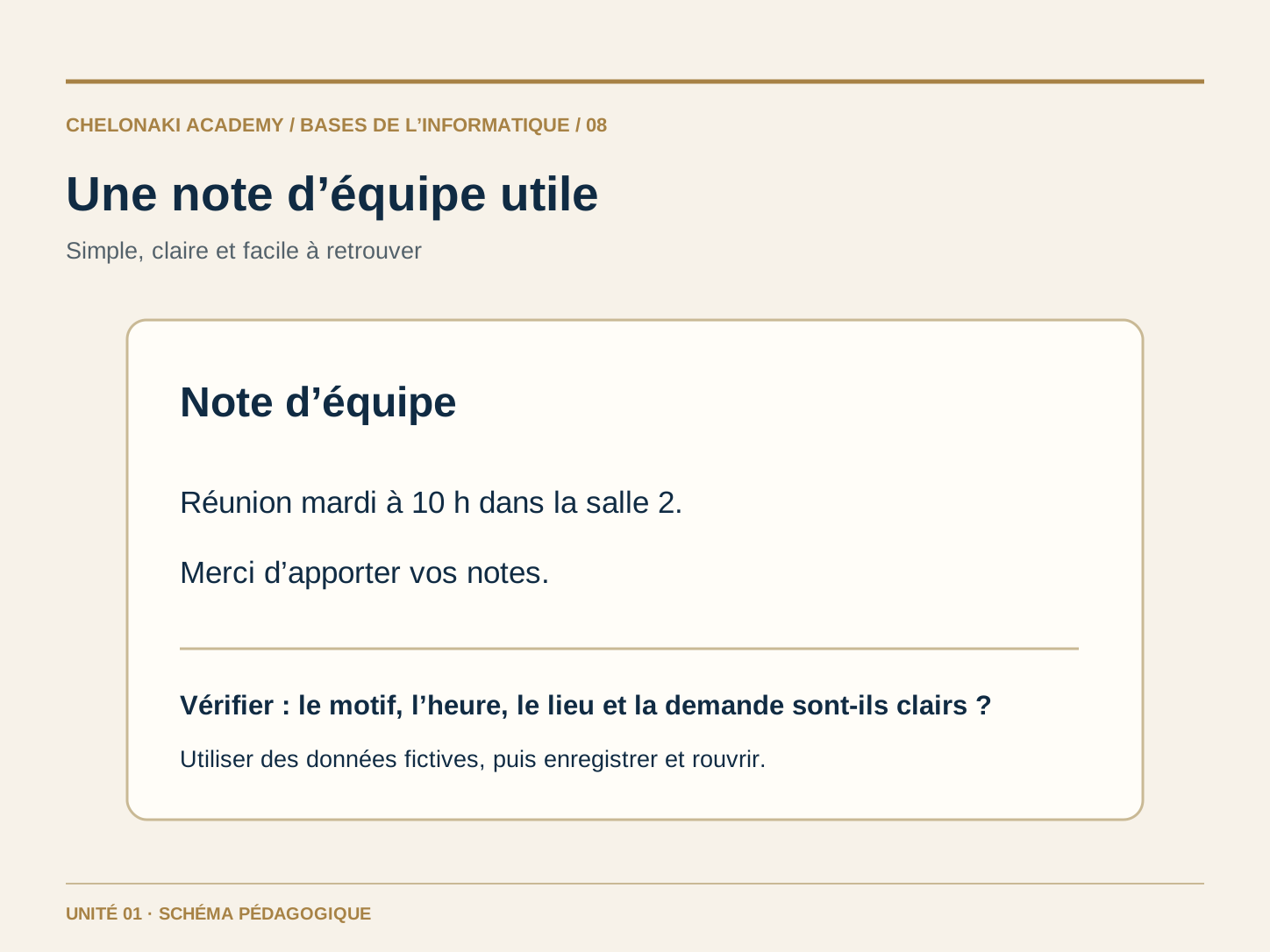
Dans la vie professionnelle, Word aide à rédiger de courts messages, des lettres simples et des notes de réunion. L’essentiel est que les autres comprennent le texte : un titre clair, le motif, l’information importante et, si nécessaire, une demande. Entraînez-vous d’abord avec des informations inventées. Vérifiez noms, rendez-vous et orthographe avant de transmettre un fichier. Vous apprendrez plus tard l’envoi, la modification collaborative et l’impression. Pour cette première unité, un document terminé et enregistré que vous pouvez rouvrir vous-même suffit.

Exemple d’utilisation quotidienne de l’ordinateur

Rédigez une courte note pour une équipe fictive : « Réunion mardi à 10 h dans la salle 2. Merci d’apporter vos notes. »

Remarque Créer un message court et compréhensible et l’enregistrer dans un fichier que l’on saura retrouver.

Exemple simple de note d’équipe professionnelle avec titre, rendez-vous et demande.Ouvrir l’image en taille réelle
Pratiquer sur son propre appareil

Trois premiers exercices dans Word.

Utilisez des informations fictives. Il vous suffit de Word et d’un emplacement d’enregistrement que vous saurez retrouver. Le site ne peut pas vérifier votre document Word ; comparez-le vous-même au résultat indiqué sous chaque exercice.

10 minutes

1. Ma première note d’équipe

  1. Ouvrez Word et choisissez « Document vierge ».
  2. Écrivez « Note d’équipe » comme titre.
  3. En dessous, écrivez : « Nous nous retrouvons mardi à 10 heures dans la salle 2. »
  4. Commencez une nouvelle ligne et ajoutez : « Merci d’apporter vos notes. »

Autocontrôle : La page contient un titre et deux phrases compréhensibles.

5 minutes

2. Trouver une erreur et mettre le titre en forme

  1. Dans la première phrase, remplacez volontairement « mardi » par « madi ».
  2. Corrigez ensuite l’erreur et relisez la phrase.
  3. Sélectionnez uniquement « Note d’équipe » et mettez ce texte en gras.
  4. Si vous le souhaitez, ajoutez dessous deux éléments dans une liste à puces Word : « Vérifier le rendez-vous » et « Apporter ses notes ».

Autocontrôle : « mardi » est correctement écrit ; seul le titre est mis en évidence.

10 minutes

3. Enregistrer, fermer, rouvrir

  1. Nommez le document « Note-équipe-exercice ».
  2. Enregistrez-le dans un dossier connu ou dans le dossier du cours indiqué et notez son emplacement.
  3. Fermez le document puis rouvrez-le depuis Word ou le dossier.
  4. Vérifiez la deuxième phrase, modifiez un mot et vérifiez à nouveau l’état de l’enregistrement.

Autocontrôle : Après la réouverture, les deux phrases et votre dernière modification sont présentes.

Avez-vous essayé les étapes ? Les questions vérifient ensuite votre compréhension.

Démarrer l'essai
Les sections de tests

Par quoi aimeriez-vous commencer ?

Vous pouvez ouvrir n'importe quelle question directement et passer d'une question à l'autre à tout moment.

Les 40 tâches du test

01
Question 1 · 2 minutes · Toujours ouvert

L’alimentation d’abord

Allumer l’ordinateur et se connecter

02
Question 2 · 2 minutes · Toujours ouvert

Bouton marche/arrêt

Allumer l’ordinateur et se connecter

03
Question 3 · 2 minutes · Toujours ouvert

Appuyer brièvement

Allumer l’ordinateur et se connecter

04
Question 4 · 2 minutes · Toujours ouvert

Se connecter

Allumer l’ordinateur et se connecter

05
Question 5 · 3 minutes · Toujours ouvert

Écran sombre

Allumer l’ordinateur et se connecter

06
Question 6 · 2 minutes · Toujours ouvert

Pointeur de la souris

Essayer la souris, le pavé tactile et le clavier

07
Question 7 · 2 minutes · Toujours ouvert

Simple clic

Essayer la souris, le pavé tactile et le clavier

08
Question 8 · 2 minutes · Toujours ouvert

Double-clic

Essayer la souris, le pavé tactile et le clavier

09
Question 9 · 2 minutes · Toujours ouvert

Barre d’espace

Essayer la souris, le pavé tactile et le clavier

10
Question 10 · 3 minutes · Toujours ouvert

Retour arrière

Essayer la souris, le pavé tactile et le clavier

11
Question 11 · 2 minutes · Toujours ouvert

Choisir Word

Ouvrir les programmes et distinguer trois tâches bureautiques

12
Question 12 · 2 minutes · Toujours ouvert

Comprendre le rôle d’Excel

Ouvrir les programmes et distinguer trois tâches bureautiques

13
Question 13 · 2 minutes · Toujours ouvert

Comprendre le rôle de PowerPoint

Ouvrir les programmes et distinguer trois tâches bureautiques

14
Question 14 · 2 minutes · Toujours ouvert

Exemple professionnel

Ouvrir les programmes et distinguer trois tâches bureautiques

15
Question 15 · 3 minutes · Toujours ouvert

Ouvrir un programme

Ouvrir les programmes et distinguer trois tâches bureautiques

16
Question 16 · 2 minutes · Toujours ouvert

Document vierge

Commencer un document vierge dans Word

17
Question 17 · 2 minutes · Toujours ouvert

Curseur de texte

Commencer un document vierge dans Word

18
Question 18 · 2 minutes · Toujours ouvert

Première ligne

Commencer un document vierge dans Word

19
Question 19 · 2 minutes · Toujours ouvert

Nouvelle ligne

Commencer un document vierge dans Word

20
Question 20 · 3 minutes · Toujours ouvert

Le contenu d’abord

Commencer un document vierge dans Word

21
Question 21 · 2 minutes · Toujours ouvert

Corriger une erreur

Corriger le texte et créer des paragraphes

22
Question 22 · 2 minutes · Toujours ouvert

Commencer un paragraphe

Corriger le texte et créer des paragraphes

23
Question 23 · 2 minutes · Toujours ouvert

Séparer les mots

Corriger le texte et créer des paragraphes

24
Question 24 · 2 minutes · Toujours ouvert

Annuler

Corriger le texte et créer des paragraphes

25
Question 25 · 3 minutes · Toujours ouvert

Relire

Corriger le texte et créer des paragraphes

26
Question 26 · 2 minutes · Toujours ouvert

Sélectionner

Mettre en forme un titre et une courte liste

27
Question 27 · 2 minutes · Toujours ouvert

Titre

Mettre en forme un titre et une courte liste

28
Question 28 · 2 minutes · Toujours ouvert

Gras

Mettre en forme un titre et une courte liste

29
Question 29 · 2 minutes · Toujours ouvert

Liste à puces

Mettre en forme un titre et une courte liste

30
Question 30 · 3 minutes · Toujours ouvert

Lisibilité

Mettre en forme un titre et une courte liste

31
Question 31 · 2 minutes · Toujours ouvert

Nom du fichier

Enregistrer et retrouver le document Word

32
Question 32 · 2 minutes · Toujours ouvert

Emplacement d’enregistrement

Enregistrer et retrouver le document Word

33
Question 33 · 2 minutes · Toujours ouvert

Enregistrement automatique

Enregistrer et retrouver le document Word

34
Question 34 · 2 minutes · Toujours ouvert

Rouvrir

Enregistrer et retrouver le document Word

35
Question 35 · 3 minutes · Toujours ouvert

Après une modification

Enregistrer et retrouver le document Word

36
Question 36 · 2 minutes · Toujours ouvert

Message

Word au travail : réaliser soi-même une petite tâche

37
Question 37 · 2 minutes · Toujours ouvert

Informations importantes

Word au travail : réaliser soi-même une petite tâche

38
Question 38 · 2 minutes · Toujours ouvert

Formuler une demande

Word au travail : réaliser soi-même une petite tâche

39
Question 39 · 2 minutes · Toujours ouvert

Données d’exercice

Word au travail : réaliser soi-même une petite tâche

40
Question 40 · 3 minutes · Toujours ouvert

Vérifier le résultat

Word au travail : réaliser soi-même une petite tâche

Un ordinateur portable et une souris dans un espace d’apprentissage
Sans pression de temps

A votre rythme.

Vous pouvez ouvrir, répéter ou ignorer n'importe quelle question directement. À la fin, vous recevrez une carte de note que vous pourrez copier.

Démarrer l'essai