कंप्यूटर की बुनियादी जानकारीकंप्यूटर की बुनियादी जानकारी · इकाई 01 · मुफ़्त

कंप्यूटर की बुनियादी जानकारी: कंप्यूटर चालू करना और Word

क्या आपने पहले कभी कंप्यूटर पर काम नहीं किया? आप कंप्यूटर चालू करना, माउस और कीबोर्ड इस्तेमाल करना, Word, Excel और PowerPoint के काम समझना और Word में अपना पहला छोटा पाठ लिखना सीखेंगे। चित्रों वाले आठ अध्याय, तीन इंटरैक्टिव उदाहरण, Word के तीन अभ्यास और 40 प्रश्न आपको कदम दर कदम मार्गदर्शन देते हैं।

40 परीक्षण कार्यचरणों में: लगभग 2–3 घंटेबिना किसी समय सीमा के
लैपटॉप, मॉनिटर, कीबोर्ड और माउस के साथ सीखने की शांत जगहसमझें · अभ्यास करें · सुरक्षित काम करें

काम को अपनी गति से देखें।

चरण चित्रों और पाठ में देखें
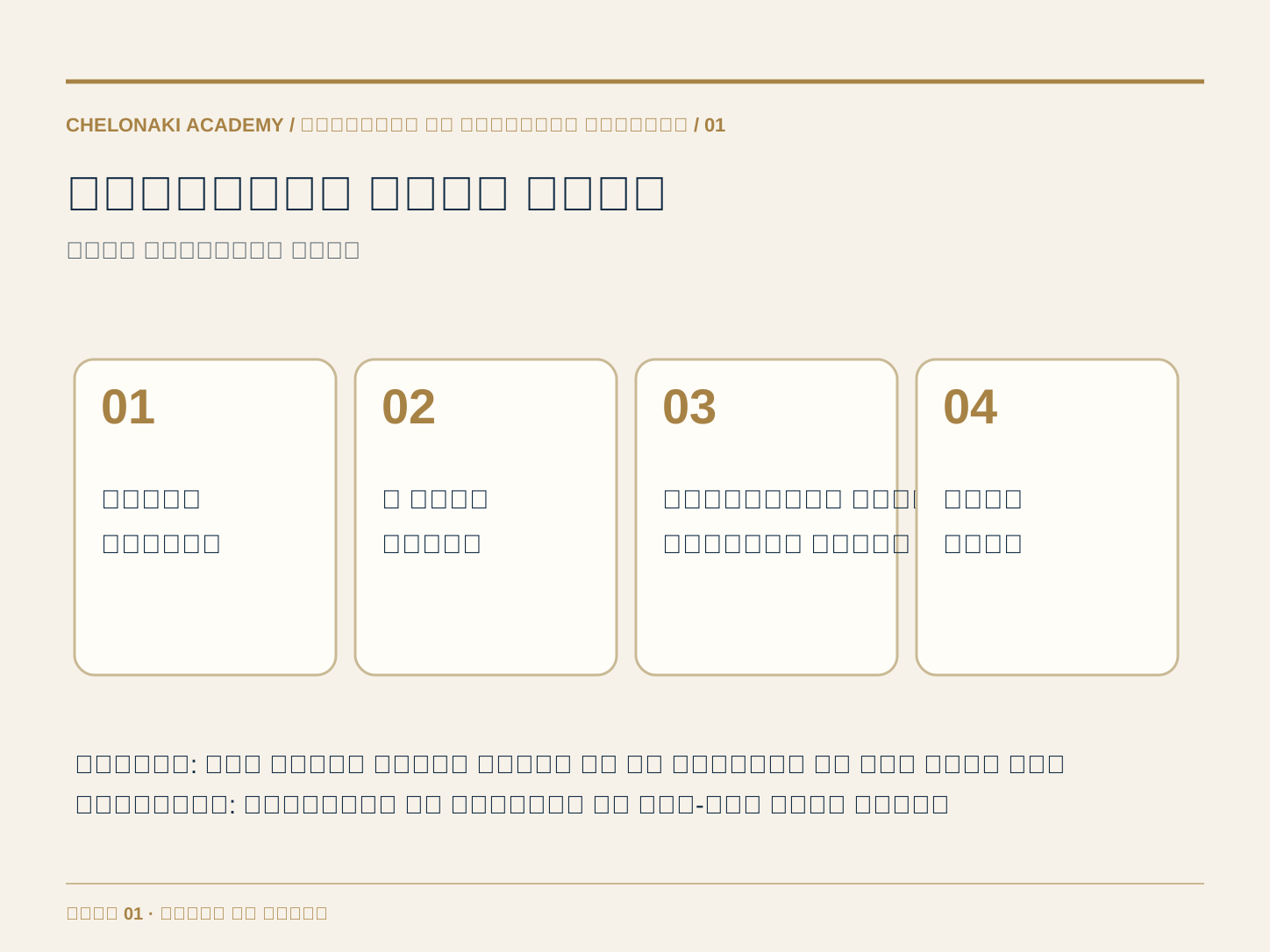
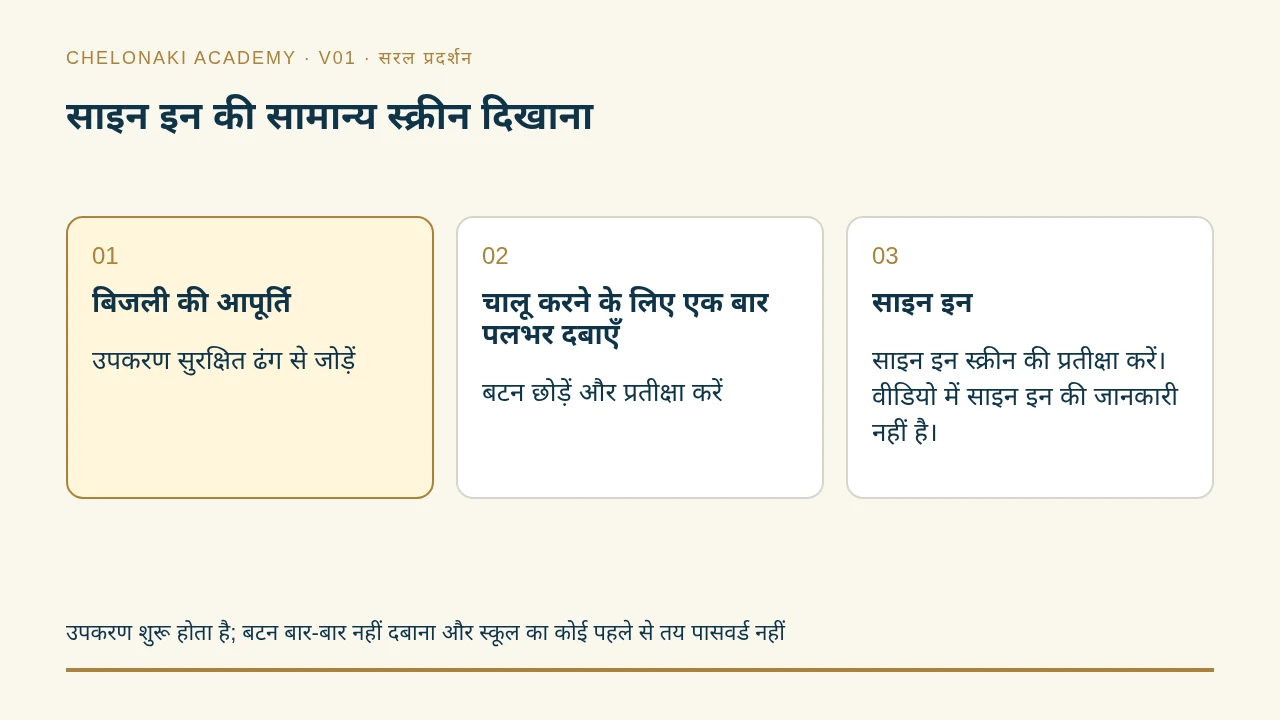
  1. उपकरण की बिजली की आपूर्ति दिखाना
  2. पावर बटन को एक बार पलभर दबाना दिखाना
  3. प्रतीक्षा का चरण
  4. साइन इन की सामान्य स्क्रीन दिखाना

उपकरण शुरू होता है; बटन बार-बार नहीं दबाना और स्कूल का कोई पहले से तय पासवर्ड नहीं

उपकरण की बिजली की आपूर्ति दिखाना
उपकरण की बिजली की आपूर्ति दिखाना · सरल प्रदर्शन, आपके उपकरण का नियंत्रण नहीं।
कैसे सीखें

देखें। भाग लें। जाँचें।

पहले से जानकारी के बिना शुरू करें: आठ छोटे अध्याय पढ़ें, इसी पृष्ठ पर तीन उदाहरण आज़माएँ और अपने उपकरण पर Word के तीन अभ्यास करें। फिर 40 प्रश्नों के उत्तर दें। Word के अभ्यास आप स्वयं जाँचते हैं; परीक्षा के उत्तर तुरंत समझाए जाते हैं। कोई ग्रेड नहीं मिलता।

  1. 01अध्याय पढ़ें और उदाहरणों पर क्लिक करें
  2. 02Word के अभ्यास खुद आज़माएँ
  3. 0340 प्रश्नों के उत्तर दें

प्रोफेसर चेलोस
अपनी गति से आगे बढ़ें। Word के चरण अपने उपकरण पर आज़माएँ। परीक्षा में गलत उत्तर देने पर मैं संकेत देकर मदद करूँगा।

0 से 40 संपादित

परीक्षा की आपकी प्रगति इसी ब्राउज़र में सहेजी रहती है। Word के अभ्यास आप अपने उपकरण पर स्वयं संपादित और सहेजते हैं।

परीक्षण से पहले

पहले जानें. फिर इसे आज़माएं.

चित्रों वाले आठ अध्याय कंप्यूटर चालू करने से शुरू होकर Word में आपके पहले नोट तक पहुँचाते हैं। संभव हो तो Word वाला कंप्यूटर तैयार रखें और चरण तुरंत आज़माएँ।

कंप्यूटर चालू करना और साइन इन करना

लैपटॉप को मज़बूत सतह पर रखें और उसका ढक्कन खोलें। डेस्कटॉप कंप्यूटर में कंप्यूटर और मॉनिटर दोनों को बिजली चाहिए; दोनों केबल जाँचें। चालू/बंद करने के चिह्न ⏻ वाला बटन ढूँढ़ें। उपकरण के अनुसार यह केस पर, किनारे पर या कीबोर्ड के पास होता है। इसे एक बार पलभर के लिए दबाएँ और साइन-इन स्क्रीन आने की प्रतीक्षा करें। अपना खाता बना हुआ हो तो उसी से साइन इन करें। केवल स्क्रीन का अँधेरा हो जाना ज़रूरी नहीं कि कंप्यूटर बंद होने का संकेत हो। बटन बार-बार न दबाएँ; अनजान उपकरण पर सहायता करने वाले व्यक्ति से पूछें।

रोज़मर्रा के कंप्यूटर उपयोग का उदाहरण

⏻ को पलभर दबाने के बाद लैपटॉप पर चित्र दिखाई देता है। आप अपना खाता चुनते हैं और PIN या पासवर्ड दर्ज करते हैं। आइकन और पट्टी वाली स्क्रीन दिखाई देती है।

नोट बिजली जाँचें ⏻ को एक बार पलभर दबाएँ प्रतीक्षा करें अपने खाते से साइन इन करें।
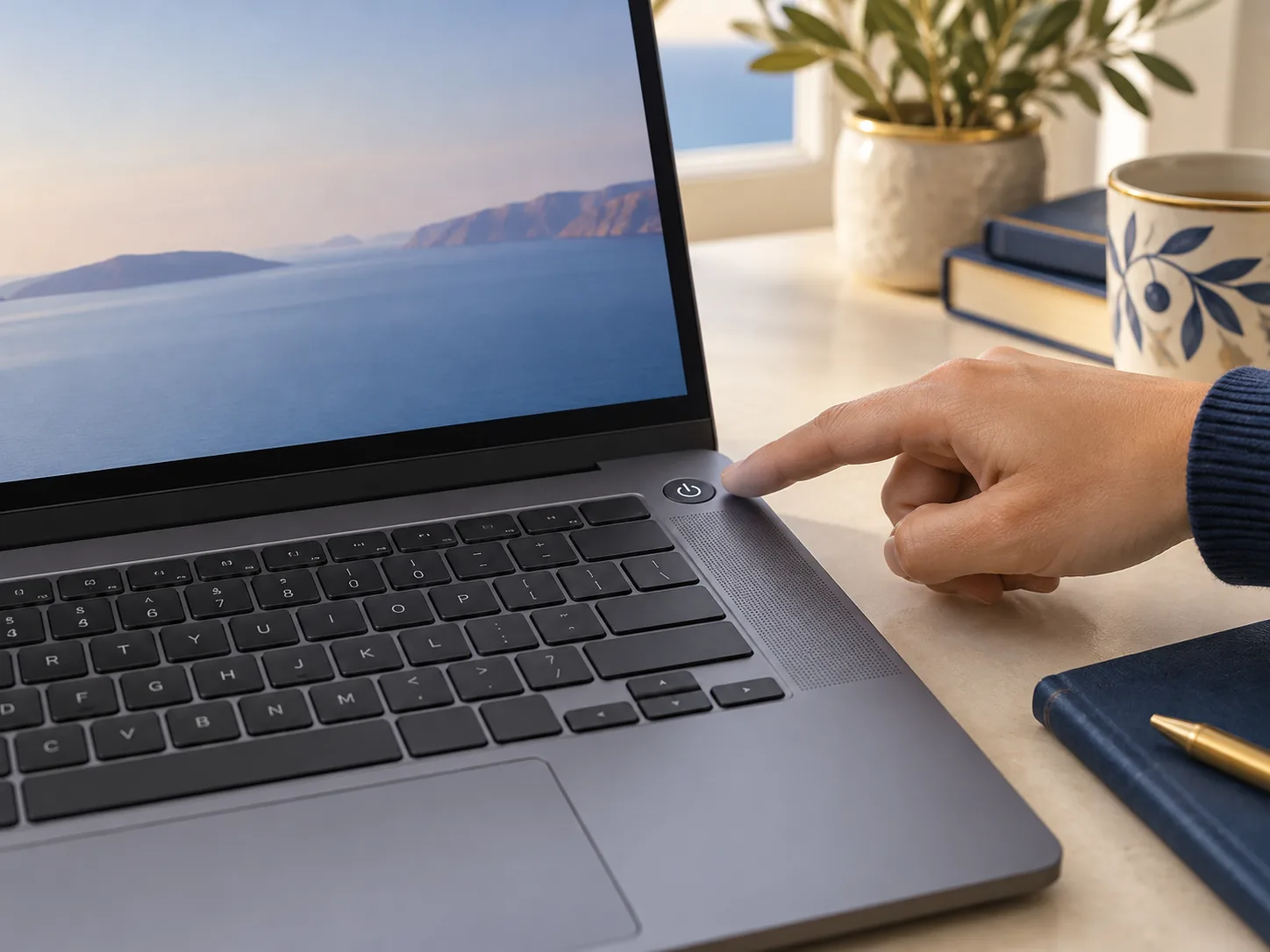
एक उँगली लैपटॉप के कीबोर्ड के ऊपरी किनारे पर चालू/बंद करने के चिह्न वाले बटन की ओर संकेत कर रही है।
लैपटॉप का उदाहरण: यहाँ चालू करने का बटन ऊपर दाईं ओर है। आपके उपकरण में यह किसी दूसरी जगह हो सकता है।
चार चरण: बिजली जाँचना, चालू करने का बटन पलभर दबाना, प्रतीक्षा करना और साइन इन करना।चित्र पूरे आकार में खोलें
क्लिक करके आज़माएँ · 1 / 3

चालू करने के बाद क्या होता है?

यह मॉडल चरणों का क्रम दिखाता है। यह आपका असली कंप्यूटर चालू नहीं करता और साइन इन की जानकारी नहीं माँगता।

स्क्रीन बंद

स्क्रीन अँधेरी है। पहले असली उपकरण पर ⏻ वाला बटन ढूँढ़ें।
माउस, टचपैड और कीबोर्ड आज़माना

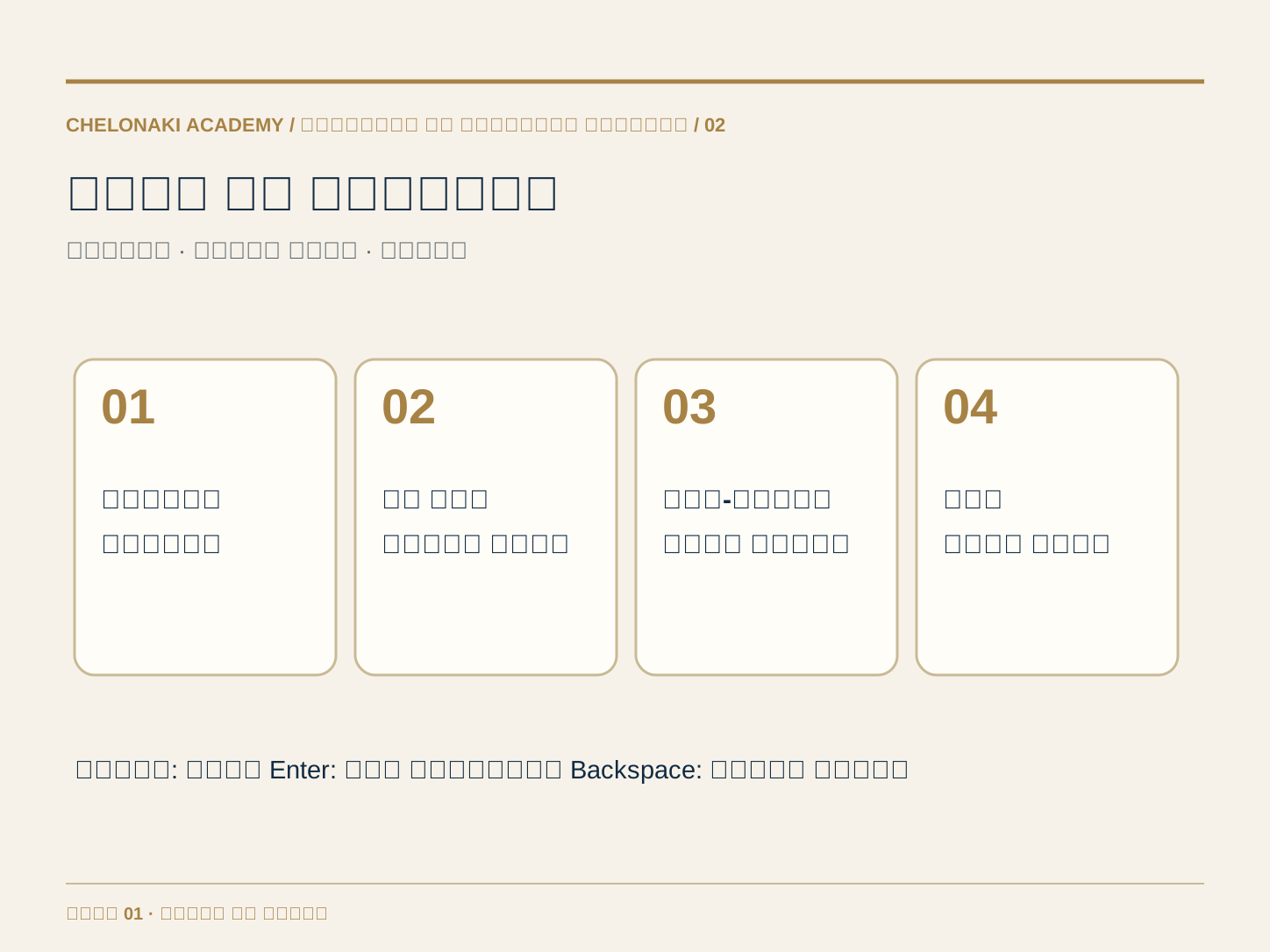
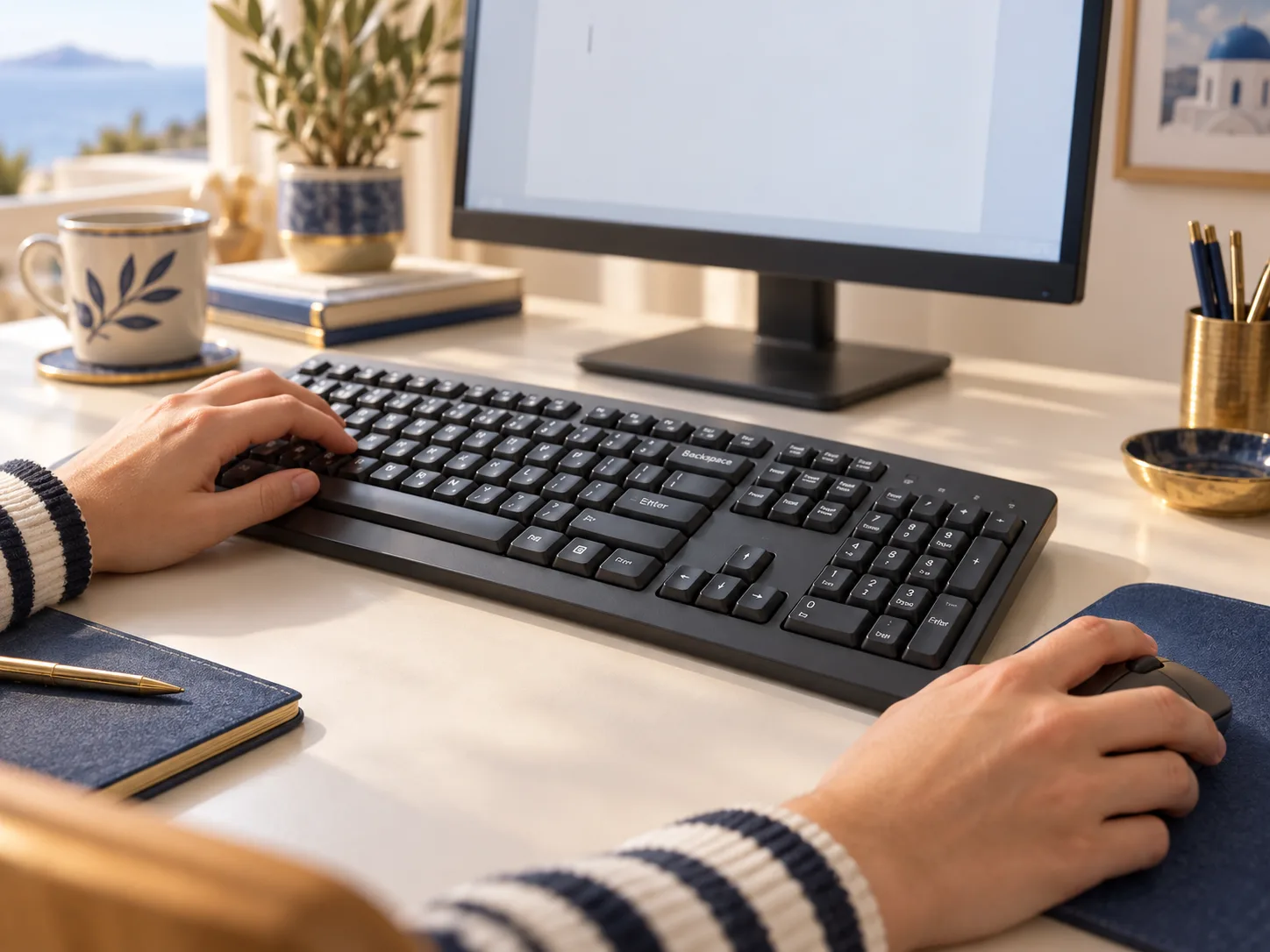
माउस हिलाएँ या टचपैड पर एक उँगली सरकाएँ। स्क्रीन का पॉइंटर उसके साथ चलता है। एक क्लिक किसी चीज़ का चयन करता है; डबल-क्लिक किसी फ़ाइल या प्रोग्राम को खोल सकता है। कई उपकरणों में बटन पर एक क्लिक ही क्रिया शुरू कर देता है। कीबोर्ड से आप टेक्स्ट लिखते हैं। स्पेस बार खाली जगह जोड़ता है, Enter नया पैराग्राफ़ शुरू करता है और Backspace झिलमिलाते टेक्स्ट कर्सर के बाईं ओर का अक्षर हटाता है। टाइप करने से पहले टेक्स्ट फ़ील्ड में क्लिक करें। हर क्रिया धीरे-धीरे आज़माएँ।

रोज़मर्रा के कंप्यूटर उपयोग का उदाहरण

खाली टेक्स्ट फ़ील्ड में क्लिक करें, “नमस्ते” लिखें, एक स्पेस दें और “टीम” लिखें। Backspace से अंतिम अक्षर हटाएँ और उसे दोबारा टाइप करें।

नोट पॉइंटर हिलाएँ लक्ष्य पर क्लिक करें झिलमिलाता टेक्स्ट कर्सर देखें टाइप करें।

खाली दस्तावेज़ वाली स्क्रीन के सामने माउस और कीबोर्ड पर हाथ।
कार्यस्थल पर माउस और कीबोर्ड। अलग-अलग कुंजियों की जगह उपकरण के अनुसार बदल सकती है।
माउस पॉइंटर, एक क्लिक, डबल-क्लिक और स्पेस, Enter तथा Backspace कुंजियाँ।चित्र पूरे आकार में खोलें
क्लिक करके आज़माएँ · 2 / 3

चुनने के लिए एक क्लिक, खोलने के लिए दो।

दस्तावेज़ के आइकन पर एक बार क्लिक करें। फिर डबल-क्लिक करके खोलें। फ़ोन पर और कीबोर्ड से काम करते समय “खोलें” बटन भी मदद करता है।

खुला दस्तावेज़ यहाँ दिखाई देगा।

अभी कुछ नहीं चुना है। “टीम के लिए नोट” पर क्लिक करके शुरू करें।

प्रोग्राम खोलना और कार्यालय के तीन कामों का अंतर समझना

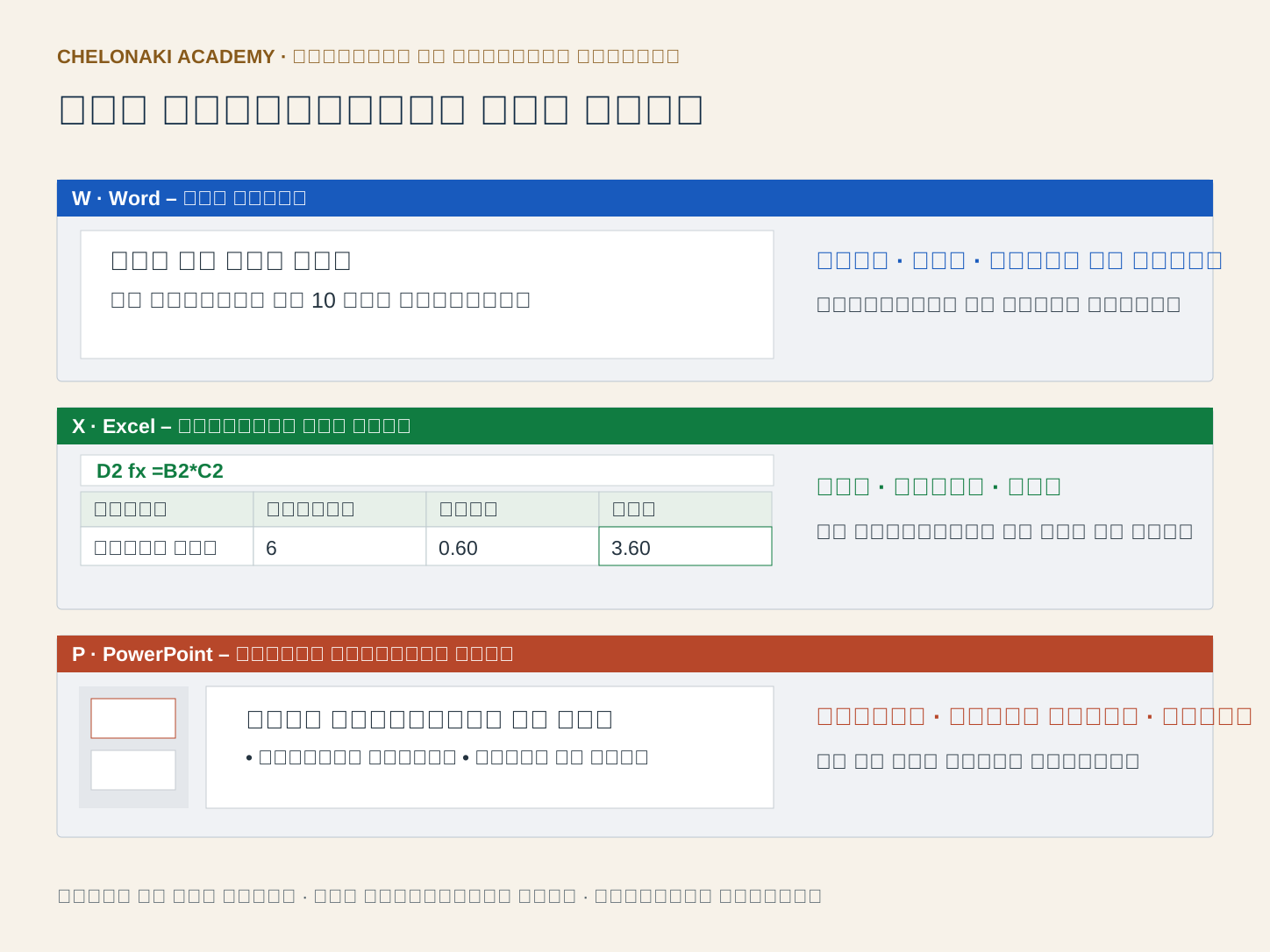
प्रोग्राम कंप्यूटर पर काम करने का एक साधन है। आप उसे आइकन या खोज से खोलते हैं। Word पत्र, नोट और कार्यवृत्त जैसे टेक्स्ट के लिए है। Excel तालिकाओं, सूचियों और गणनाओं के लिए है। PowerPoint प्रस्तुति के लिए सामग्री को स्लाइडों पर व्यवस्थित करता है। काम पर आप, उदाहरण के लिए, Word में बैठक का नोट लिख सकते हैं, Excel में काम के घंटे सूचीबद्ध कर सकते हैं और PowerPoint में परिणाम दिखा सकते हैं। यह इकाई पहले Word का अभ्यास कराती है। Excel और PowerPoint के अन्य निःशुल्क मॉड्यूल कंप्यूटर की बुनियादी जानकारी के अवलोकन में मिलेंगे। Word न हो तो कार्यस्थल से पहुँच या उचित पहुँच-अधिकार वाला अपना खाता चाहिए।

रोज़मर्रा के कंप्यूटर उपयोग का उदाहरण

आप टीम के लिए एक छोटा नोट लिखना चाहते हैं। इसके लिए Word खोलते हैं। इस काम के लिए योग वाली सूची या स्लाइडों की ज़रूरत नहीं है।

नोट टेक्स्ट Word। संख्याओं वाली तालिका Excel। स्लाइडों के साथ वक्तव्य PowerPoint।

तीन सरल प्रोग्राम विंडो में Word का नोट, फ़ॉर्मूले वाली Excel तालिका और PowerPoint स्लाइड दिखाई गई हैं।चित्र पूरे आकार में खोलें

Word में खाली दस्तावेज़ शुरू करना

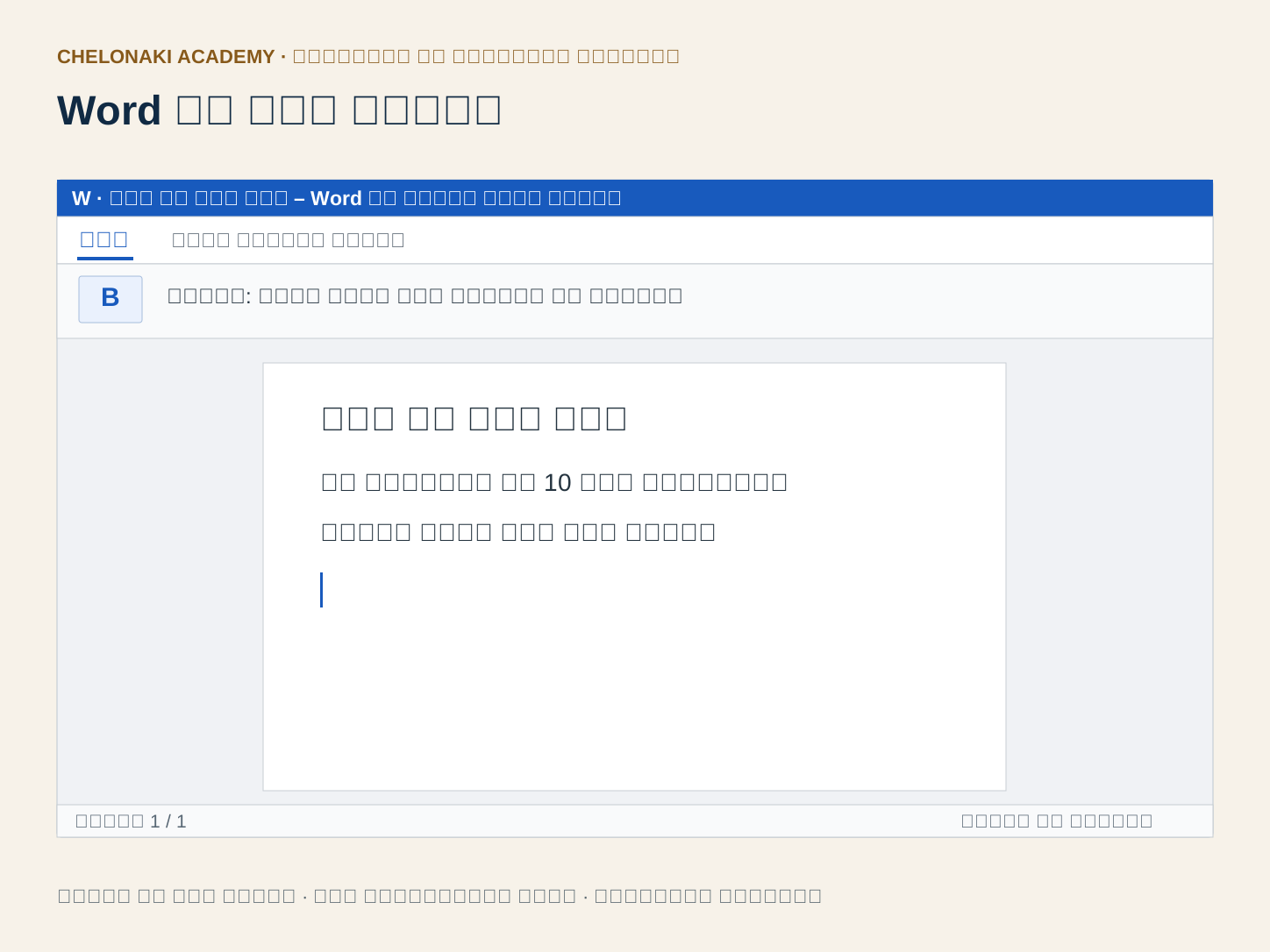
Word खोलें और “रिक्त दस्तावेज़” चुनें। सफ़ेद पृष्ठ पर क्लिक करें: झिलमिलाता टेक्स्ट कर्सर बताता है कि अगला अक्षर कहाँ दिखाई देगा। पहली पंक्ति में “टीम के लिए नोट” लिखें। Enter दबाएँ और नीचे लिखें “हम मंगलवार को सुबह 10 बजे मिलेंगे।” पहले सामग्री लिखें; फ़ॉर्मैटिंग बाद में होगी। Windows, Mac या ब्राउज़र में Word के संस्करण के अनुसार बटन कुछ अलग दिख सकते हैं। आपके उपकरण की शुरुआती स्क्रीन अलग हो तो मदद माँगें।

रोज़मर्रा के कंप्यूटर उपयोग का उदाहरण

अब पृष्ठ पर दो पंक्तियाँ हैं: ऊपर “टीम के लिए नोट” और नीचे पूरा वाक्य। वाक्य के बीच में क्लिक करने से टेक्स्ट कर्सर ठीक वहीं आ जाता है।

नोट Word खोलें रिक्त दस्तावेज़ पृष्ठ पर क्लिक करें टेक्स्ट लिखें।

नीले ऊपरी भाग, होम क्षेत्र, बोल्ड टूल और टीम के नोट के सफ़ेद पृष्ठ वाली सरल Word विंडो।चित्र पूरे आकार में खोलें

टेक्स्ट सुधारना और पैराग्राफ़ बनाना

गलती होना सामान्य है। गलत शब्द के ठीक बाद क्लिक करें और Backspace से अलग-अलग अक्षर हटाएँ; सही रूप लिखें। Enter नया पैराग्राफ़ शुरू करता है। स्पेस बार शब्दों को अलग करता है; यह बड़े खाली अंतर या नई पंक्तियाँ बनाने का साधन नहीं है। किसी क्रिया को वापस लेने के लिए Word में “पूर्ववत करें” बटन इस्तेमाल कर सकते हैं। हर बदलाव के बाद जाँचें कि वाक्य अब भी समझ में आता है। शुरुआत के लिए एक शीर्षक और दो छोटे वाक्य पर्याप्त हैं।

रोज़मर्रा के कंप्यूटर उपयोग का उदाहरण

“मंगलवर” को “मंगलवार” में सुधारें। टेक्स्ट कर्सर वाक्य के अंत में रखें, Enter दबाएँ और “कृपया अपने नोट साथ लाएँ।” जोड़ें।

नोट टेक्स्ट कर्सर सही जगह रखें सुधारें परिणाम पढ़ें।

“मंगलवर” से “मंगलवार” में सुधार और Enter से नया पैराग्राफ़।चित्र पूरे आकार में खोलें

शीर्षक और छोटी सूची को फ़ॉर्मैट करना

माउस से केवल “टीम के लिए नोट” वाली पंक्ति चुनें। “होम” क्षेत्र में शीर्षक शैली चुनें या टेक्स्ट को बोल्ड करें। सटीक बटन आपके Word संस्करण पर निर्भर करता है। शुरुआत में केवल शीर्षक को फ़ॉर्मैट करें; बहुत से फ़ॉन्ट और रंग पढ़ने में कठिनाई पैदा करते हैं। कई बिंदुओं के लिए स्वयं डैश और स्पेस डालने के बजाय बुलेट सूची का बटन इस्तेमाल करें। इसके बाद पूरा टेक्स्ट एक बार पढ़ें।

रोज़मर्रा के कंप्यूटर उपयोग का उदाहरण

शीर्षक के नीचे “समय की जाँच करें” और “नोट साथ लाएँ” बुलेट सूची में हैं। शीर्षक स्पष्ट दिखता है और बाकी टेक्स्ट सादा रहता है।

नोट पहले टेक्स्ट लिखें और जाँचें, फिर सटीक चयन करके संयम से फ़ॉर्मैट करें।

चुने हुए शीर्षक और दो बिंदुओं की सूची वाला सादा Word पृष्ठ।चित्र पूरे आकार में खोलें

Word दस्तावेज़ सहेजना और दोबारा ढूँढ़ना

दस्तावेज़ को स्पष्ट नाम दें, जैसे “टीम-नोट-अभ्यास”। पहली बार सहेजते समय ऐसी जगह चुनें जिसे दोबारा ढूँढ़ सकें, जैसे “दस्तावेज़” या शिक्षक द्वारा बताया गया कोर्स फ़ोल्डर। Word संस्करण के अनुसार विकल्प “सहेजें”, “इस रूप में सहेजें” या “एक प्रति सहेजें” कहलाते हैं। ब्राउज़र वाला Word बदलावों को OneDrive में अपने आप सहेज सकता है; फिर भी नाम और सहेजने की जगह जाँचें। दस्तावेज़ तभी बंद करें जब उसका स्थान पता हो। फिर उसे दोबारा खोलें और अंतिम वाक्य जाँचें। बदलाव के बाद फिर सहेजें।

रोज़मर्रा के कंप्यूटर उपयोग का उदाहरण

आप “टीम-नोट-अभ्यास” को कोर्स फ़ोल्डर में सहेजते हैं, दस्तावेज़ बंद करके फिर खोलते हैं और शीर्षक तथा दोनों वाक्य दोबारा पाते हैं।

नोट नाम और जगह याद रखें सहेजें बंद करें फिर खोलें सामग्री जाँचें।

क्रम: Word दस्तावेज़ को नाम देना, सहेजने की जगह चुनना, सहेजना और फिर खोलना।चित्र पूरे आकार में खोलें
आज़माएँ · 3 / 3

Word में नोट बनाना।

यह वेबसाइट पर एक सरल पूर्वावलोकन है, असली Word दस्तावेज़ नहीं। केवल काल्पनिक जानकारी भरें। पृष्ठ दोबारा लोड करने पर यह अभ्यास मिट जाता है।

टीम के लिए नोटWord अभ्यास
सीखने का अनुकरण
होमकेवल इस काम के उपकरण
फ़ॉन्ट
आभासी रूप से सहेजना
अभी याद नहीं रखा गयाकेवल इस सत्र में

खानों में लिखें। पूर्वावलोकन तुरंत बदलता है।

फिर असली Word में यही चरण आज़माएँ

काम पर Word: छोटा काम स्वयं पूरा करना

रोज़मर्रा के काम में Word छोटे संदेशों, सरल पत्रों और बैठक के नोटों में मदद करता है। ज़रूरी है कि दूसरे लोग टेक्स्ट समझें: स्पष्ट शीर्षक, लिखने का कारण, महत्वपूर्ण जानकारी और ज़रूरत हो तो अनुरोध। पहले काल्पनिक जानकारी से अभ्यास करें। फ़ाइल किसी को देने से पहले नाम, समय और वर्तनी जाँचें। भेजना, मिलकर संपादन करना और प्रिंट करना बाद में सीखेंगे। इस पहली इकाई के लिए पूरा किया हुआ, सहेजा हुआ दस्तावेज़ पर्याप्त है जिसे आप स्वयं दोबारा खोल सकें।

रोज़मर्रा के कंप्यूटर उपयोग का उदाहरण

काल्पनिक टीम के लिए छोटा नोट लिखें: “मंगलवार को सुबह 10 बजे कमरा 2 में बैठक। कृपया अपने नोट साथ लाएँ।”

नोट छोटा, स्पष्ट संदेश बनाएँ और उसे ऐसी फ़ाइल में सहेजें जिसे फिर ढूँढ़ सकें।

शीर्षक, समय और अनुरोध के साथ काम पर टीम के नोट का सरल उदाहरण।चित्र पूरे आकार में खोलें
अपने उपकरण पर अभ्यास करें

Word में तीन शुरुआती अभ्यास।

काल्पनिक जानकारी इस्तेमाल करें। आपको केवल Word और सहेजने का ऐसा स्थान चाहिए जिसे आप दोबारा ढूँढ़ सकें। वेबसाइट आपके Word दस्तावेज़ की जाँच नहीं कर सकती; हर अभ्यास के नीचे दिए परिणाम से स्वयं तुलना करें।

10 मिनट

1. टीम के लिए मेरा पहला नोट

  1. Word खोलें और “खाली दस्तावेज़” चुनें।
  2. शीर्षक के रूप में “टीम के लिए नोट” लिखें।
  3. नीचे लिखें: “हम मंगलवार को 10 बजे कमरा 2 में मिलेंगे।”
  4. नई पंक्ति शुरू करें और जोड़ें: “कृपया अपने नोट साथ लाएँ।”

स्वयं जाँचें: पृष्ठ पर एक शीर्षक और दो स्पष्ट वाक्य हैं।

5 मिनट

2. गलती ढूँढ़ना और शीर्षक का स्वरूप बदलना

  1. पहले वाक्य में “मंगलवार” को जानबूझकर “मंगलवर” लिखें।
  2. गलती फिर ठीक करें और वाक्य पढ़ें।
  3. केवल “टीम के लिए नोट” चुनें और बोल्ड करें।
  4. चाहें तो नीचे Word की बुलेट सूची में दो बिंदु लिखें: “मुलाकात का समय जाँचें” और “नोट साथ लाएँ”।

स्वयं जाँचें: “मंगलवार” की वर्तनी सही है; केवल शीर्षक उभारा गया है।

10 मिनट

3. सहेजना, बंद करना, दोबारा खोलना

  1. दस्तावेज़ का नाम “टीम-नोट-अभ्यास” रखें।
  2. इसे किसी परिचित फ़ोल्डर या बताए गए पाठ्यक्रम फ़ोल्डर में सहेजें और स्थान लिख लें।
  3. दस्तावेज़ बंद करें और Word या फ़ोल्डर से दोबारा खोलें।
  4. दूसरा वाक्य जाँचें, एक शब्द बदलें और सहेजने की स्थिति फिर जाँचें।

स्वयं जाँचें: दोबारा खोलने के बाद दोनों वाक्य और आपका अंतिम बदलाव मौजूद हैं।

क्या आपने चरण आज़माए? इसके बाद प्रश्न आपकी समझ जाँचते हैं।

परीक्षण प्रारंभ करें
परीक्षण अनुभाग

आप किसके साथ शुरु करना चाहेंगे?

आप किसी भी प्रश्न को सीधे खोल सकते हैं और किसी भी समय प्रश्नों के बीच जा सकते हैं।

सभी 40 परीक्षा कार्य

01
प्रश्न 1 · 2 मिनट · मिनट अभी भी खुला है

पहले बिजली

कंप्यूटर चालू करना और साइन इन करना

02
प्रश्न 2 · 2 मिनट · मिनट अभी भी खुला है

चालू करने का बटन

कंप्यूटर चालू करना और साइन इन करना

03
प्रश्न 3 · 2 मिनट · मिनट अभी भी खुला है

पलभर दबाना

कंप्यूटर चालू करना और साइन इन करना

04
प्रश्न 4 · 2 मिनट · मिनट अभी भी खुला है

साइन इन करना

कंप्यूटर चालू करना और साइन इन करना

05
प्रश्न 5 · 3 मिनट · मिनट अभी भी खुला है

अँधेरी स्क्रीन

कंप्यूटर चालू करना और साइन इन करना

06
प्रश्न 6 · 2 मिनट · मिनट अभी भी खुला है

माउस पॉइंटर

माउस, टचपैड और कीबोर्ड आज़माना

07
प्रश्न 7 · 2 मिनट · मिनट अभी भी खुला है

एक क्लिक

माउस, टचपैड और कीबोर्ड आज़माना

08
प्रश्न 8 · 2 मिनट · मिनट अभी भी खुला है

डबल-क्लिक

माउस, टचपैड और कीबोर्ड आज़माना

09
प्रश्न 9 · 2 मिनट · मिनट अभी भी खुला है

स्पेस बार

माउस, टचपैड और कीबोर्ड आज़माना

10
प्रश्न 10 · 3 मिनट · मिनट अभी भी खुला है

Backspace

माउस, टचपैड और कीबोर्ड आज़माना

11
प्रश्न 11 · 2 मिनट · मिनट अभी भी खुला है

Word चुनना

प्रोग्राम खोलना और कार्यालय के तीन कामों का अंतर समझना

12
प्रश्न 12 · 2 मिनट · मिनट अभी भी खुला है

Excel का उद्देश्य समझना

प्रोग्राम खोलना और कार्यालय के तीन कामों का अंतर समझना

13
प्रश्न 13 · 2 मिनट · मिनट अभी भी खुला है

PowerPoint का उद्देश्य समझना

प्रोग्राम खोलना और कार्यालय के तीन कामों का अंतर समझना

14
प्रश्न 14 · 2 मिनट · मिनट अभी भी खुला है

काम का उदाहरण

प्रोग्राम खोलना और कार्यालय के तीन कामों का अंतर समझना

15
प्रश्न 15 · 3 मिनट · मिनट अभी भी खुला है

प्रोग्राम खोलना

प्रोग्राम खोलना और कार्यालय के तीन कामों का अंतर समझना

16
प्रश्न 16 · 2 मिनट · मिनट अभी भी खुला है

रिक्त दस्तावेज़

Word में खाली दस्तावेज़ शुरू करना

17
प्रश्न 17 · 2 मिनट · मिनट अभी भी खुला है

टेक्स्ट कर्सर

Word में खाली दस्तावेज़ शुरू करना

18
प्रश्न 18 · 2 मिनट · मिनट अभी भी खुला है

पहली पंक्ति

Word में खाली दस्तावेज़ शुरू करना

19
प्रश्न 19 · 2 मिनट · मिनट अभी भी खुला है

नई पंक्ति

Word में खाली दस्तावेज़ शुरू करना

20
प्रश्न 20 · 3 मिनट · मिनट अभी भी खुला है

पहले सामग्री

Word में खाली दस्तावेज़ शुरू करना

21
प्रश्न 21 · 2 मिनट · मिनट अभी भी खुला है

गलती सुधारना

टेक्स्ट सुधारना और पैराग्राफ़ बनाना

22
प्रश्न 22 · 2 मिनट · मिनट अभी भी खुला है

पैराग्राफ़ शुरू करना

टेक्स्ट सुधारना और पैराग्राफ़ बनाना

23
प्रश्न 23 · 2 मिनट · मिनट अभी भी खुला है

शब्द अलग करना

टेक्स्ट सुधारना और पैराग्राफ़ बनाना

24
प्रश्न 24 · 2 मिनट · मिनट अभी भी खुला है

पूर्ववत करें

टेक्स्ट सुधारना और पैराग्राफ़ बनाना

25
प्रश्न 25 · 3 मिनट · मिनट अभी भी खुला है

जाँच के लिए पढ़ना

टेक्स्ट सुधारना और पैराग्राफ़ बनाना

26
प्रश्न 26 · 2 मिनट · मिनट अभी भी खुला है

चयन करना

शीर्षक और छोटी सूची को फ़ॉर्मैट करना

27
प्रश्न 27 · 2 मिनट · मिनट अभी भी खुला है

शीर्षक

शीर्षक और छोटी सूची को फ़ॉर्मैट करना

28
प्रश्न 28 · 2 मिनट · मिनट अभी भी खुला है

बोल्ड

शीर्षक और छोटी सूची को फ़ॉर्मैट करना

29
प्रश्न 29 · 2 मिनट · मिनट अभी भी खुला है

बुलेट सूची

शीर्षक और छोटी सूची को फ़ॉर्मैट करना

30
प्रश्न 30 · 3 मिनट · मिनट अभी भी खुला है

पठनीयता

शीर्षक और छोटी सूची को फ़ॉर्मैट करना

31
प्रश्न 31 · 2 मिनट · मिनट अभी भी खुला है

फ़ाइल का नाम

Word दस्तावेज़ सहेजना और दोबारा ढूँढ़ना

32
प्रश्न 32 · 2 मिनट · मिनट अभी भी खुला है

सहेजने की जगह

Word दस्तावेज़ सहेजना और दोबारा ढूँढ़ना

33
प्रश्न 33 · 2 मिनट · मिनट अभी भी खुला है

अपने आप सहेजना

Word दस्तावेज़ सहेजना और दोबारा ढूँढ़ना

34
प्रश्न 34 · 2 मिनट · मिनट अभी भी खुला है

फिर खोलना

Word दस्तावेज़ सहेजना और दोबारा ढूँढ़ना

35
प्रश्न 35 · 3 मिनट · मिनट अभी भी खुला है

बदलाव के बाद

Word दस्तावेज़ सहेजना और दोबारा ढूँढ़ना

36
प्रश्न 36 · 2 मिनट · मिनट अभी भी खुला है

संदेश

काम पर Word: छोटा काम स्वयं पूरा करना

37
प्रश्न 37 · 2 मिनट · मिनट अभी भी खुला है

महत्वपूर्ण जानकारी

काम पर Word: छोटा काम स्वयं पूरा करना

38
प्रश्न 38 · 2 मिनट · मिनट अभी भी खुला है

अनुरोध लिखना

काम पर Word: छोटा काम स्वयं पूरा करना

39
प्रश्न 39 · 2 मिनट · मिनट अभी भी खुला है

अभ्यास के डेटा

काम पर Word: छोटा काम स्वयं पूरा करना

40
प्रश्न 40 · 3 मिनट · मिनट अभी भी खुला है

परिणाम जाँचना

काम पर Word: छोटा काम स्वयं पूरा करना

सीखने की जगह पर लैपटॉप और माउस
बिना समय के दबाव के

अपनी गति से.

आप किसी भी प्रश्न को सीधे खोल सकते हैं, दोहरा सकते हैं या छोड़ सकते हैं। अंत में आपको एक नोट कार्ड प्राप्त होगा जिसे आप कॉपी कर सकते हैं।

परीक्षण प्रारंभ करें