Informatica di base: avviare il computer e usare Word
Non hai mai usato un computer? Imparerai ad accenderlo, a usare mouse e tastiera, a capire a cosa servono Word, Excel e PowerPoint e a scrivere il tuo primo breve testo in Word. Otto capitoli illustrati, tre esempi interattivi, tre esercizi di Word e 40 domande ti guidano passo dopo passo.
40 Attività di provaA tappe: circa 2–3 oreSenza limite di tempo
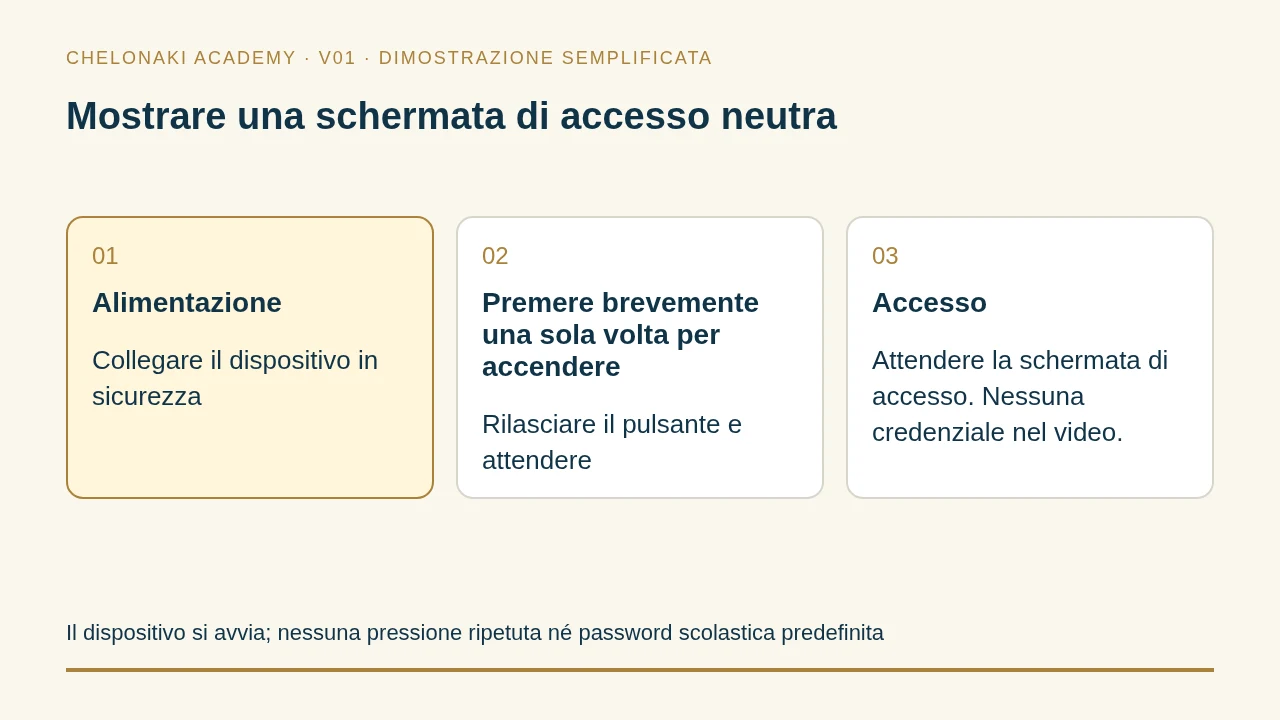
Evidenziare una sola breve pressione del pulsante di accensione
Fase di attesa
Mostrare una schermata di accesso neutra
Il dispositivo si avvia; nessuna pressione ripetuta né password scolastica predefinita
Mostrare l’alimentazione del dispositivo · dimostrazione semplificata, senza controllo del tuo dispositivo.
Come imparare
Osserva. Partecipa. Verifica.
Inizia senza conoscenze preliminari: leggi otto brevi capitoli, prova tre esempi direttamente su questa pagina e svolgi tre esercizi di Word sul tuo dispositivo. Poi rispondi a 40 domande. Controlli tu stesso gli esercizi di Word; le risposte al test vengono spiegate subito. Non viene assegnato un voto.
01Leggere i capitoli e fare clic sugli esempi
02Provare gli esercizi di Word in autonomia
03Rispondere a 40 domande
Professor Chelos Procedi al tuo ritmo. Prova i passaggi di Word sul tuo dispositivo. Se dai una risposta sbagliata al test, ti aiuterò con un suggerimento.
0 di 40 completata
I tuoi progressi nel test restano salvati in questo browser. Modifichi e salvi tu stesso gli esercizi di Word sul tuo dispositivo.
Prima della prova
Impara prima. Allora provalo.
Gli otto capitoli illustrati partono dall’accensione e ti guidano alla tua prima nota in Word. Se possibile, prepara un computer con Word e prova subito i passaggi.
01
Accendere il computer e accedere
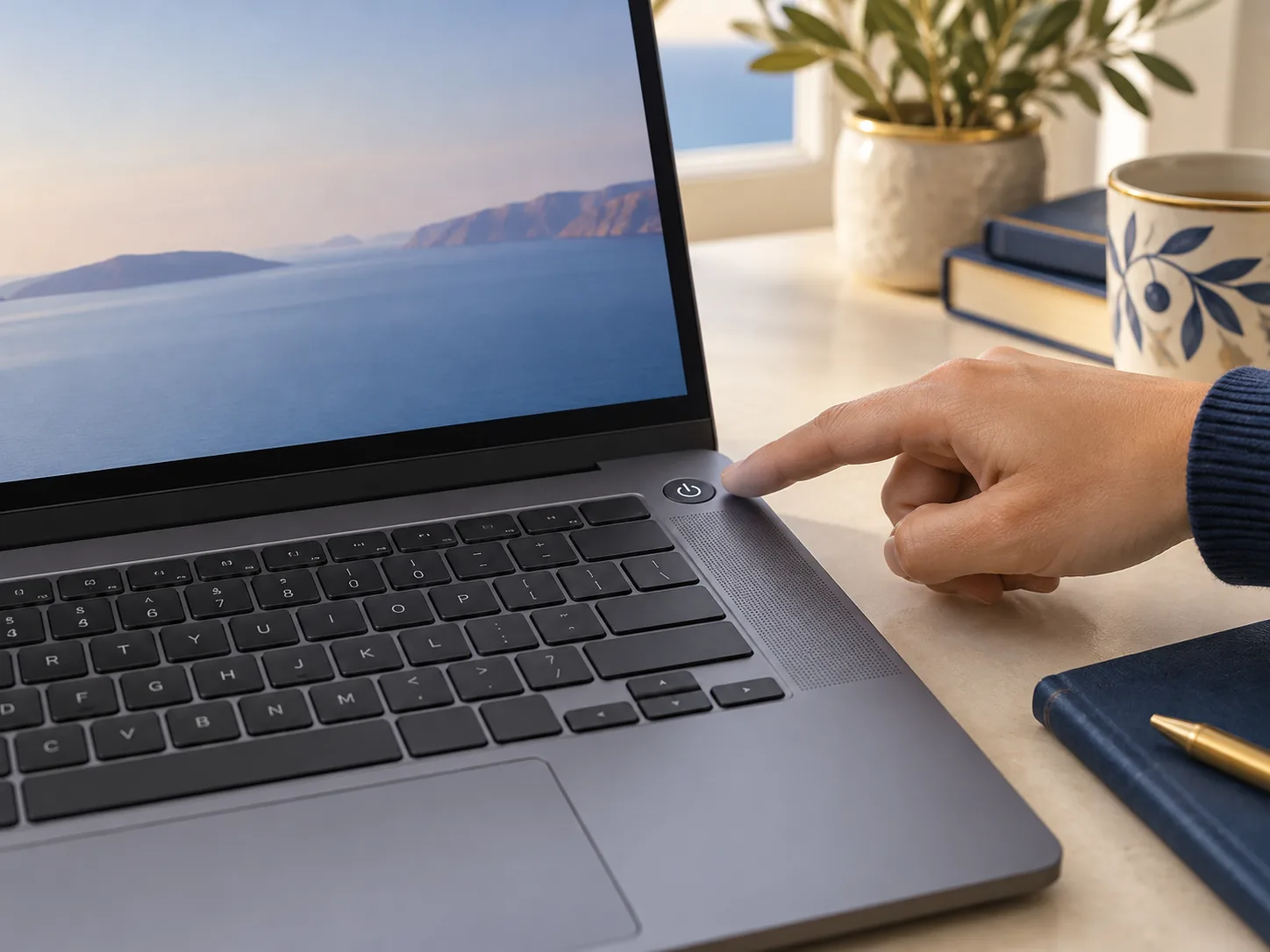
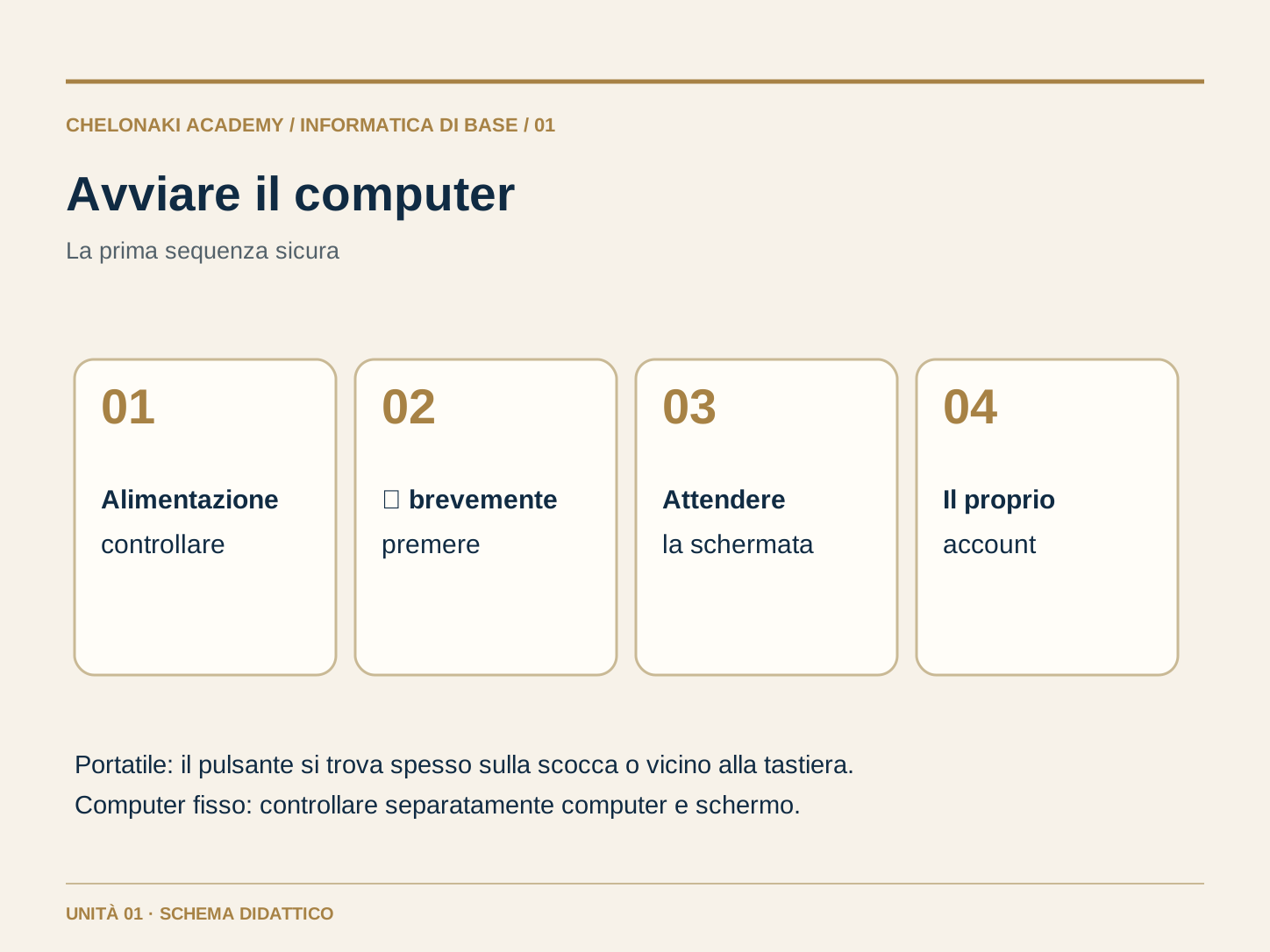
Appoggi un portatile su una superficie stabile e apra il coperchio. In un computer fisso, sia il computer sia il monitor hanno bisogno di corrente; controlli entrambi i cavi. Cerchi il pulsante con il simbolo di accensione/spegnimento ⏻. A seconda del dispositivo si trova sul telaio, sul bordo o vicino alla tastiera. Lo prema brevemente una sola volta e attenda la schermata di accesso. Acceda con il proprio account, se ne è stato configurato uno. Uno schermo che si è semplicemente oscurato non significa necessariamente che il computer sia spento. Non prema ripetutamente il pulsante; con dispositivi sconosciuti chieda alla persona che la assiste.
Esempio di uso quotidiano del computer
Un portatile mostra un’immagine dopo una breve pressione su ⏻. Seleziona il suo account e inserisce il PIN o la password. Appare la schermata con le icone e la barra.
Nota Controllare la corrente premere brevemente ⏻ una sola volta attendere accedere con il proprio account.
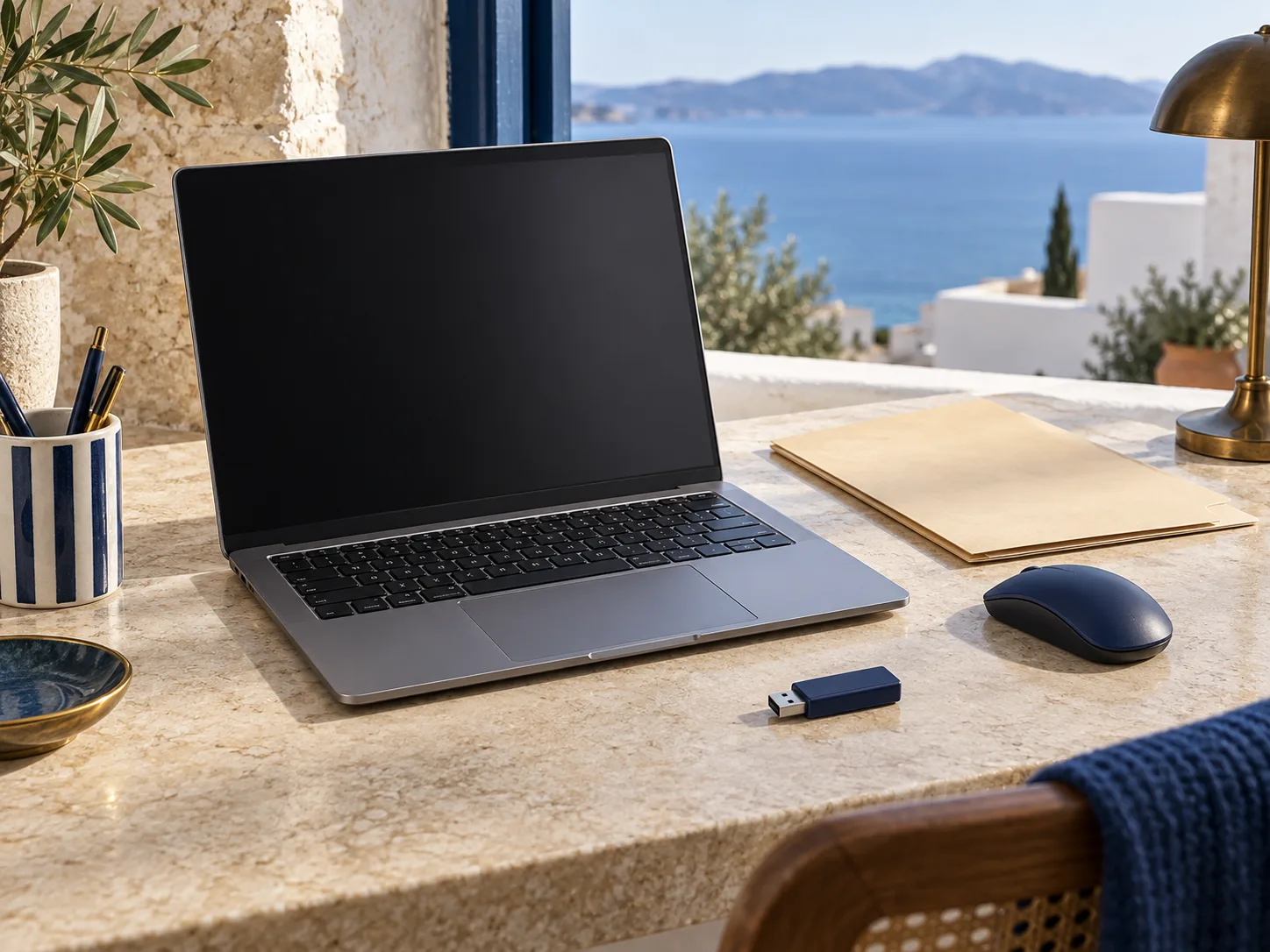
Esempio di portatile: qui il pulsante di accensione si trova in alto a destra. Sul suo dispositivo può essere in un’altra posizione.Apri l’immagine a grandezza intera
Fai clic per provare · 1 di 3
Cosa succede dopo l’accensione?
Questo modello mostra la sequenza. Non accende il tuo vero computer e non richiede credenziali di accesso.
Schermo spento
Lo schermo è scuro. Cerca prima il pulsante con il simbolo ⏻ sul dispositivo reale.
02
Provare mouse, touchpad e tastiera
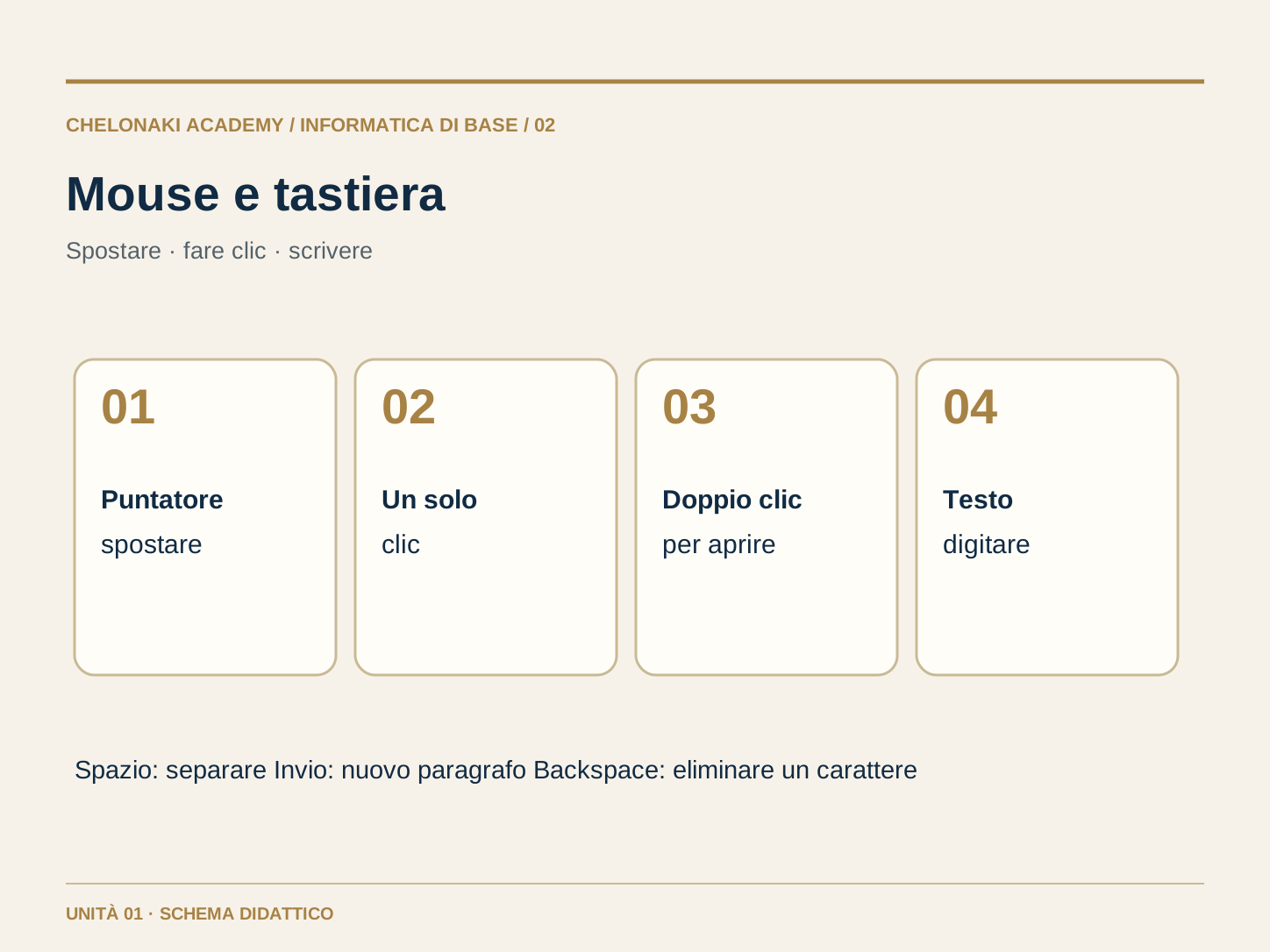
Muova il mouse oppure faccia scorrere un dito sul touchpad. Il puntatore sullo schermo segue il movimento. Un clic seleziona qualcosa; un doppio clic può aprire un file o un programma. Su molti dispositivi un solo clic su un pulsante attiva già l’azione. Con la tastiera si scrive il testo. La barra spaziatrice inserisce uno spazio, Invio inizia un nuovo paragrafo e Backspace elimina il carattere a sinistra del cursore di testo lampeggiante. Faccia prima clic in un campo di testo, poi scriva. Provi ogni azione lentamente.
Esempio di uso quotidiano del computer
Faccia clic in un campo di testo vuoto, scriva «Ciao», aggiunga uno spazio e scriva «squadra». Elimini l’ultimo carattere con Backspace e lo digiti di nuovo.
Nota Muovere il puntatore fare clic sul punto desiderato vedere il cursore di testo lampeggiante scrivere.
Mouse e tastiera su una postazione di lavoro. La disposizione dei singoli tasti può variare in base al dispositivo.Apri l’immagine a grandezza intera
Fai clic per provare · 2 di 3
Un clic per selezionare, due per aprire.
Fai clic una volta sull’icona del documento. Poi aprilo con un doppio clic. Sul telefono e con la tastiera puoi usare anche il pulsante «Apri».
Il documento aperto apparirà qui.
Non è ancora selezionato nulla. Inizia facendo clic su «Nota per il gruppo».
03
Aprire programmi e distinguere tre attività d’ufficio
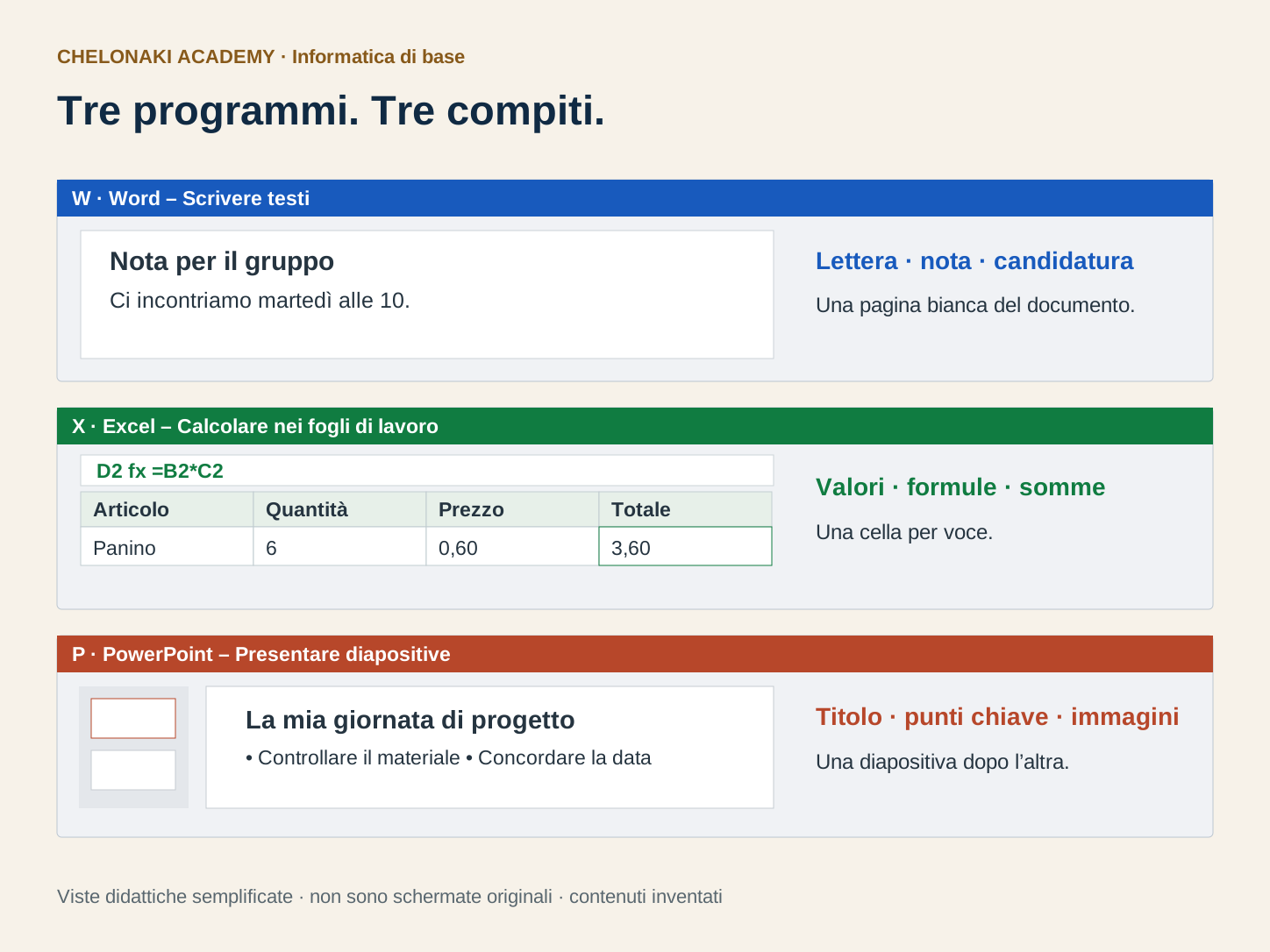
Un programma è uno strumento sul computer. Lo si apre tramite un’icona o la ricerca. Word serve per testi come lettere, note e verbali. Excel è pensato per tabelle, elenchi e calcoli. PowerPoint organizza contenuti su diapositive per una presentazione. Al lavoro, per esempio, si può scrivere una nota di riunione in Word, elencare le ore di lavoro in Excel e mostrare i risultati in PowerPoint. Questa unità esercita prima Word. Altri moduli gratuiti su Excel e PowerPoint si trovano nella panoramica delle basi informatiche. Se Word manca, occorre un accesso tramite il luogo di lavoro oppure un proprio account autorizzato.
Esempio di uso quotidiano del computer
Vuole scrivere una breve nota per il gruppo. Per questo apre Word. Per questa attività non servono un elenco con somme o diapositive.
Nota Testo Word. Tabella con numeri Excel. Esposizione con diapositive PowerPoint.
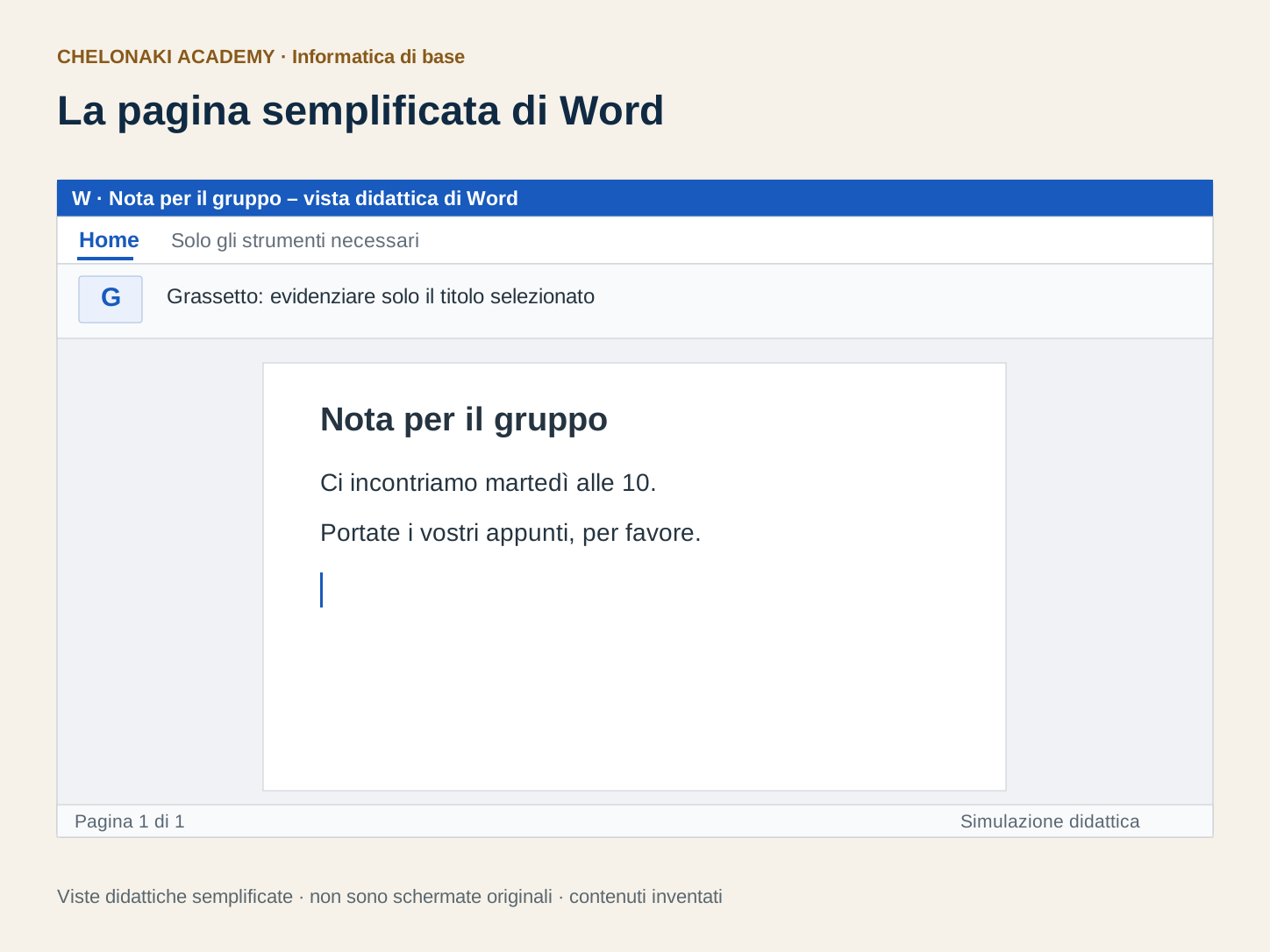
Apra Word e scelga «Documento vuoto». Faccia clic sulla pagina bianca: il cursore di testo lampeggiante indica dove apparirà la lettera successiva. Scriva «Nota per il gruppo» nella prima riga. Prema Invio e scriva sotto «Ci incontriamo martedì alle 10.» Scriva prima il contenuto; la formattazione viene dopo. A seconda della versione di Word su Windows, Mac o nel browser, i pulsanti possono apparire un po’ diversi. Chieda aiuto se la schermata iniziale del suo dispositivo è differente.
Esempio di uso quotidiano del computer
La pagina contiene ora due righe: «Nota per il gruppo» in alto e una frase completa sotto. Un clic nel mezzo della frase colloca il cursore di testo esattamente lì.
Nota Aprire Word Documento vuoto fare clic nella pagina scrivere il testo.
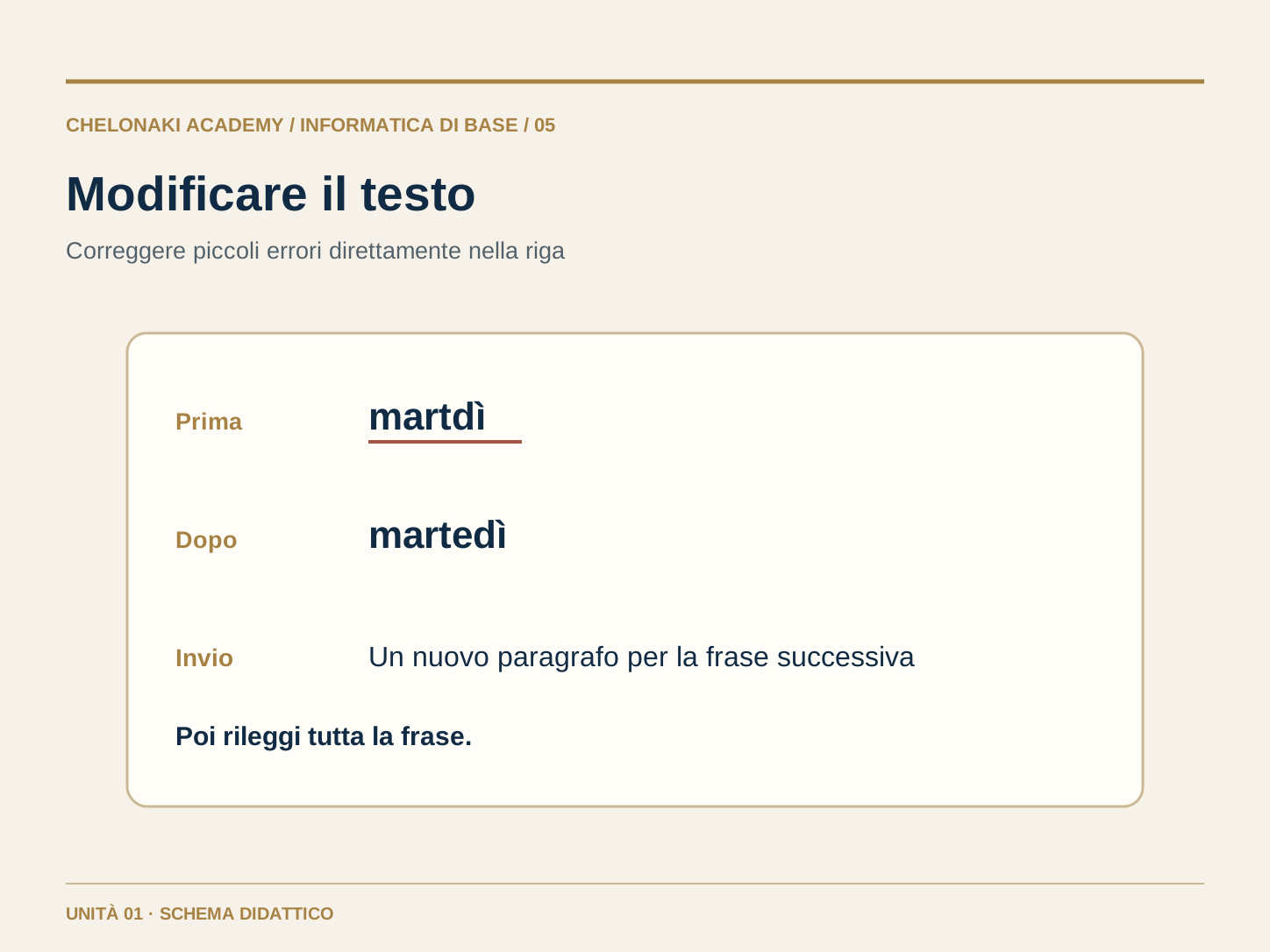
Sbagliare è normale. Faccia clic subito dopo una parola errata ed elimini singole lettere con Backspace; scriva la forma corretta. Invio inizia un nuovo paragrafo. La barra spaziatrice separa le parole; non serve per creare grandi spazi o nuove righe. Per annullare un’azione può usare il pulsante «Annulla» di Word. Dopo ogni modifica controlli che la frase sia ancora comprensibile. Per iniziare bastano un titolo e due frasi brevi.
Esempio di uso quotidiano del computer
Corregga «martdì» in «martedì». Metta il cursore di testo alla fine della frase, prema Invio e aggiunga «Portate i vostri appunti, per favore.»
Nota Collocare il cursore di testo nel punto giusto correggere leggere il risultato.
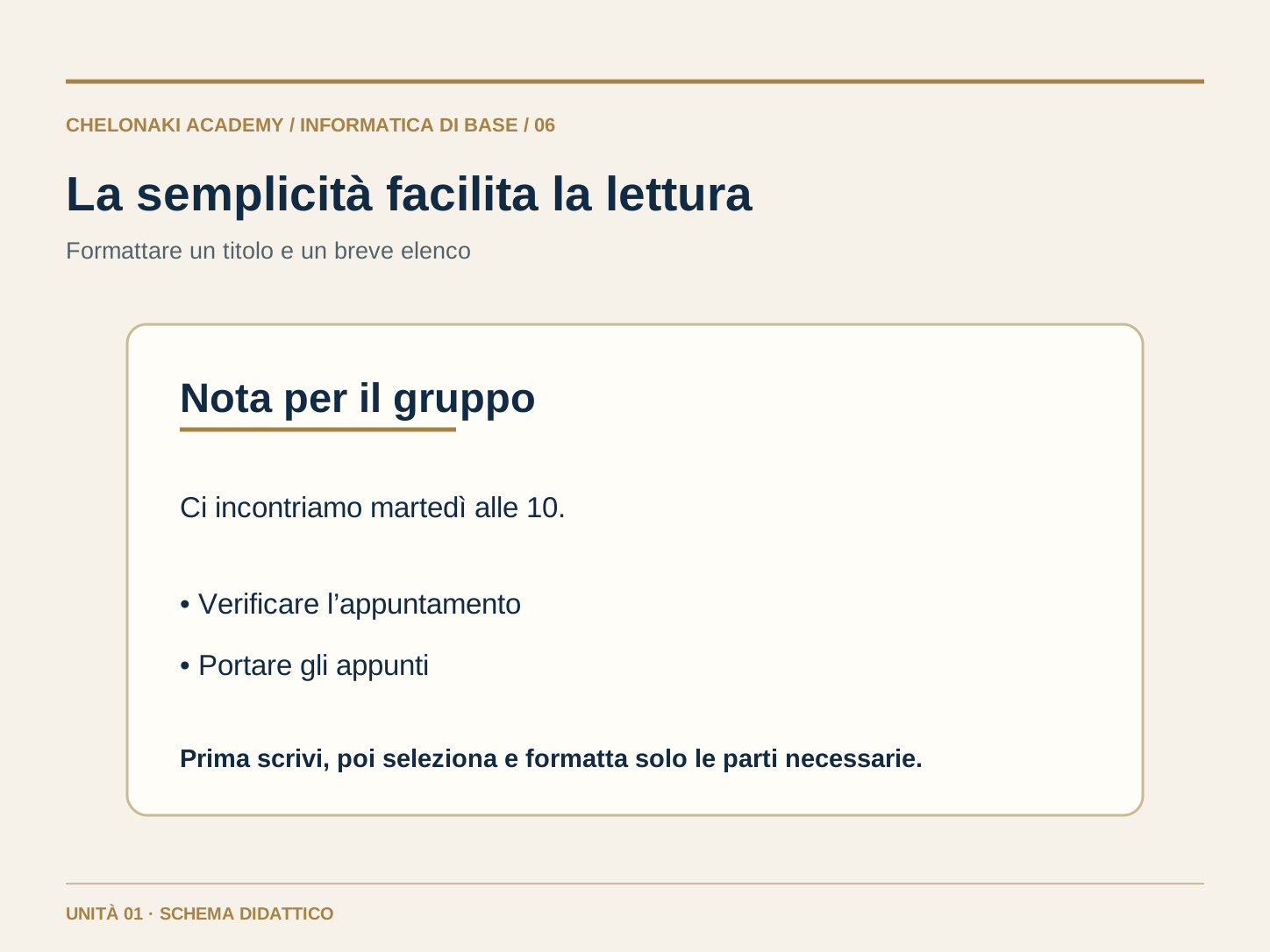
Selezioni con il mouse solo la riga «Nota per il gruppo». Nell’area «Home» scelga uno stile di titolo oppure metta il testo in grassetto. Il pulsante esatto dipende dalla versione di Word. Inizi formattando solo il titolo; troppi caratteri e colori rendono più difficile leggere. Per più punti usi il pulsante dell’elenco puntato invece di inserire manualmente trattini e spazi. Poi rilegga una volta l’intero testo.
Esempio di uso quotidiano del computer
Sotto il titolo compaiono i punti «Controllare la data» e «Portare gli appunti» come elenco puntato. Il titolo è riconoscibile e il resto del testo rimane semplice.
Nota Prima scrivere e controllare il testo, poi selezionare in modo mirato e formattare con sobrietà.
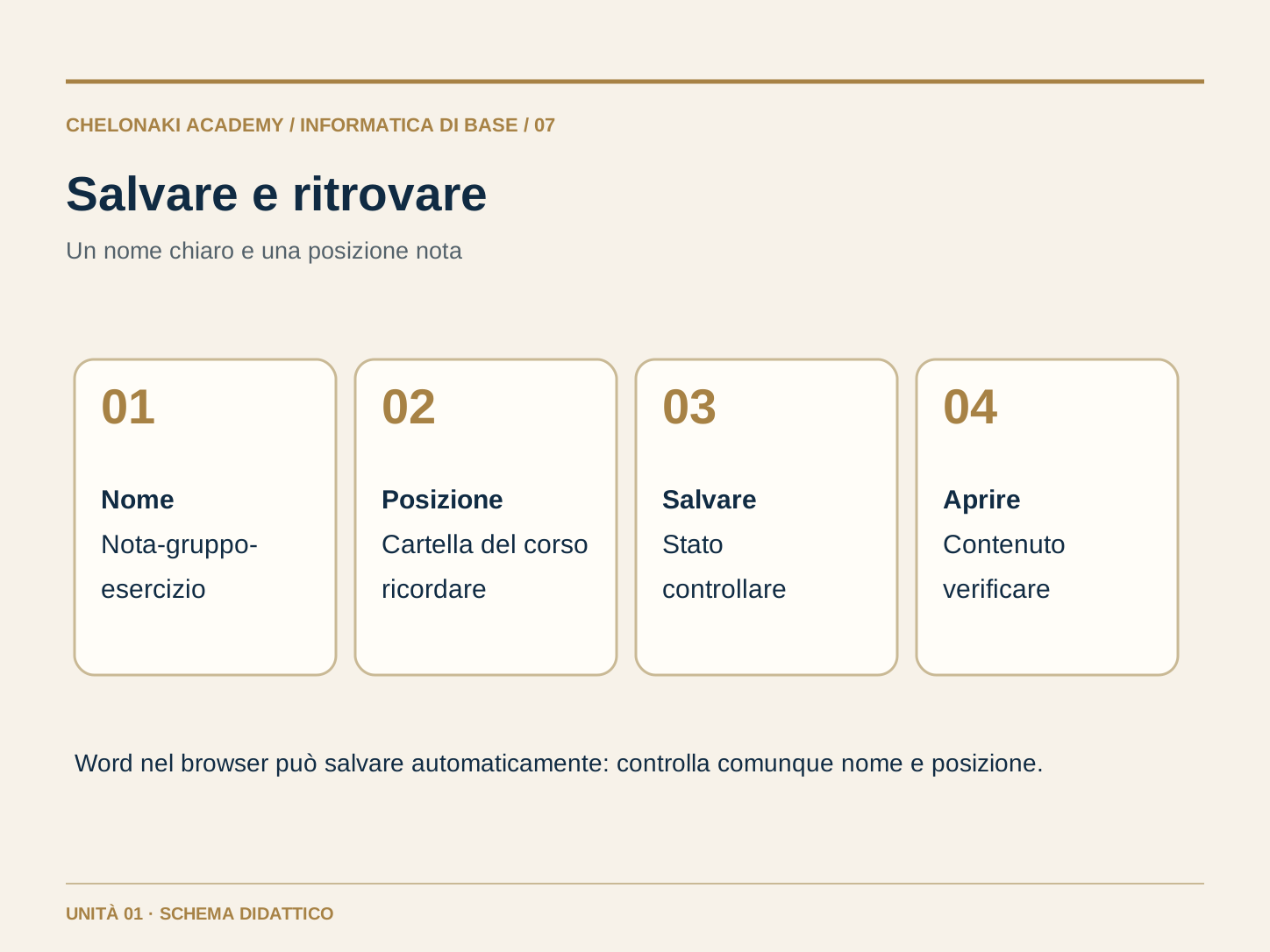
Dia al documento un nome chiaro, per esempio «Nota-gruppo-esercizio». Al primo salvataggio scelga una posizione che saprà ritrovare, come «Documenti» o una cartella del corso indicata dall’insegnante. A seconda della versione di Word, i comandi si chiamano «Salva», «Salva con nome» o «Salva una copia». Word nel browser può salvare automaticamente le modifiche in OneDrive; controlli comunque nome e posizione. Chiuda il documento solo quando sa dove si trova. Poi lo apra nuovamente e controlli l’ultima frase. Salvi di nuovo dopo una modifica.
Esempio di uso quotidiano del computer
Salva «Nota-gruppo-esercizio» nella cartella del corso, chiude il documento, lo riapre e ritrova il titolo ed entrambe le frasi.
Nota Ricordare nome e posizione salvare chiudere riaprire controllare il contenuto.
Questa è un’anteprima semplificata sul sito, non un vero documento Word. Inserisci solo dati inventati. Ricaricando la pagina, questo esercizio va perso.
Word al lavoro: svolgere da soli un piccolo compito
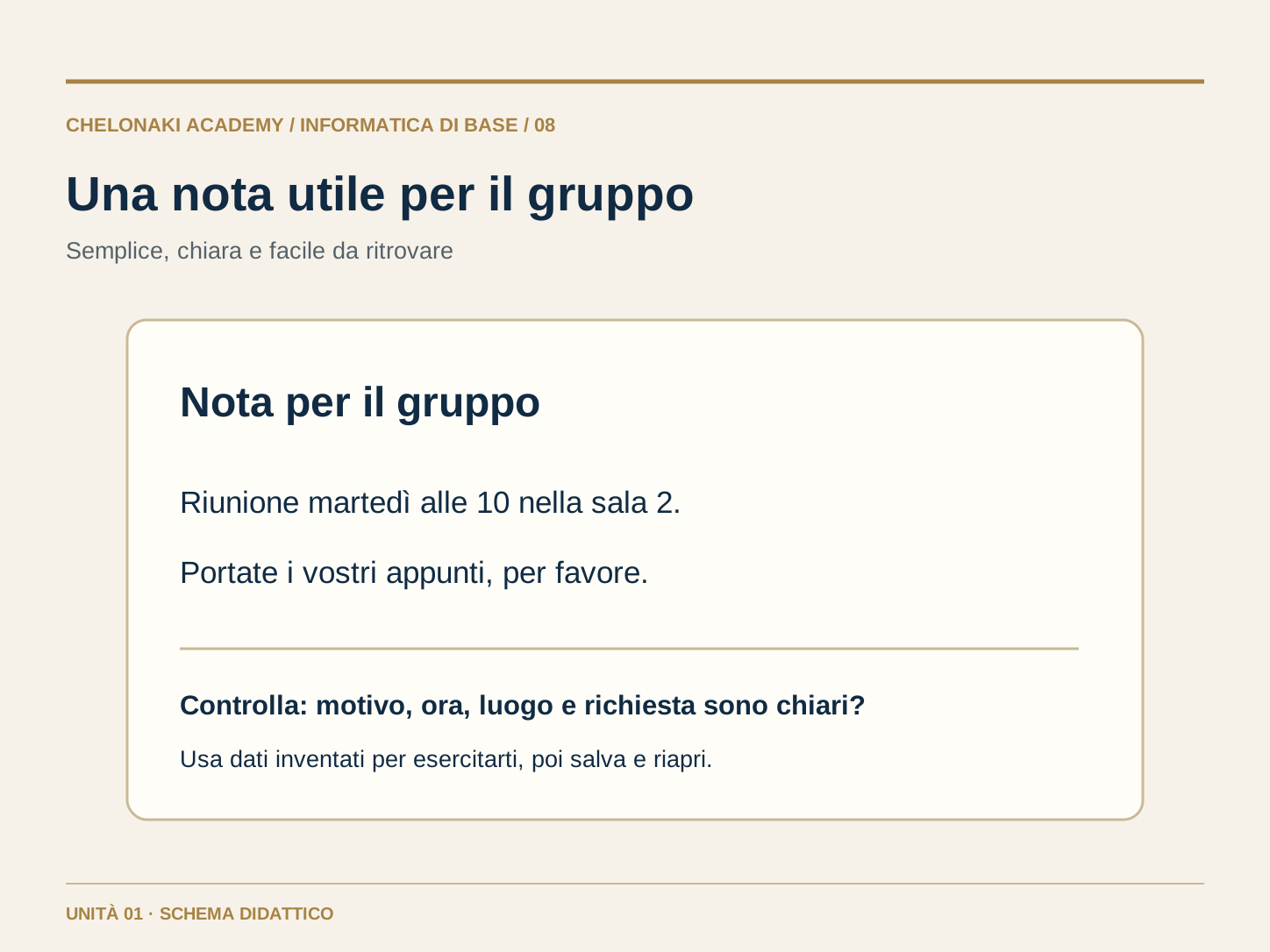
Nella vita lavorativa Word aiuta con brevi comunicazioni, lettere semplici e note di riunione. Conta che gli altri comprendano il testo: un titolo chiaro, il motivo, l’informazione importante ed eventualmente una richiesta. Si eserciti inizialmente con dati inventati. Controlli nomi, appuntamento e ortografia prima di passare un file ad altri. Invio, modifica condivisa e stampa si imparano più avanti. Per questa prima unità basta un documento completato e salvato che possa riaprire da solo.
Esempio di uso quotidiano del computer
Scriva una breve nota a un gruppo fittizio: «Riunione martedì alle 10 nella sala 2. Portate i vostri appunti, per favore.»
Nota Creare una comunicazione breve e comprensibile e salvarla come file che si sappia ritrovare.
Usa dati inventati. Ti servono solo Word e una posizione di salvataggio che saprai ritrovare. Il sito non può controllare il tuo documento Word: confrontalo tu stesso con il risultato indicato sotto ogni esercizio.
10 minuti
1. La mia prima nota per il gruppo
Apri Word e scegli «Documento vuoto».
Scrivi «Nota per il gruppo» come titolo.
Sotto scrivi: «Ci incontriamo martedì alle 10 nella sala 2.»
Inizia una nuova riga e aggiungi: «Portate i vostri appunti, per favore.»
Autoverifica: La pagina contiene un titolo e due frasi comprensibili.
5 minuti
2. Trovare un errore e formattare il titolo
Nella prima frase cambia appositamente «martedì» in «martdì».
Correggi nuovamente l’errore e leggi la frase.
Seleziona solo «Nota per il gruppo» e applica il grassetto.
Se vuoi, scrivi sotto due voci usando un elenco puntato di Word: «Verificare l’appuntamento» e «Portare gli appunti».
Autoverifica: «martedì» è scritto correttamente; solo il titolo è evidenziato.
10 minuti
3. Salvare, chiudere, riaprire
Assegna al documento il nome «Nota-gruppo-esercizio».
Salvalo in una cartella nota o nella cartella del corso indicata e annota la posizione.
Chiudi il documento e riaprilo da Word o dalla cartella.
Controlla la seconda frase, modifica una parola e verifica nuovamente lo stato del salvataggio.
Autoverifica: Dopo la riapertura sono presenti entrambe le frasi e la tua ultima modifica.
Hai provato i passaggi? Le domande verificano poi la tua comprensione.


 Apri l’immagine a grandezza intera