
ComputerbasisvaardighedenComputerbasisvaardigheden · Leereenheid 01 · gratis

Computerbasisvaardigheden: de computer starten en Word gebruiken

Nog nooit met een computer gewerkt? U leert de computer aan te zetten, muis en toetsenbord te gebruiken, waarvoor Word, Excel en PowerPoint dienen en uw eerste korte tekst in Word te schrijven. Acht geïllustreerde hoofdstukken, drie interactieve voorbeelden, drie Word-oefeningen en 40 vragen begeleiden u stap voor stap.

40 TesttakenIn etappes: ongeveer 2–3 uurZonder tijdslimiet
Een rustige leerplek met laptop, beeldscherm, toetsenbord en muisBegrijpen · Oefenen · Veilig handelen

Bekijk de handeling rustig.

Stappen als afbeeldingen en tekst bekijken
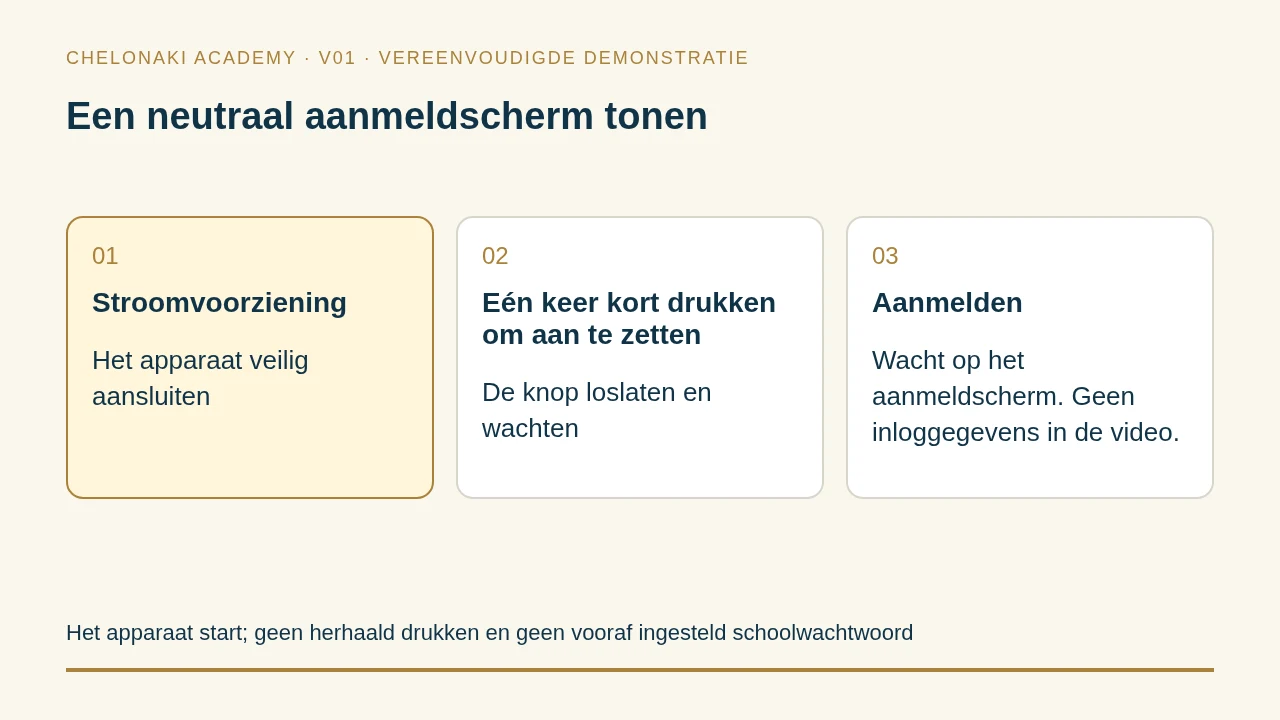
  1. Stroomvoorziening van het apparaat tonen
  2. Eén korte druk op de aan-uitknop benadrukken
  3. Wachtfase
  4. Een neutraal aanmeldscherm tonen

Het apparaat start; geen herhaald drukken en geen vooraf ingesteld schoolwachtwoord

Stroomvoorziening van het apparaat tonen
Stroomvoorziening van het apparaat tonen · vereenvoudigde demonstratie, geen bediening van uw apparaat.
Zo leert u

Bekijken. Meedoen. Controleren.

Begin zonder voorkennis: lees acht korte hoofdstukken, probeer drie voorbeelden direct op deze pagina en maak drie Word-oefeningen op uw eigen apparaat. Daarna beantwoordt u 40 vragen. U controleert de Word-oefeningen zelf; de testantwoorden worden meteen uitgelegd. Er is geen cijfer.

  1. 01Hoofdstukken lezen en voorbeelden aanklikken
  2. 02Zelf de Word-oefeningen proberen
  3. 0340 vragen beantwoorden

Professor Chelos
Werk in uw eigen tempo. Probeer de Word-stappen op uw eigen apparaat. Bij een fout testantwoord help ik met een aanwijzing.

0 van 40 voltooid

Uw testvoortgang blijft in deze browser opgeslagen. U bewerkt en bewaart de Word-oefeningen zelf op uw eigen apparaat.

Vóór de proef

Leer eerst. Probeer het dan eens.

De acht geïllustreerde hoofdstukken beginnen bij het aanzetten en leiden naar uw eerste Word-notitie. Houd zo mogelijk een computer met Word bij de hand en probeer de stappen direct.

De computer inschakelen en aanmelden

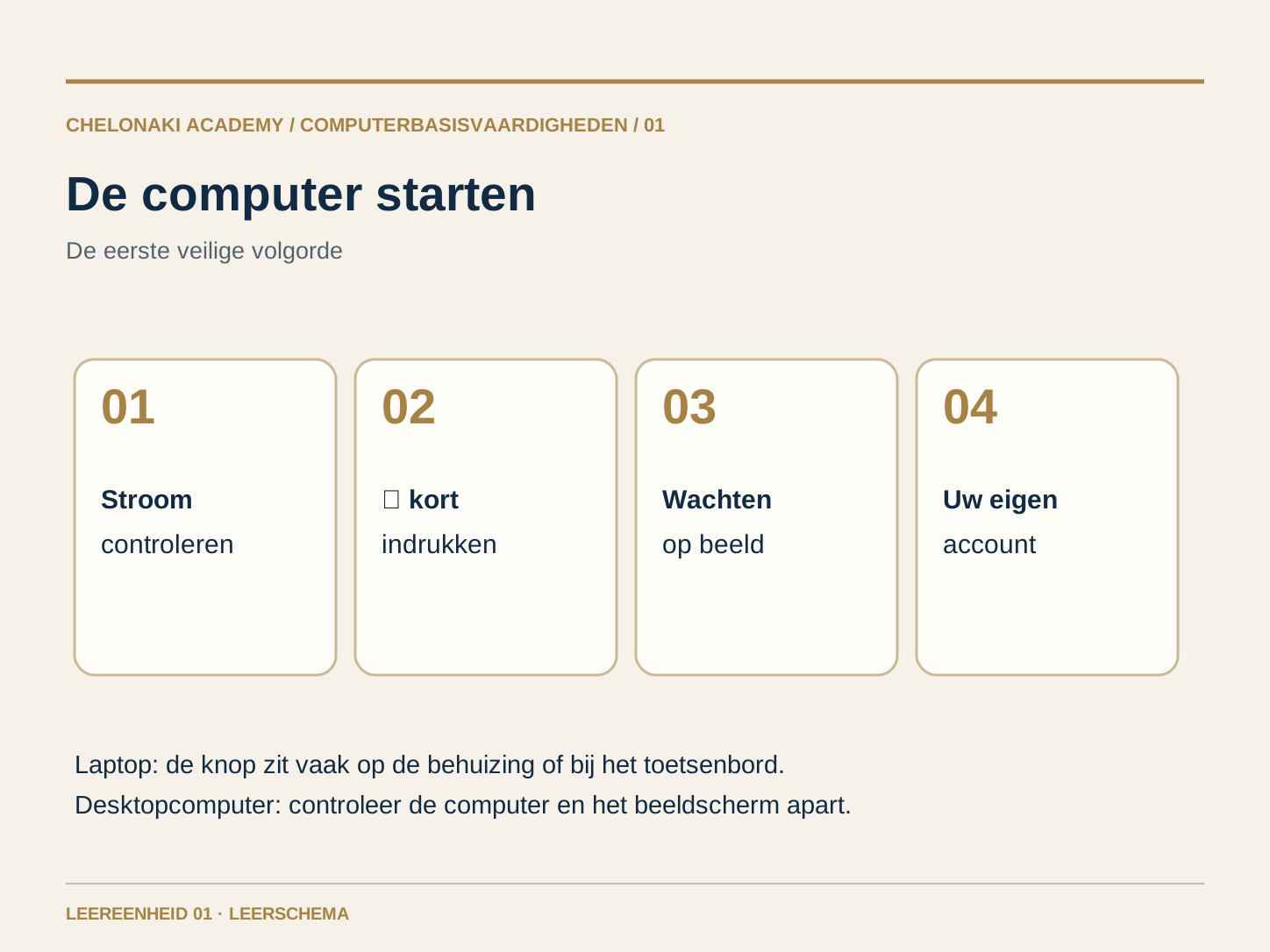
Zet een laptop op een stevige ondergrond en klap hem open. Bij een desktopcomputer hebben zowel de computer als het beeldscherm stroom nodig; controleer beide kabels. Zoek de knop met het aan-uitteken ⏻. Afhankelijk van het apparaat zit die op de behuizing, aan de rand of bij het toetsenbord. Druk hem één keer kort in en wacht op het aanmeldscherm. Meld u aan met uw eigen account als er een is ingesteld. Een scherm dat alleen donker is geworden betekent niet noodzakelijk dat de computer uitstaat. Druk niet herhaaldelijk op de knop; vraag bij onbekende apparaten de begeleider om hulp.

Voorbeeld uit dagelijks computergebruik

Een laptop toont na een korte druk op ⏻ een beeld. U kiest uw account en voert uw pincode of wachtwoord in. Het scherm met pictogrammen en een balk verschijnt.

Let op Stroom controleren ⏻ één keer kort indrukken wachten met eigen account aanmelden.
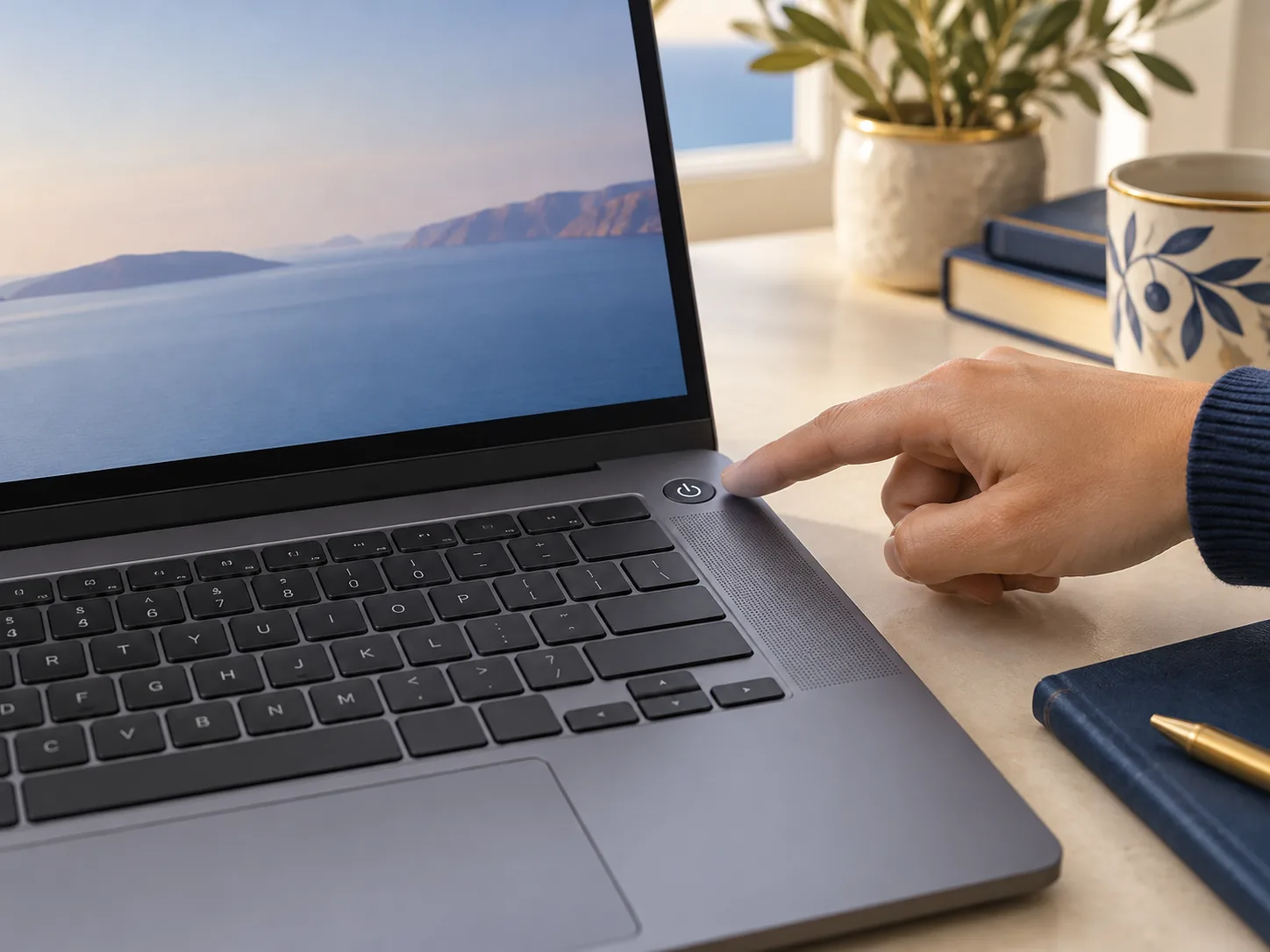
Een vinger wijst naar de aan-uitknop met het aan-uitteken aan de bovenrand van een laptoptoetsenbord.
Voorbeeld van een laptop: hier zit de aan-uitknop rechtsboven. Op uw apparaat kan die ergens anders zitten.
Vier stappen: stroom controleren, de aan-uitknop kort indrukken, wachten en aanmelden.Afbeelding op volledige grootte openen
Klik om te proberen · 1 van 3

Wat gebeurt er na het aanzetten?

Dit model toont de volgorde. Het zet uw echte computer niet aan en vraagt niet om inloggegevens.

Scherm uit

Het scherm is donker. Zoek op het echte apparaat eerst de knop met ⏻.
Muis, touchpad en toetsenbord uitproberen

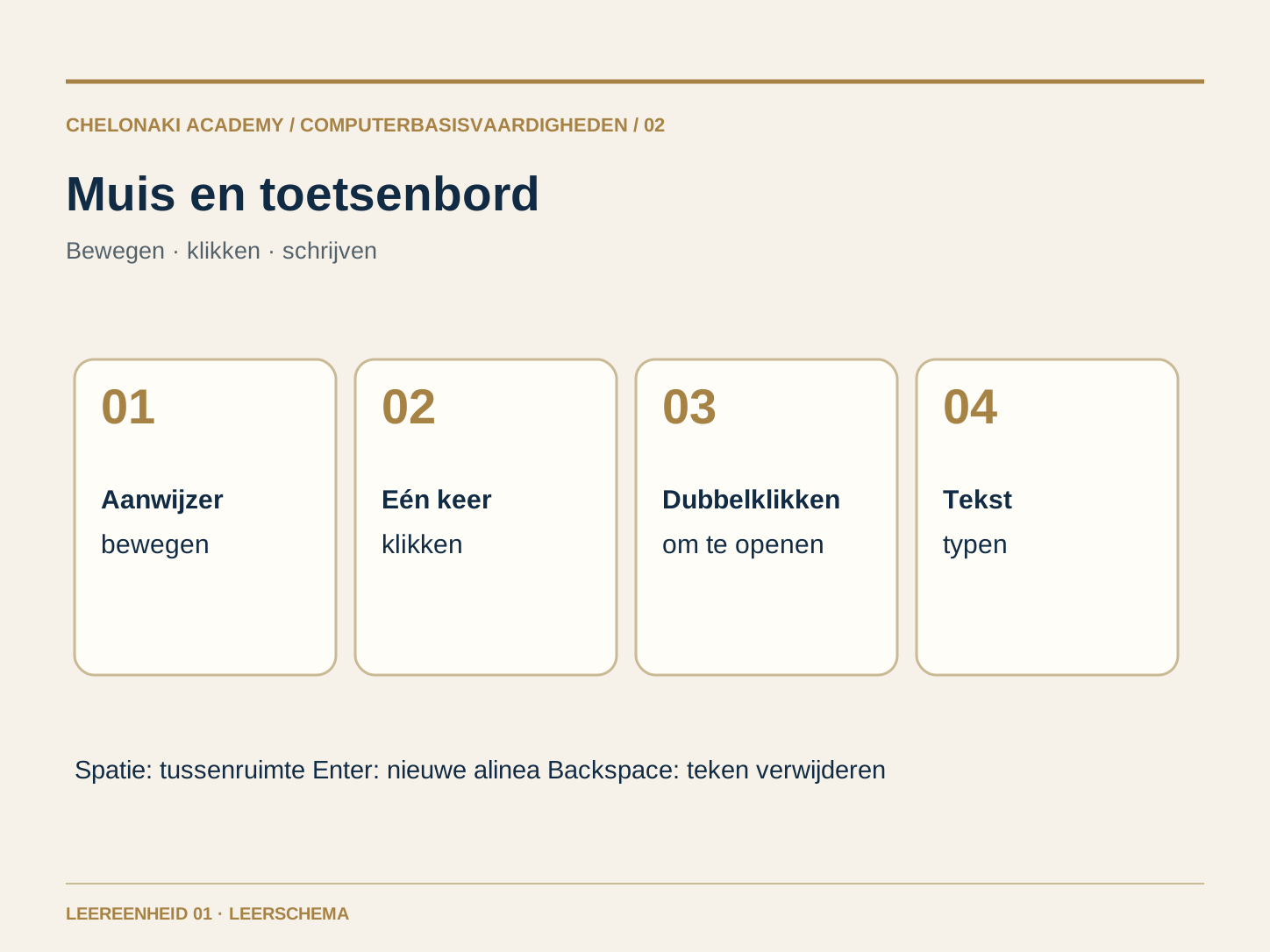
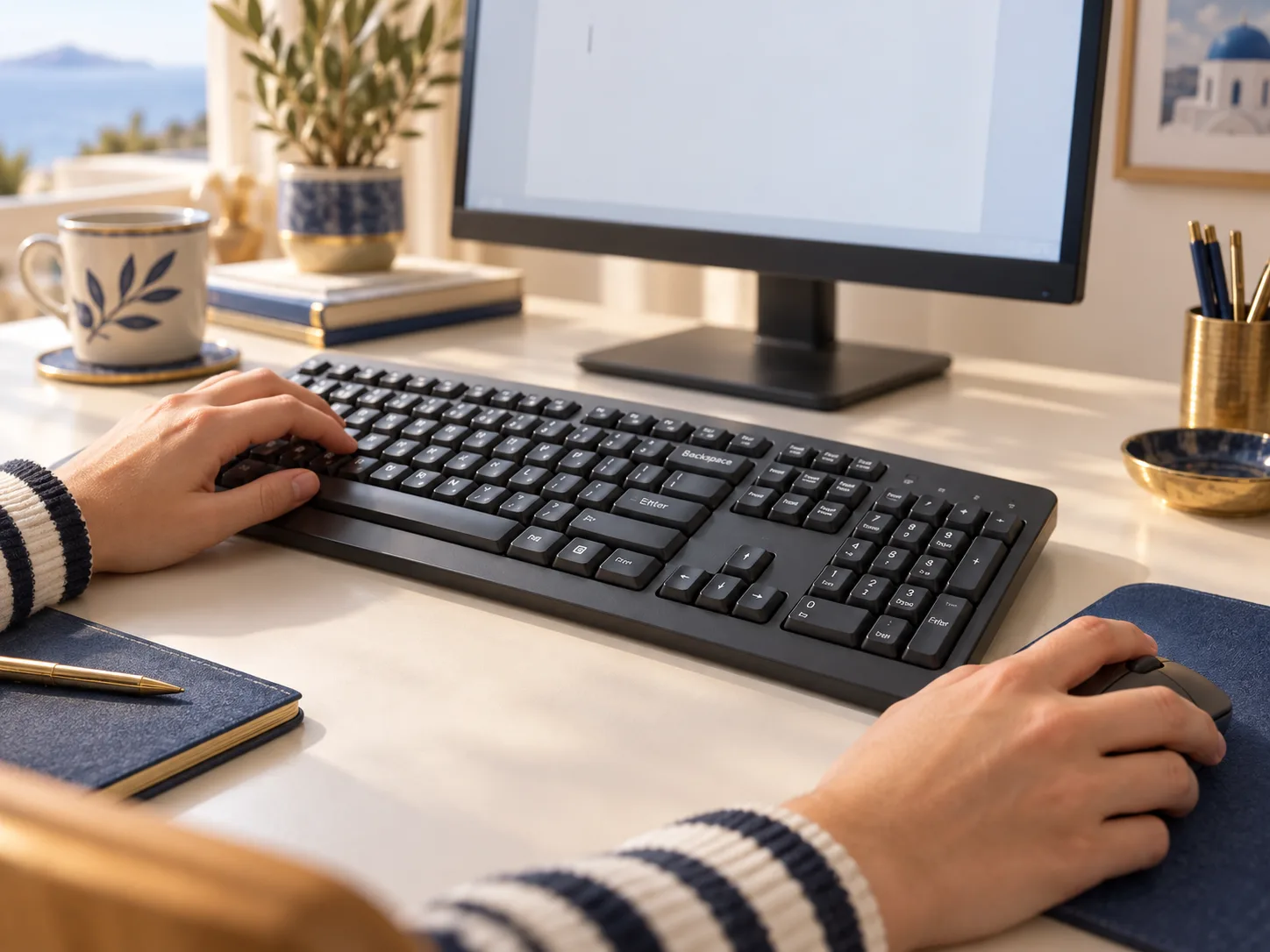
Beweeg de muis of veeg met één vinger over het touchpad. De aanwijzer op het scherm volgt. Eén klik selecteert iets; een dubbelklik kan een bestand of programma openen. Op veel apparaten voert één klik op een knop de actie al uit. Met het toetsenbord schrijft u tekst. De spatiebalk voegt een spatie in, Enter begint een nieuwe alinea en Backspace verwijdert het teken links van de knipperende tekstcursor. Klik eerst in een tekstveld voordat u typt. Probeer elke handeling rustig uit.

Voorbeeld uit dagelijks computergebruik

Klik in een leeg tekstveld, schrijf “Hallo”, voeg een spatie toe en schrijf “team”. Verwijder met Backspace het laatste teken en typ het opnieuw.

Let op Aanwijzer bewegen op het doel klikken knipperende tekstcursor zien typen.

Handen op muis en toetsenbord voor een scherm met een leeg document.
Muis en toetsenbord op een werkplek. De indeling van afzonderlijke toetsen kan per apparaat verschillen.
Muisaanwijzer, enkele klik, dubbelklik en de toetsen Spatie, Enter en Backspace.Afbeelding op volledige grootte openen
Klik om te proberen · 2 van 3

Eén klik om te selecteren, twee om te openen.

Klik één keer op het documentpictogram. Open het daarna met een dubbelklik. Op de telefoon en met het toetsenbord kunt u ook de knop ‘Openen’ gebruiken.

Hier verschijnt het geopende document.

Nog niets geselecteerd. Begin met een klik op ‘Teamnotitie’.

Programma’s openen en drie kantoortaken onderscheiden

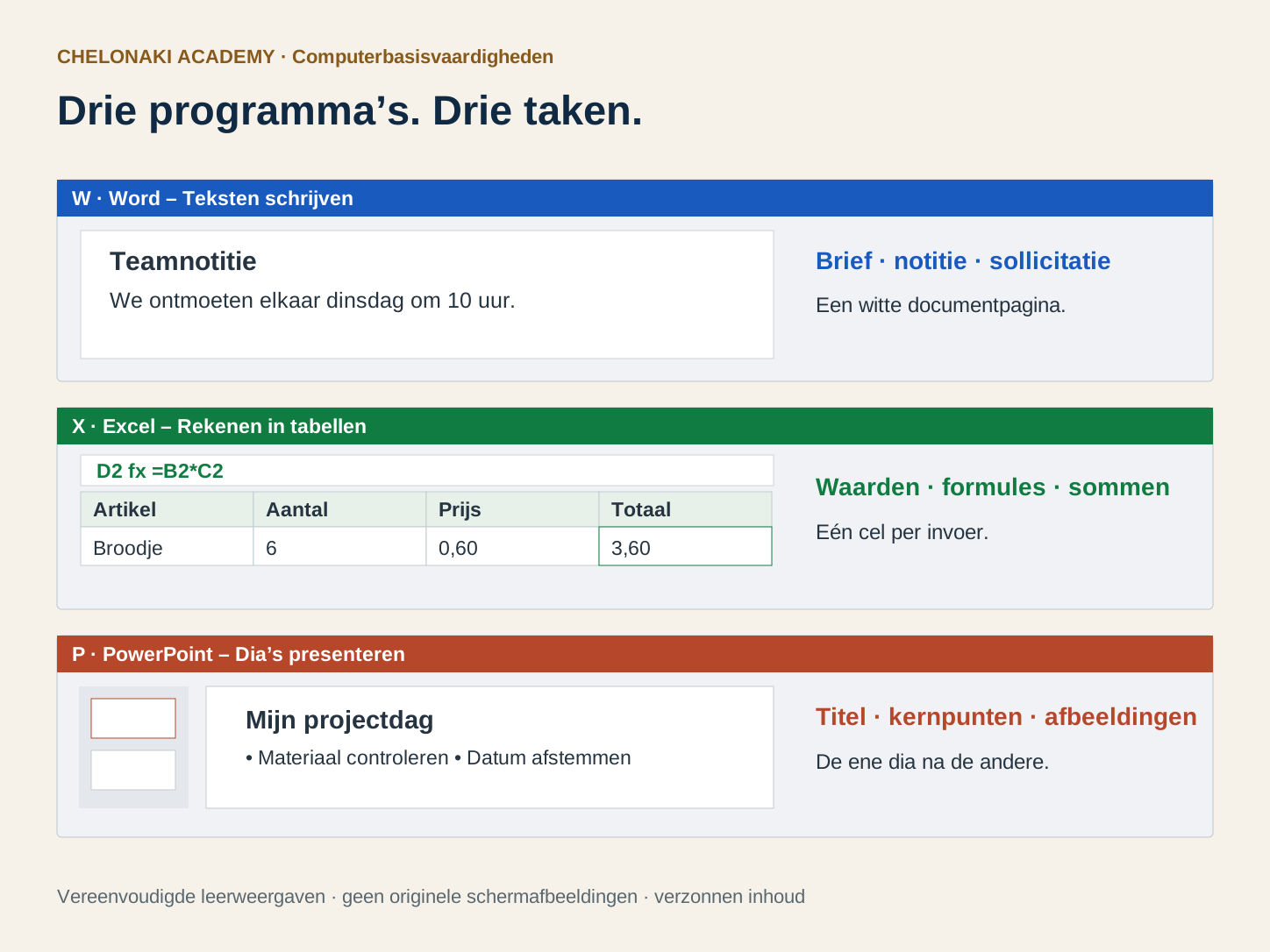
Een programma is een hulpmiddel op de computer. U opent het via een pictogram of de zoekfunctie. Word is voor teksten zoals brieven, notities en verslagen. Excel is bedoeld voor tabellen, lijsten en berekeningen. PowerPoint ordent inhoud op dia’s voor een presentatie. Op het werk kunt u bijvoorbeeld met Word een vergadernotitie schrijven, met Excel werkuren op een rij zetten en met PowerPoint resultaten tonen. Deze eenheid oefent eerst Word. Meer gratis modules over Excel en PowerPoint vindt u in het overzicht computerbasisvaardigheden. Als Word ontbreekt, hebt u toegang via uw werk of een eigen account met de juiste rechten nodig.

Voorbeeld uit dagelijks computergebruik

U wilt een korte teamnotitie schrijven. Daarvoor opent u Word. Een lijst met totalen of dia’s hebt u voor deze taak niet nodig.

Let op Tekst Word. Tabel met getallen Excel. Voordracht met dia’s PowerPoint.

Drie vereenvoudigde programmavensters tonen een Word-notitie, een Excel-tabel met een formule en een PowerPoint-dia.Afbeelding op volledige grootte openen

Een leeg document beginnen in Word

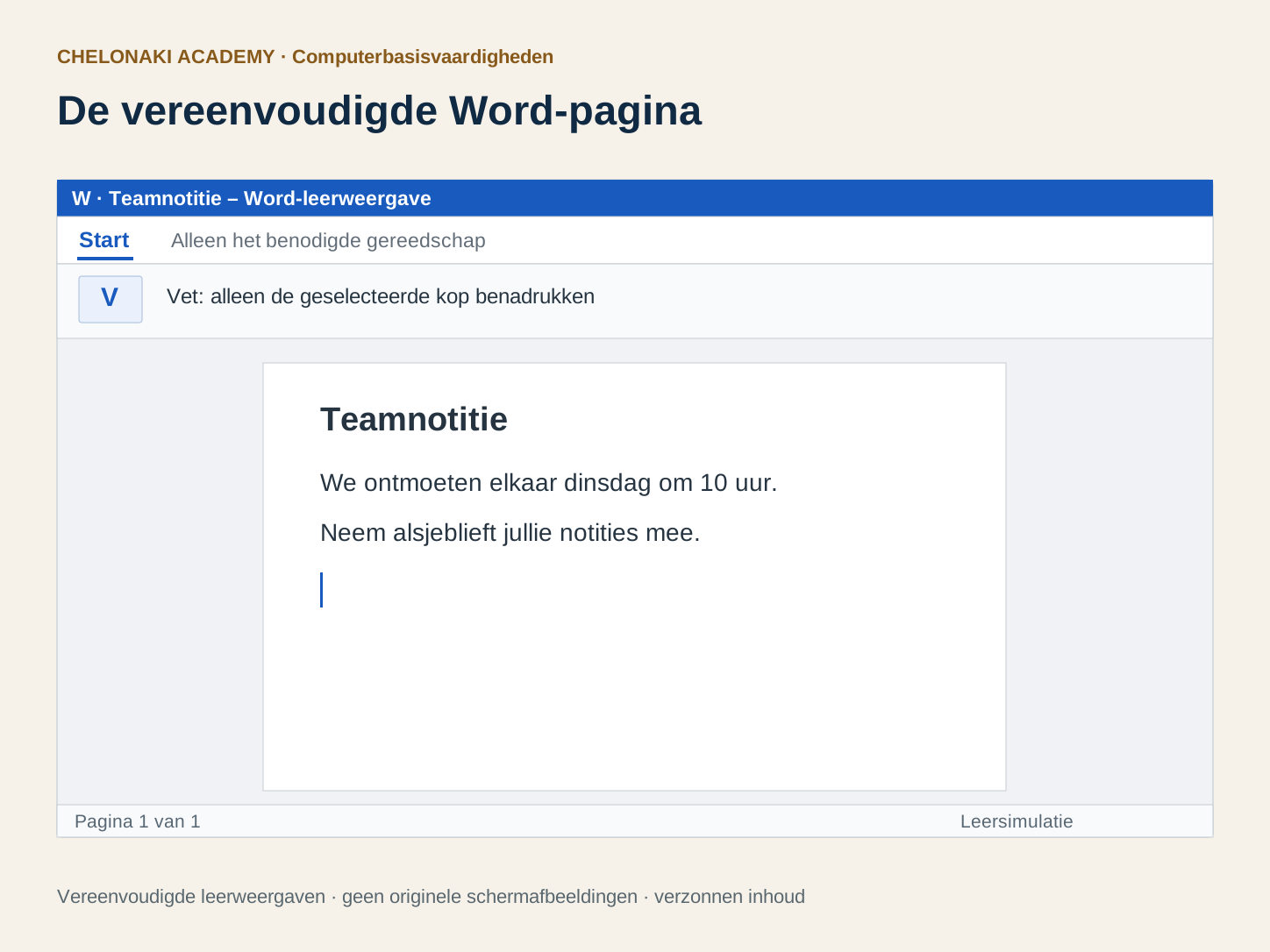
Open Word en kies “Leeg document”. Klik op de witte pagina: de knipperende tekstcursor geeft aan waar de volgende letter verschijnt. Schrijf op de eerste regel “Teamnotitie”. Druk op Enter en typ daaronder “We ontmoeten elkaar dinsdag om 10 uur.” Schrijf eerst de inhoud; de opmaak volgt daarna. Afhankelijk van de Word-versie op Windows, Mac of in de browser zien knoppen er iets anders uit. Vraag om hulp als het beginscherm op uw apparaat afwijkt.

Voorbeeld uit dagelijks computergebruik

Op de pagina staan nu twee regels: bovenaan “Teamnotitie” en daaronder een volledige zin. Een klik midden in de zin zet de tekstcursor precies daar.

Let op Word openen Leeg document in de pagina klikken tekst schrijven.

Vereenvoudigd Word-venster met een blauwe kop, het Start-gedeelte, een hulpmiddel voor vet en een witte teamnotitiepagina.Afbeelding op volledige grootte openen

Tekst corrigeren en alinea’s maken

Een fout maken is normaal. Klik direct achter een verkeerd woord en verwijder met Backspace afzonderlijke letters; schrijf de juiste vorm. Enter begint een nieuwe alinea. De spatiebalk scheidt woorden; het is geen hulpmiddel voor grote afstanden of nieuwe regels. Om iets terug te draaien kunt u in Word de knop “Ongedaan maken” gebruiken. Controleer na elke wijziging of de zin nog begrijpelijk is. Een kop en twee korte zinnen zijn genoeg om te beginnen.

Voorbeeld uit dagelijks computergebruik

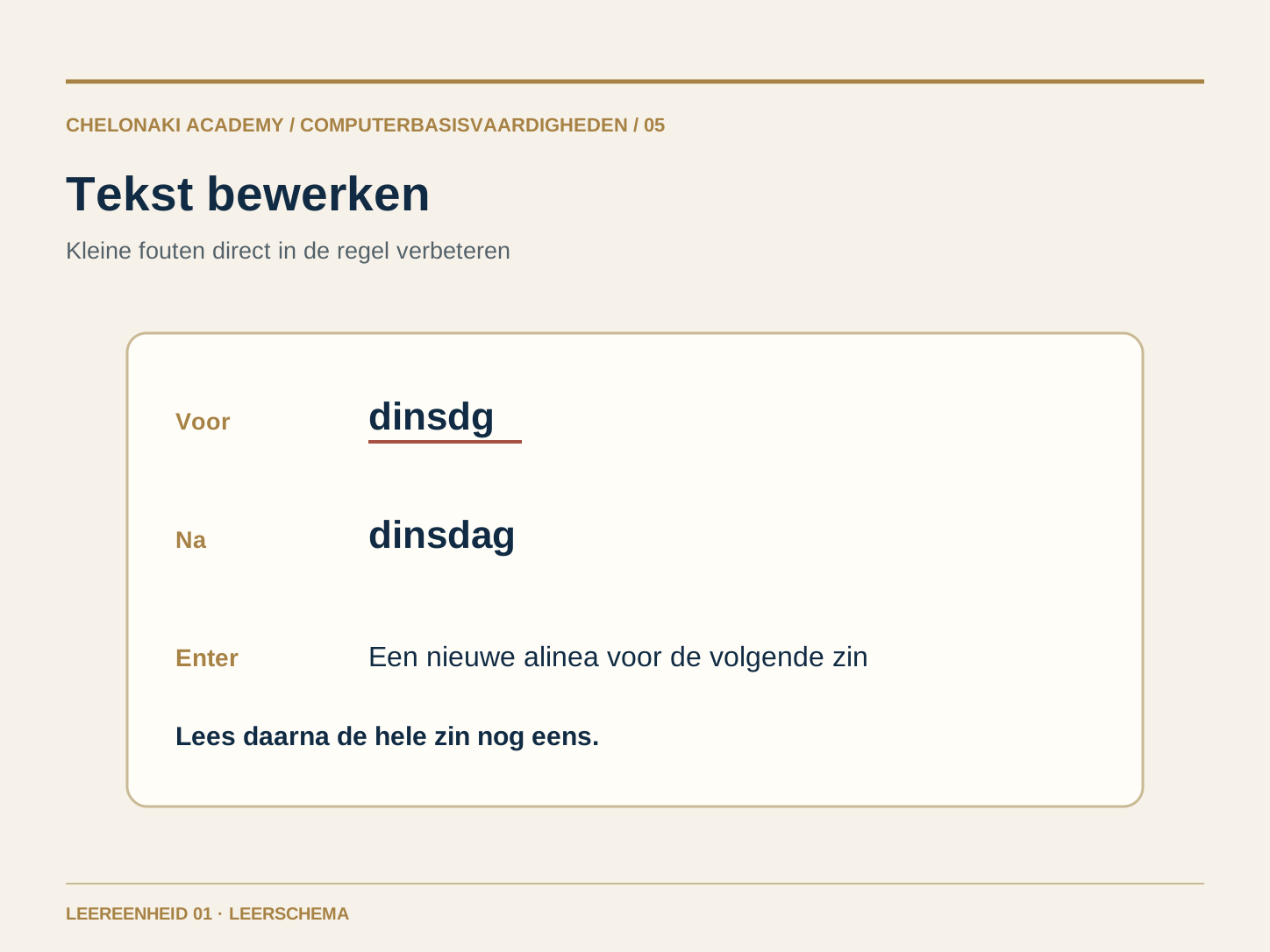
Verander “dinsdg” in “dinsdag”. Zet de tekstcursor aan het einde van de zin, druk op Enter en voeg “Neem alsjeblieft jullie notities mee.” toe.

Let op Tekstcursor op de juiste plaats zetten corrigeren resultaat lezen.

Tekstcorrectie van “dinsdg” naar “dinsdag” en een nieuwe alinea met Enter.Afbeelding op volledige grootte openen

Een kop en een korte lijst opmaken

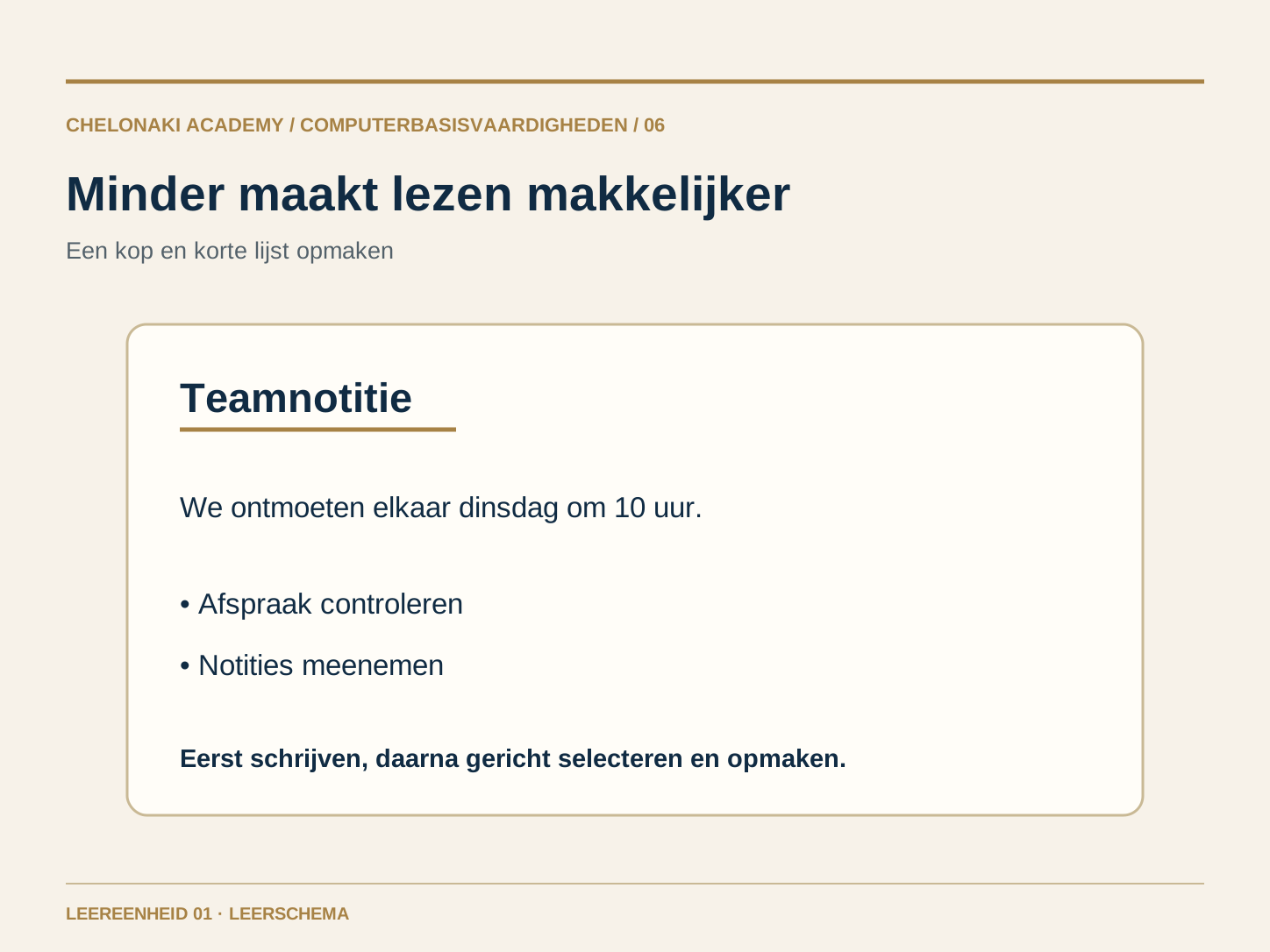
Selecteer met de muis alleen de regel “Teamnotitie”. Kies in het gedeelte “Start” een kopstijl of maak de tekst vet. De precieze knop hangt af van uw Word-versie. Maak in het begin alleen de kop op; te veel lettertypen en kleuren maken lezen moeilijker. Gebruik voor meerdere punten de opsommingsknop in plaats van zelf streepjes en spaties in te voeren. Lees de tekst daarna één keer helemaal door.

Voorbeeld uit dagelijks computergebruik

Onder de kop staan “Datum controleren” en “Notities meenemen” als opsomming. De kop is herkenbaar en de rest van de tekst blijft eenvoudig.

Let op Eerst tekst schrijven en controleren, daarna gericht selecteren en sober opmaken.

Eenvoudige Word-pagina met een geselecteerde kop en een lijst met twee punten.Afbeelding op volledige grootte openen

Het Word-document opslaan en terugvinden

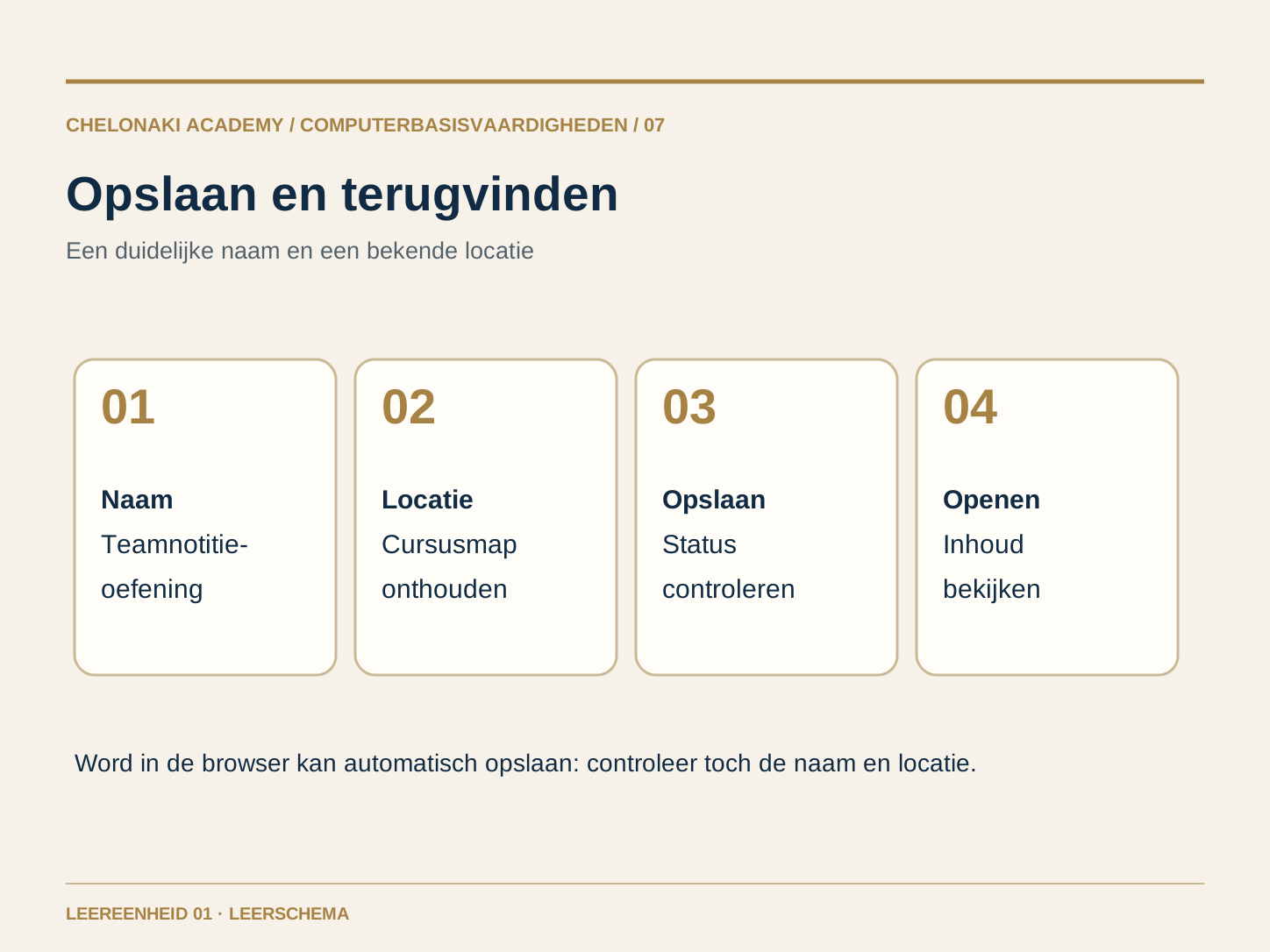
Geef het document een duidelijke naam, bijvoorbeeld “Teamnotitie-oefening”. Kies bij de eerste keer opslaan een locatie die u kunt terugvinden, zoals “Documenten” of een door uw docent genoemde cursusmap. Afhankelijk van de Word-versie heten de opdrachten “Opslaan”, “Opslaan als” of “Kopie opslaan”. Word in de browser kan wijzigingen automatisch in OneDrive opslaan; controleer toch de naam en opslaglocatie. Sluit het document pas wanneer u weet waar het staat. Open het daarna opnieuw en controleer uw laatste zin. Sla na een wijziging opnieuw op.

Voorbeeld uit dagelijks computergebruik

U slaat “Teamnotitie-oefening” op in de cursusmap, sluit het document, opent het opnieuw en vindt de kop en beide zinnen terug.

Let op Naam en locatie onthouden opslaan sluiten opnieuw openen inhoud controleren.

Volgorde: Word-document benoemen, opslaglocatie kiezen, opslaan en opnieuw openen.Afbeelding op volledige grootte openen
Probeer het uit · 3 van 3

Een Word-notitie opbouwen.

Dit is een vereenvoudigd voorbeeld op de website, geen echt Word-document. Vul alleen verzonnen gegevens in. Bij het herladen van de pagina gaat deze oefening verloren.

TeamnotitieWord-oefening
Leersimulatie
StartAlleen het gereedschap voor deze taak
Lettertype
Virtueel opslaan
Nog niet onthoudenAlleen deze sessie

Schrijf in de velden. Het voorbeeld verandert direct.

Oefen daarna dezelfde stappen in het echte Word

Word op het werk: zelf een kleine taak uitvoeren

In het dagelijks werk helpt Word bij korte berichten, eenvoudige brieven en vergadernotities. Het belangrijkste is dat anderen de tekst begrijpen: een duidelijke kop, aanleiding, belangrijke informatie en zo nodig een verzoek. Oefen eerst met verzonnen gegevens. Controleer namen, afspraak en spelling voordat u een bestand doorgeeft. Verzenden, samen bewerken en afdrukken leert u later. Voor deze eerste eenheid is een klaar en opgeslagen document dat u zelf opnieuw kunt openen voldoende.

Voorbeeld uit dagelijks computergebruik

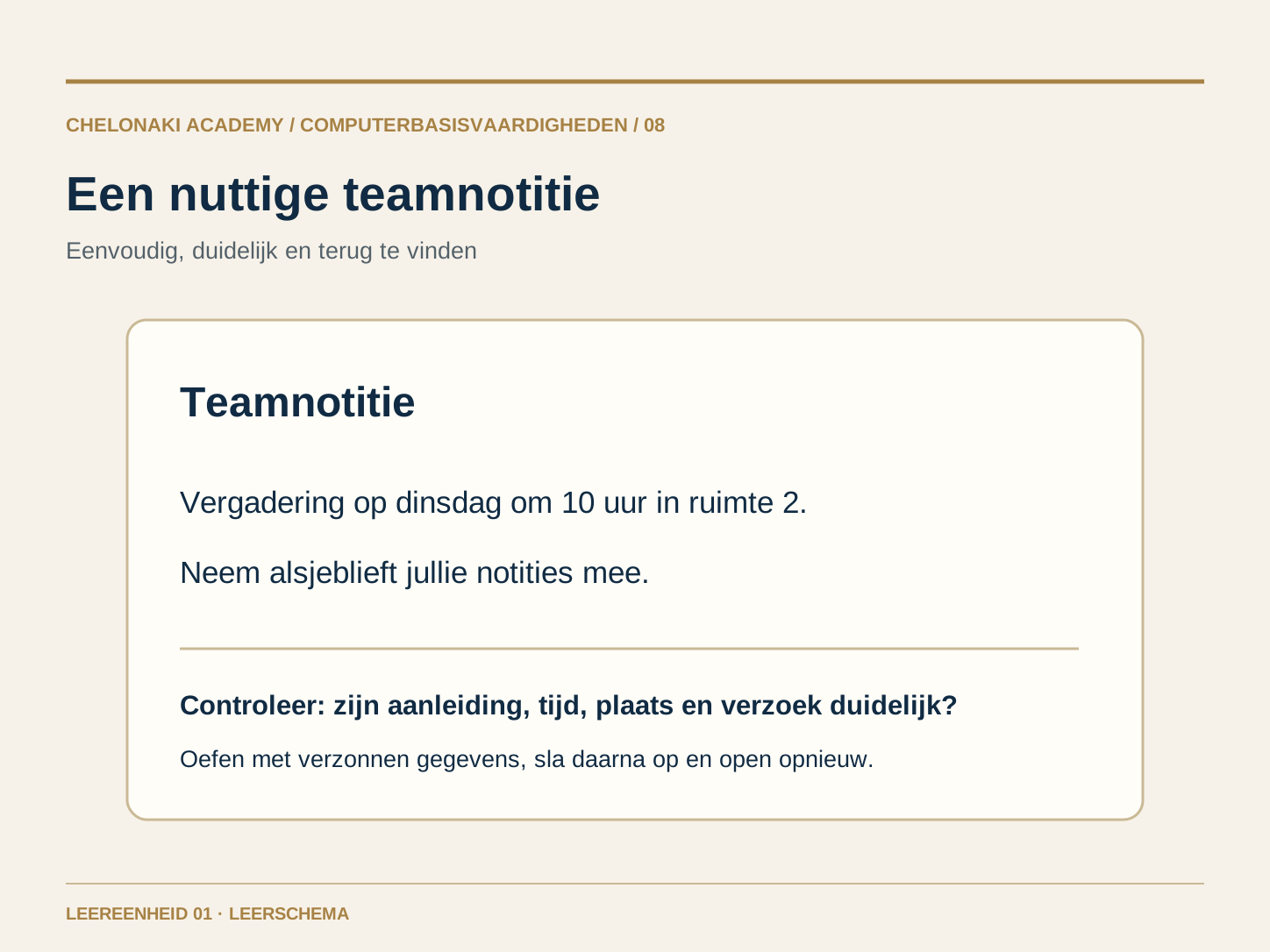
Schrijf een korte notitie aan een fictief team: “Vergadering op dinsdag om 10 uur in ruimte 2. Neem alsjeblieft jullie notities mee.”

Let op Een kort, begrijpelijk bericht maken en opslaan als een bestand dat u kunt terugvinden.

Eenvoudig voorbeeld van een zakelijke teamnotitie met kop, afspraak en verzoek.Afbeelding op volledige grootte openen
Oefenen op uw eigen apparaat

Drie eerste oefeningen in Word.

Gebruik verzonnen gegevens. U hebt alleen Word nodig en een opslaglocatie die u kunt terugvinden. De website kan uw Word-document niet controleren; vergelijk het zelf met het resultaat onder elke oefening.

10 minuten

1. Mijn eerste teamnotitie

  1. Open Word en kies ‘Leeg document’.
  2. Schrijf ‘Teamnotitie’ als kop.
  3. Schrijf daaronder: ‘We ontmoeten elkaar dinsdag om 10 uur in ruimte 2.’
  4. Begin een nieuwe regel en voeg toe: ‘Neem jullie notities mee.’

Zelfcontrole: De pagina bevat een kop en twee begrijpelijke zinnen.

5 minuten

2. Een fout vinden en de kop opmaken

  1. Verander in de eerste zin ‘dinsdag’ opzettelijk in ‘dinsdg’.
  2. Verbeter de fout weer en lees de zin.
  3. Selecteer alleen ‘Teamnotitie’ en maak die tekst vet.
  4. Schrijf eventueel daaronder twee punten als opsomming in Word: ‘Afspraak controleren’ en ‘Notities meenemen’.

Zelfcontrole: ‘dinsdag’ is goed gespeld; alleen de kop is benadrukt.

10 minuten

3. Opslaan, sluiten en opnieuw openen

  1. Geef het document de naam ‘Teamnotitie-oefening’.
  2. Sla het op in een bekende map of in de aangegeven cursusmap en noteer de locatie.
  3. Sluit het document en open het opnieuw via Word of de map.
  4. Controleer de tweede zin, verander een woord en controleer de opslagstatus opnieuw.

Zelfcontrole: Na opnieuw openen zijn beide zinnen en uw laatste wijziging aanwezig.

Hebt u de stappen geprobeerd? De vragen toetsen daarna uw begrip.

Test starten
De testsecties

Waar zou jij graag mee willen beginnen?

U kunt elke vraag direct openen en op elk gewenst moment tussen de vragen wisselen.

Alle 40 testopgaven

01
Vraag 1 · 2 minuten · Nog steeds geopend

Eerst de stroom

De computer inschakelen en aanmelden

02
Vraag 2 · 2 minuten · Nog steeds geopend

Aan-uitknop

De computer inschakelen en aanmelden

03
Vraag 3 · 2 minuten · Nog steeds geopend

Kort indrukken

De computer inschakelen en aanmelden

04
Vraag 4 · 2 minuten · Nog steeds geopend

Aanmelden

De computer inschakelen en aanmelden

05
Vraag 5 · 3 minuten · Nog steeds geopend

Donker scherm

De computer inschakelen en aanmelden

06
Vraag 6 · 2 minuten · Nog steeds geopend

Muisaanwijzer

Muis, touchpad en toetsenbord uitproberen

07
Vraag 7 · 2 minuten · Nog steeds geopend

Enkele klik

Muis, touchpad en toetsenbord uitproberen

08
Vraag 8 · 2 minuten · Nog steeds geopend

Dubbelklik

Muis, touchpad en toetsenbord uitproberen

09
Vraag 9 · 2 minuten · Nog steeds geopend

Spatiebalk

Muis, touchpad en toetsenbord uitproberen

10
Vraag 10 · 3 minuten · Nog steeds geopend

Backspace

Muis, touchpad en toetsenbord uitproberen

11
Vraag 11 · 2 minuten · Nog steeds geopend

Word kiezen

Programma’s openen en drie kantoortaken onderscheiden

12
Vraag 12 · 2 minuten · Nog steeds geopend

Het doel van Excel begrijpen

Programma’s openen en drie kantoortaken onderscheiden

13
Vraag 13 · 2 minuten · Nog steeds geopend

Het doel van PowerPoint begrijpen

Programma’s openen en drie kantoortaken onderscheiden

14
Vraag 14 · 2 minuten · Nog steeds geopend

Voorbeeld op het werk

Programma’s openen en drie kantoortaken onderscheiden

15
Vraag 15 · 3 minuten · Nog steeds geopend

Een programma openen

Programma’s openen en drie kantoortaken onderscheiden

16
Vraag 16 · 2 minuten · Nog steeds geopend

Leeg document

Een leeg document beginnen in Word

17
Vraag 17 · 2 minuten · Nog steeds geopend

Tekstcursor

Een leeg document beginnen in Word

18
Vraag 18 · 2 minuten · Nog steeds geopend

Eerste regel

Een leeg document beginnen in Word

19
Vraag 19 · 2 minuten · Nog steeds geopend

Nieuwe regel

Een leeg document beginnen in Word

20
Vraag 20 · 3 minuten · Nog steeds geopend

Eerst de inhoud

Een leeg document beginnen in Word

21
Vraag 21 · 2 minuten · Nog steeds geopend

Een fout corrigeren

Tekst corrigeren en alinea’s maken

22
Vraag 22 · 2 minuten · Nog steeds geopend

Een alinea beginnen

Tekst corrigeren en alinea’s maken

23
Vraag 23 · 2 minuten · Nog steeds geopend

Woorden scheiden

Tekst corrigeren en alinea’s maken

24
Vraag 24 · 2 minuten · Nog steeds geopend

Ongedaan maken

Tekst corrigeren en alinea’s maken

25
Vraag 25 · 3 minuten · Nog steeds geopend

Controlerend lezen

Tekst corrigeren en alinea’s maken

26
Vraag 26 · 2 minuten · Nog steeds geopend

Selecteren

Een kop en een korte lijst opmaken

27
Vraag 27 · 2 minuten · Nog steeds geopend

Kop

Een kop en een korte lijst opmaken

28
Vraag 28 · 2 minuten · Nog steeds geopend

Vet

Een kop en een korte lijst opmaken

29
Vraag 29 · 2 minuten · Nog steeds geopend

Opsomming

Een kop en een korte lijst opmaken

30
Vraag 30 · 3 minuten · Nog steeds geopend

Leesbaarheid

Een kop en een korte lijst opmaken

31
Vraag 31 · 2 minuten · Nog steeds geopend

Bestandsnaam

Het Word-document opslaan en terugvinden

32
Vraag 32 · 2 minuten · Nog steeds geopend

Opslaglocatie

Het Word-document opslaan en terugvinden

33
Vraag 33 · 2 minuten · Nog steeds geopend

Automatisch opslaan

Het Word-document opslaan en terugvinden

34
Vraag 34 · 2 minuten · Nog steeds geopend

Opnieuw openen

Het Word-document opslaan en terugvinden

35
Vraag 35 · 3 minuten · Nog steeds geopend

Na een wijziging

Het Word-document opslaan en terugvinden

36
Vraag 36 · 2 minuten · Nog steeds geopend

Bericht

Word op het werk: zelf een kleine taak uitvoeren

37
Vraag 37 · 2 minuten · Nog steeds geopend

Belangrijke gegevens

Word op het werk: zelf een kleine taak uitvoeren

38
Vraag 38 · 2 minuten · Nog steeds geopend

Een verzoek formuleren

Word op het werk: zelf een kleine taak uitvoeren

39
Vraag 39 · 2 minuten · Nog steeds geopend

Oefengegevens

Word op het werk: zelf een kleine taak uitvoeren

40
Vraag 40 · 3 minuten · Nog steeds geopend

Resultaat controleren

Word op het werk: zelf een kleine taak uitvoeren

Een laptop en muis op een leerplek
Zonder tijdsdruk

In jouw tempo.

U kunt elke vraag direct openen, herhalen of overslaan. Aan het einde ontvang je een notitiekaart die je kunt kopiëren.

Test starten