Nigdy wcześniej nie pracowałeś na komputerze? Nauczysz się go włączać, korzystać z myszy i klawiatury, rozumieć zastosowania programów Word, Excel i PowerPoint oraz napiszesz swój pierwszy krótki tekst w Wordzie. Osiem ilustrowanych rozdziałów, trzy interaktywne przykłady, trzy ćwiczenia w Wordzie i 40 pytań prowadzą Cię krok po kroku.
40 Zadania testoweEtapami: około 2–3 godzinyBez limitu czasu
Wyróżnij jedno krótkie naciśnięcie przycisku zasilania
Etap oczekiwania
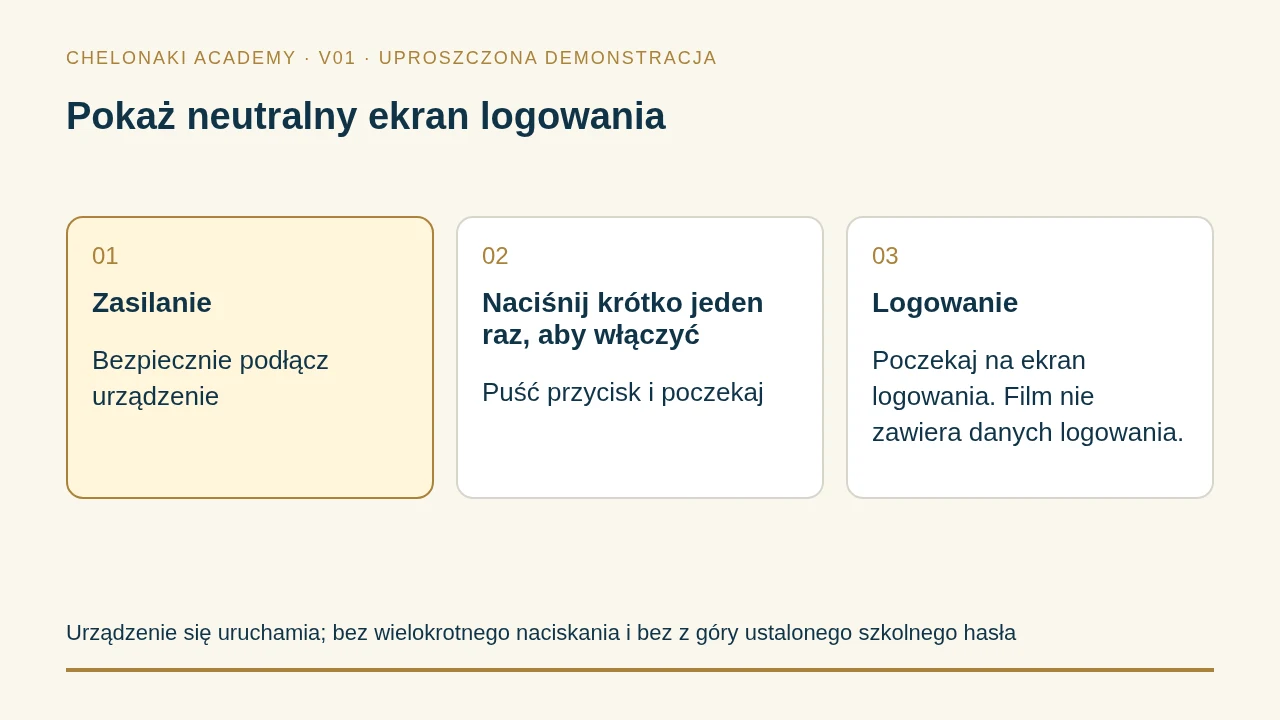
Pokaż neutralny ekran logowania
Urządzenie się uruchamia; bez wielokrotnego naciskania i bez z góry ustalonego szkolnego hasła
Pokaż zasilanie urządzenia · uproszczona demonstracja bez sterowania Twoim urządzeniem.
Jak się uczyć
Obejrzyj. Wypróbuj. Sprawdź.
Zacznij bez wcześniejszej wiedzy: przeczytaj osiem krótkich rozdziałów, wypróbuj trzy przykłady bezpośrednio na tej stronie i wykonaj trzy ćwiczenia w Wordzie na własnym urządzeniu. Następnie odpowiedz na 40 pytań. Ćwiczenia w Wordzie sprawdzasz samodzielnie; odpowiedzi testowe są wyjaśniane od razu. Nie ma oceny.
01Czytaj rozdziały i klikaj przykłady
02Samodzielnie wypróbuj ćwiczenia w Wordzie
03Odpowiedz na 40 pytań
Profesor Chelos Pracuj we własnym tempie. Wypróbuj kroki w Wordzie na swoim urządzeniu. Jeśli podasz błędną odpowiedź w teście, pomogę Ci wskazówką.
0 z 40 ukończono
Twój postęp w teście pozostaje zapisany w tej przeglądarce. Ćwiczenia w Wordzie wykonujesz i zapisujesz samodzielnie na swoim urządzeniu.
Przed testem
Najpierw się naucz. Następnie wypróbuj.
Osiem ilustrowanych rozdziałów zaczyna się od włączania komputera i prowadzi do Twojej pierwszej notatki w Wordzie. Jeśli to możliwe, przygotuj komputer z Wordem i od razu wypróbuj kroki.
01
Włączanie komputera i logowanie
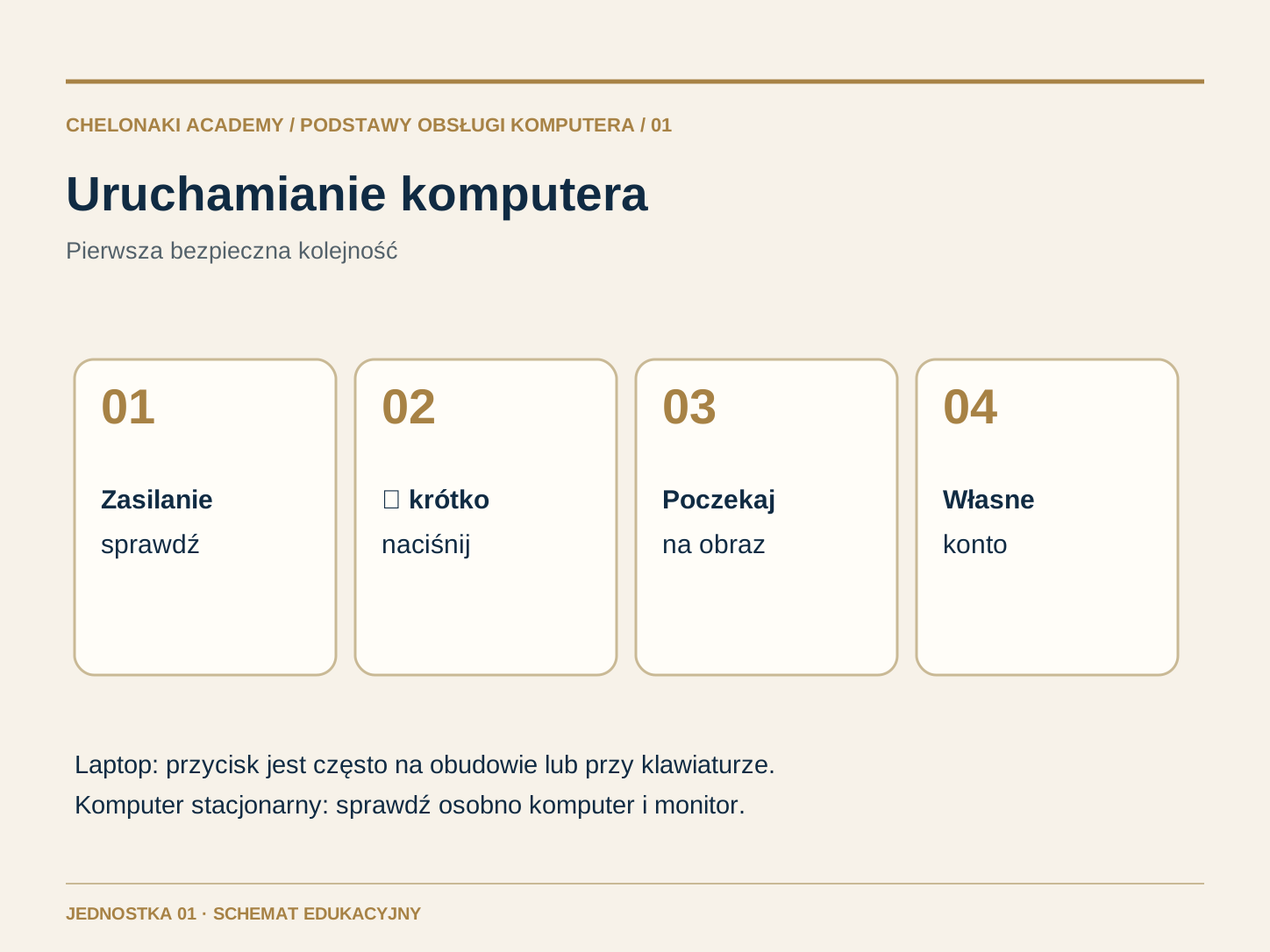
Postaw laptop na stabilnym podłożu i otwórz pokrywę. W komputerze stacjonarnym zarówno komputer, jak i monitor potrzebują zasilania; sprawdź oba przewody. Znajdź przycisk z symbolem włączania/wyłączania ⏻. Zależnie od urządzenia znajduje się na obudowie, na krawędzi lub przy klawiaturze. Naciśnij go krótko jeden raz i poczekaj na ekran logowania. Zaloguj się na własne konto, jeśli zostało skonfigurowane. Ekran, który tylko się ściemnił, nie musi oznaczać, że komputer jest wyłączony. Nie naciskaj przycisku wielokrotnie; przy nieznanym urządzeniu zapytaj osobę prowadzącą.
Przykład codziennej pracy z komputerem
Po krótkim naciśnięciu ⏻ laptop wyświetla obraz. Wybierasz swoje konto i wpisujesz kod PIN lub hasło. Pojawia się ekran z ikonami i paskiem.
Uwaga Sprawdź zasilanie krótko naciśnij ⏻ jeden raz poczekaj zaloguj się na własne konto.
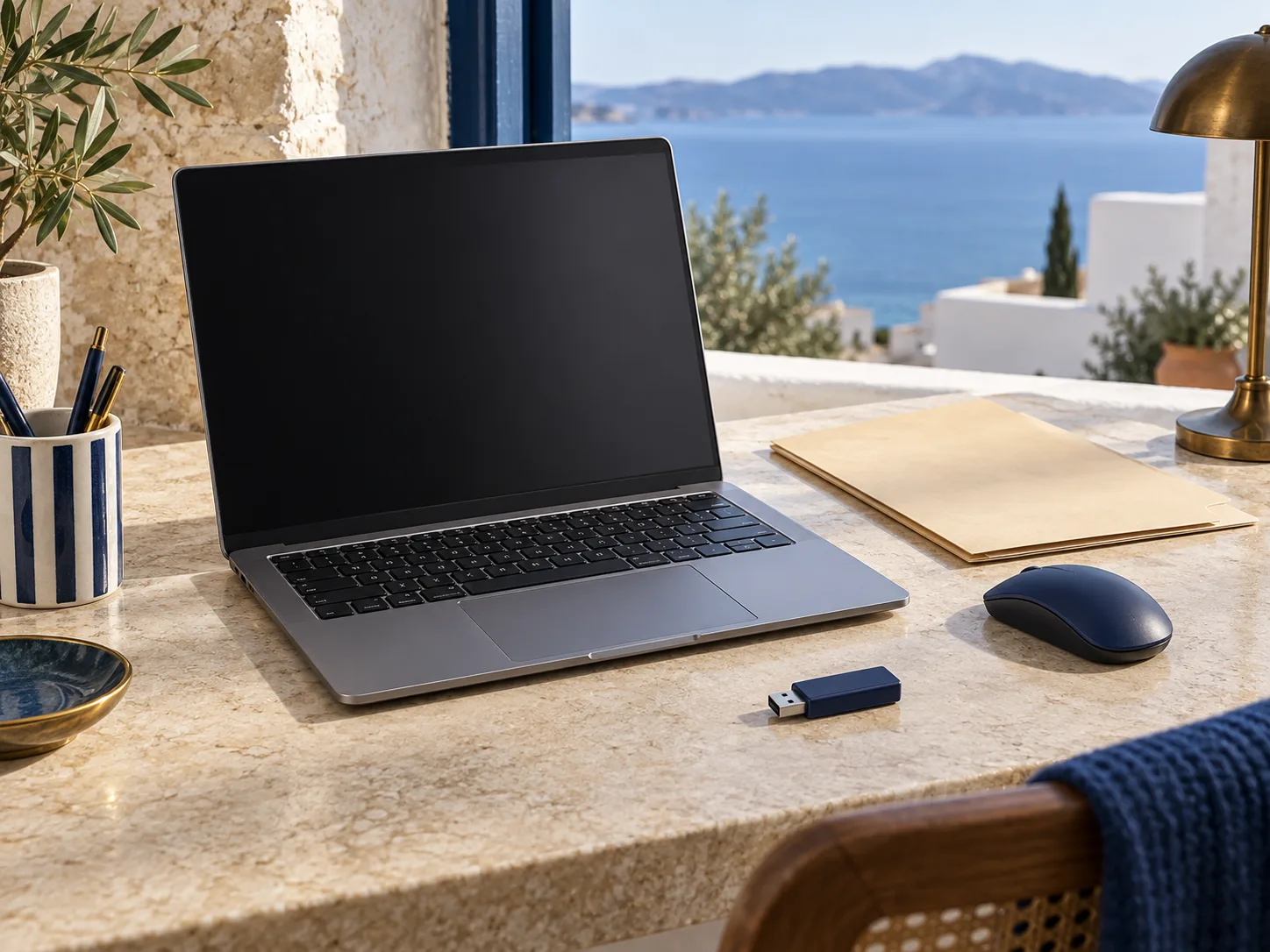
Przykład laptopa: tutaj przycisk włączania znajduje się u góry po prawej. W Twoim urządzeniu może być w innym miejscu.Otwórz obraz w pełnym rozmiarze
Kliknij i wypróbuj · 1 z 3
Co się dzieje po włączeniu?
Ten model pokazuje kolejność. Nie włącza prawdziwego komputera ani nie prosi o dane logowania.
Ekran wyłączony
Ekran jest ciemny. Najpierw znajdź na prawdziwym urządzeniu przycisk z symbolem ⏻.
02
Wypróbuj mysz, touchpad i klawiaturę
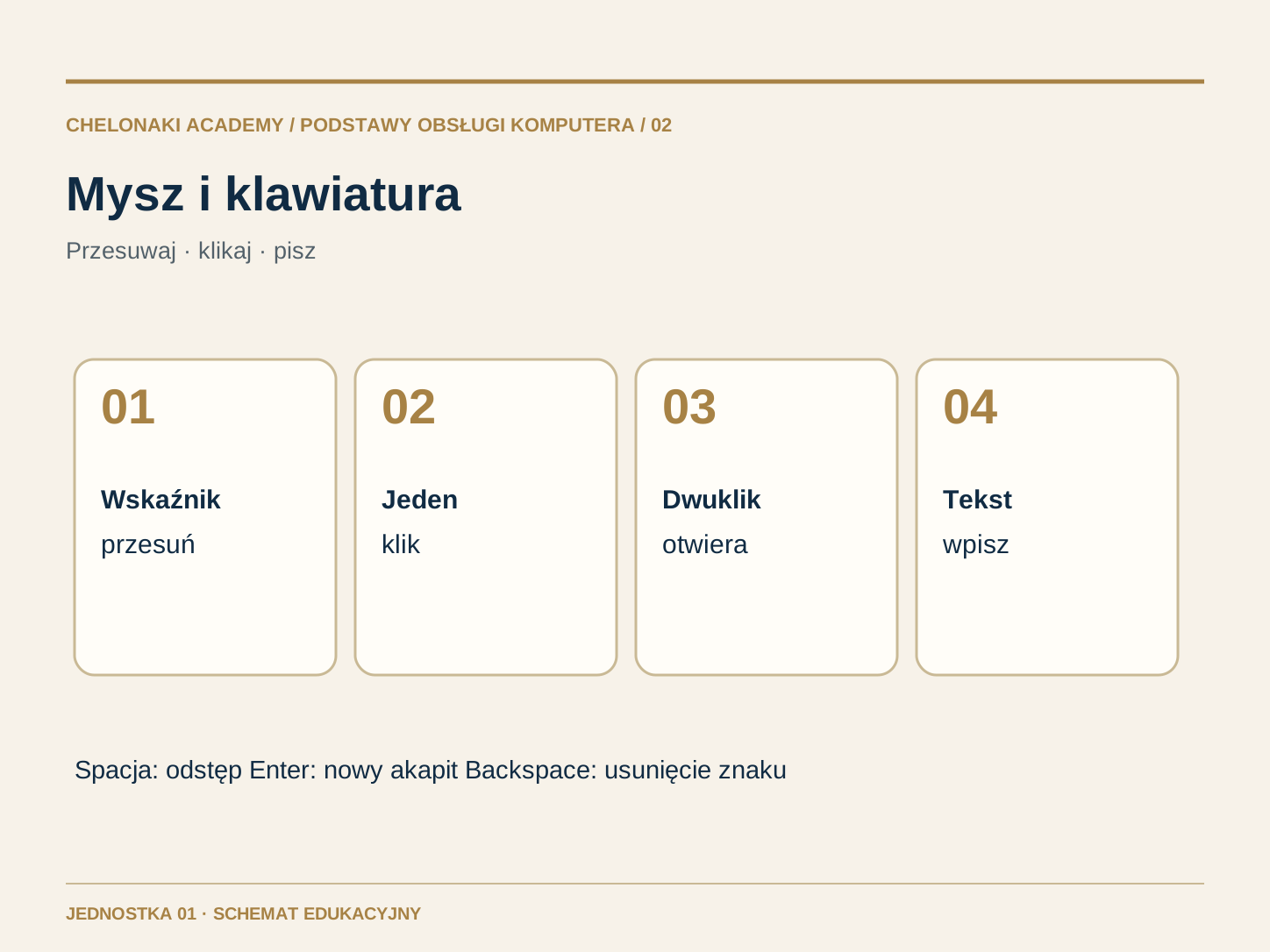
Porusz myszą lub przesuń jednym palcem po touchpadzie. Wskaźnik na ekranie podąża za ruchem. Pojedyncze kliknięcie coś zaznacza; podwójne może otworzyć plik lub program. Na wielu urządzeniach pojedyncze kliknięcie przycisku już uruchamia działanie. Na klawiaturze piszesz tekst. Spacja wstawia odstęp, Enter rozpoczyna nowy akapit, a Backspace usuwa znak po lewej stronie migającego kursora tekstu. Najpierw kliknij w pole tekstowe, zanim zaczniesz pisać. Każdą czynność wypróbuj powoli.
Przykład codziennej pracy z komputerem
Kliknij w puste pole tekstowe, napisz „Cześć”, wstaw spację i napisz „ekipo”. Usuń ostatni znak klawiszem Backspace i wpisz go ponownie.
Uwaga Przesuń wskaźnik kliknij cel zobacz migający kursor tekstu pisz.
Mysz i klawiatura na stanowisku pracy. Układ poszczególnych klawiszy może się różnić zależnie od urządzenia.Otwórz obraz w pełnym rozmiarze
Kliknij i wypróbuj · 2 z 3
Jeden klik wybiera, dwa otwierają.
Kliknij raz ikonę dokumentu. Następnie otwórz go dwukrotnym kliknięciem. Na telefonie i przy użyciu klawiatury pomaga także przycisk „Otwórz”.
Tutaj pojawi się otwarty dokument.
Jeszcze nic nie wybrano. Zacznij od kliknięcia „Notatka dla zespołu”.
03
Otwieranie programów i rozróżnianie trzech zadań biurowych
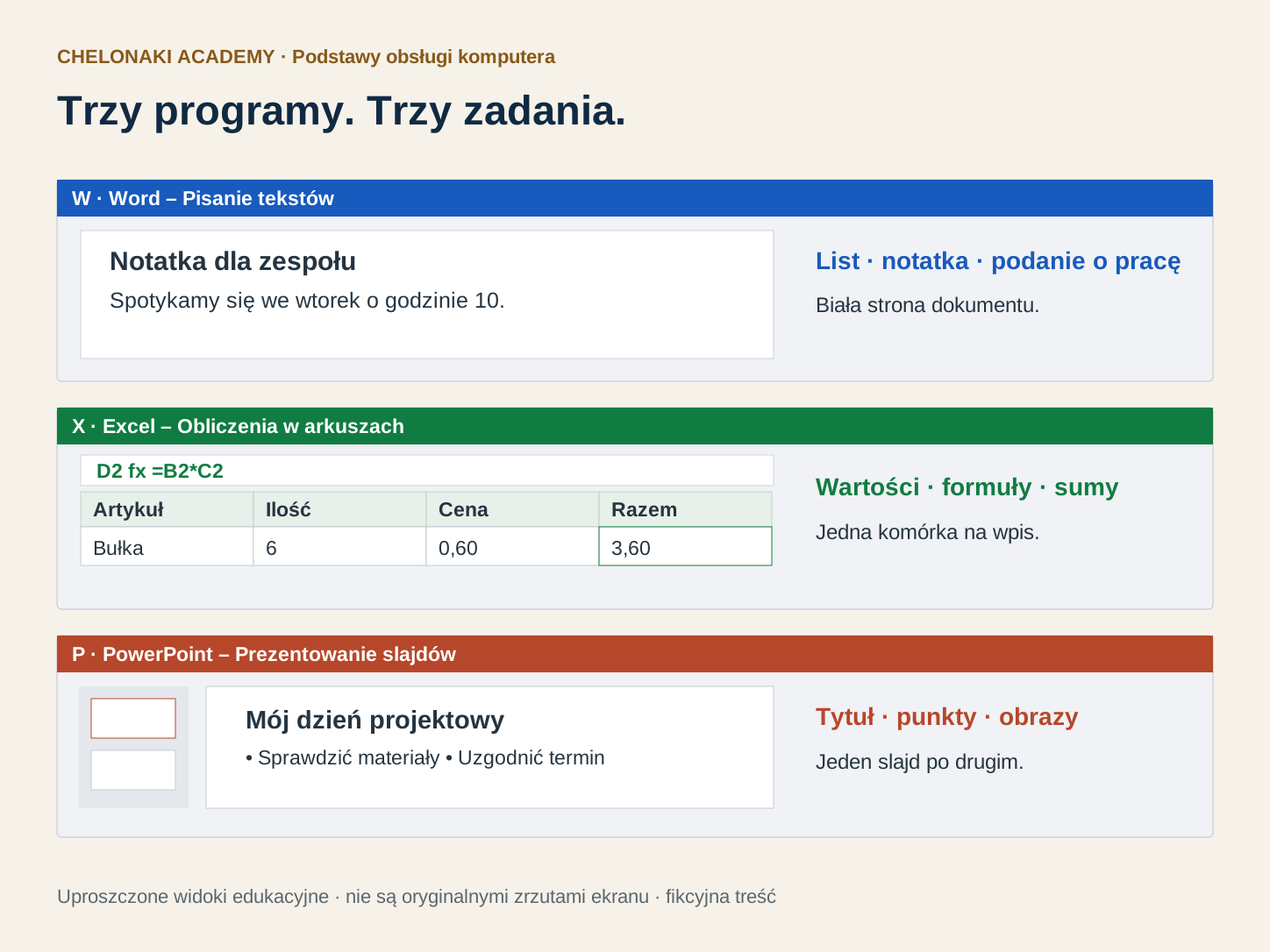
Program to narzędzie na komputerze. Otwierasz go za pomocą ikony lub wyszukiwania. Word służy do tekstów, takich jak listy, notatki i protokoły. Excel jest przeznaczony do tabel, list i obliczeń. PowerPoint porządkuje treść na slajdach prezentacji. W pracy można na przykład napisać notatkę ze spotkania w Wordzie, zestawić godziny pracy w Excelu i pokazać wyniki w PowerPoincie. Ta jednostka zaczyna od ćwiczenia Worda. Więcej bezpłatnych modułów o Excelu i PowerPoincie znajdziesz w przeglądzie podstaw informatyki. Jeśli brakuje Worda, potrzebujesz dostępu przez miejsce pracy albo własnego konta z odpowiednimi uprawnieniami.
Przykład codziennej pracy z komputerem
Chcesz napisać krótką notatkę dla zespołu. W tym celu otwierasz Word. Do tego zadania nie potrzebujesz listy z sumami ani slajdów.
Uwaga Tekst Word. Tabela z liczbami Excel. Wystąpienie ze slajdami PowerPoint.
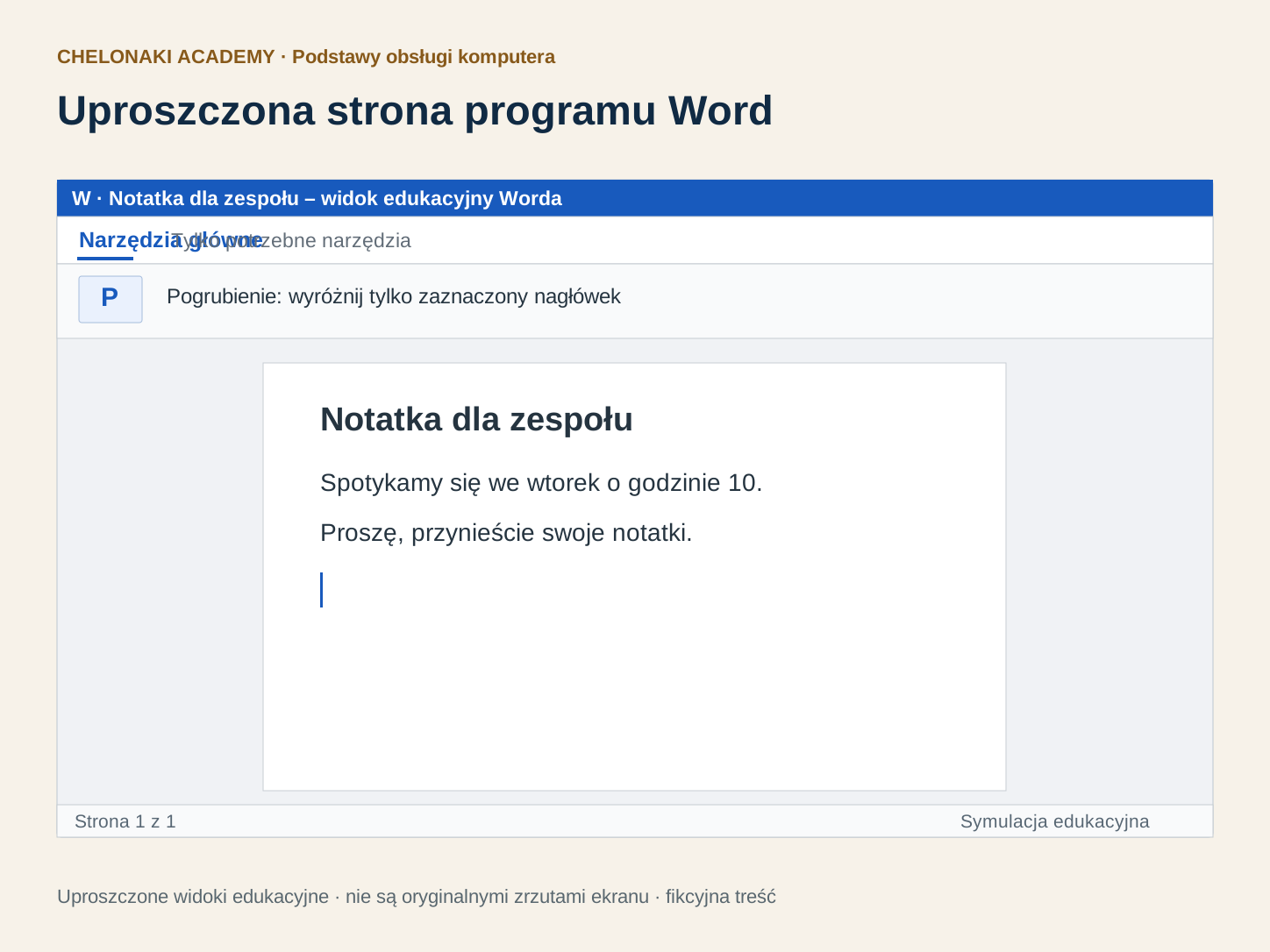
Otwórz Word i wybierz „Pusty dokument”. Kliknij białą stronę: migający kursor tekstu wskazuje, gdzie pojawi się następna litera. W pierwszym wierszu napisz „Notatka dla zespołu”. Naciśnij Enter i poniżej wpisz „Spotykamy się we wtorek o 10.” Najpierw napisz treść; formatowanie przyjdzie później. Zależnie od wersji Worda w Windows, na Macu lub w przeglądarce przyciski mogą wyglądać nieco inaczej. Poproś o pomoc, jeśli ekran początkowy na Twoim urządzeniu jest inny.
Przykład codziennej pracy z komputerem
Na stronie są teraz dwa wiersze: u góry „Notatka dla zespołu”, a poniżej pełne zdanie. Kliknięcie w środku zdania umieszcza kursor tekstu dokładnie w tym miejscu.
Uwaga Otwórz Word Pusty dokument kliknij stronę napisz tekst.
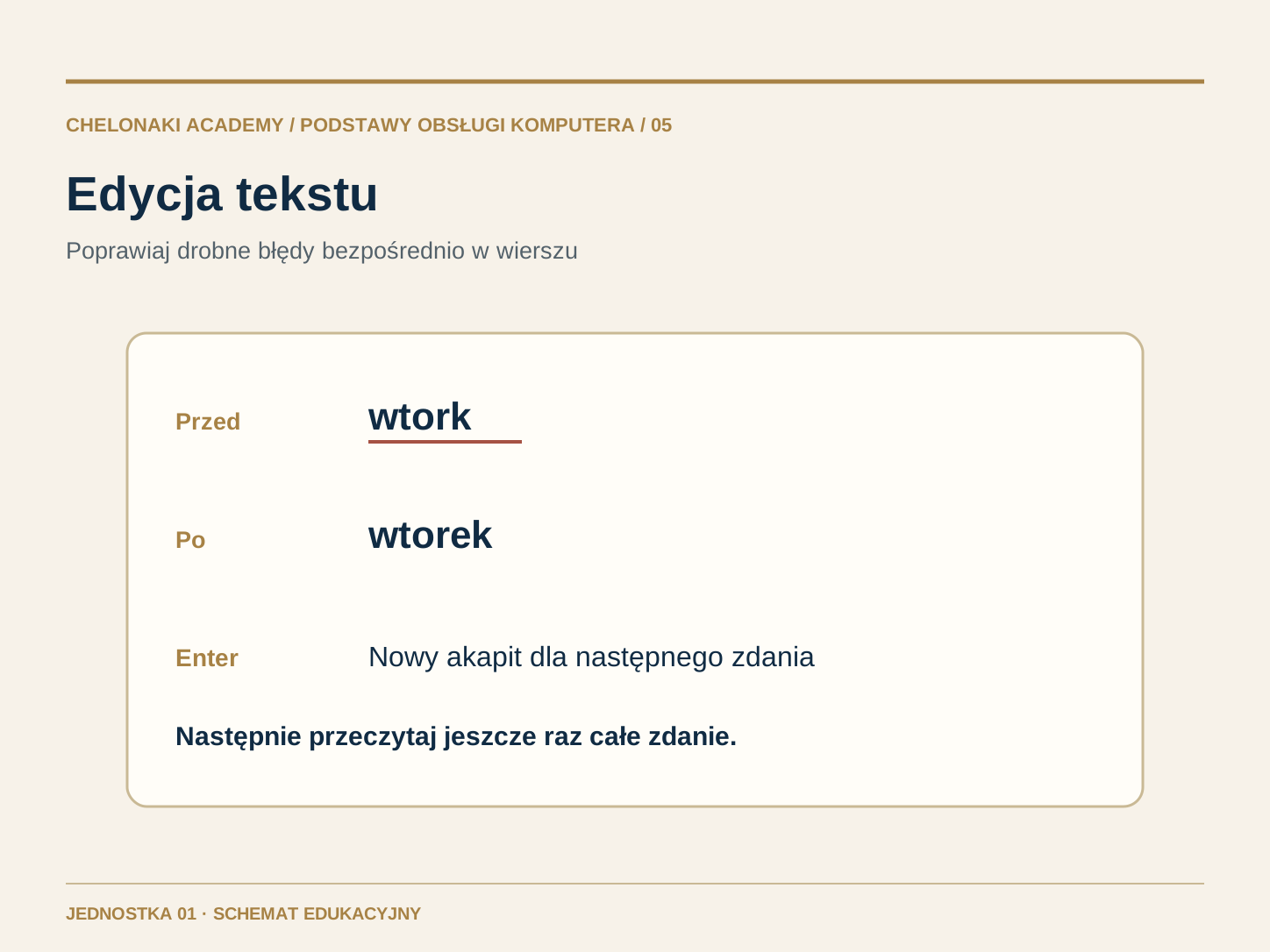
Błędy są normalne. Kliknij bezpośrednio za błędnym wyrazem i usuń pojedyncze litery klawiszem Backspace; wpisz poprawną formę. Enter rozpoczyna nowy akapit. Spacja oddziela wyrazy; nie służy do robienia dużych odstępów ani nowych wierszy. Aby cofnąć czynność, możesz użyć przycisku „Cofnij” w Wordzie. Po każdej zmianie sprawdź, czy zdanie nadal jest zrozumiałe. Na początek wystarczą nagłówek i dwa krótkie zdania.
Przykład codziennej pracy z komputerem
Zmień „wtork” na „wtorek”. Ustaw kursor tekstu na końcu zdania, naciśnij Enter i dopisz „Proszę, przynieście swoje notatki.”
Uwaga Ustaw kursor tekstu we właściwym miejscu popraw przeczytaj wynik.
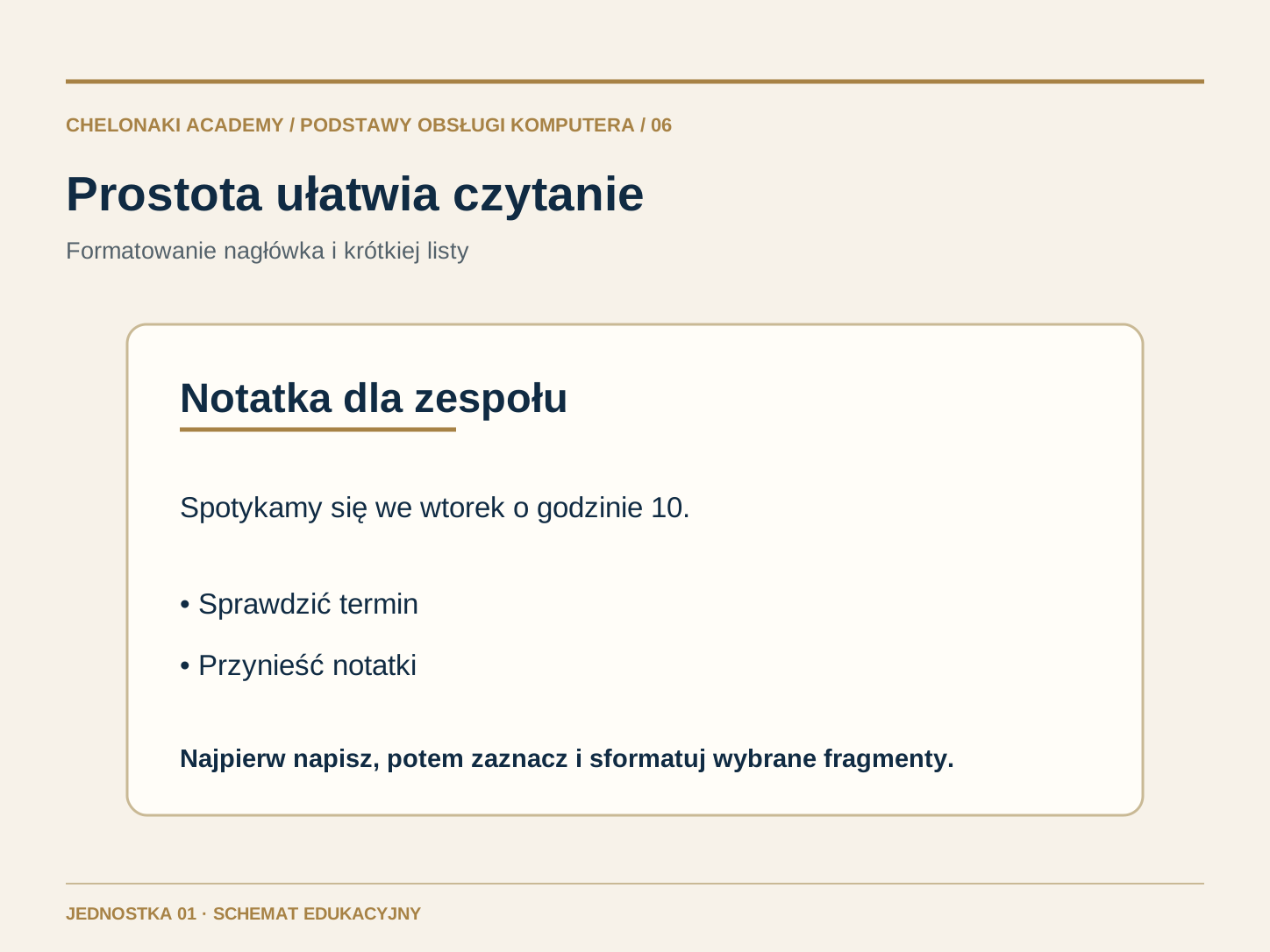
Zaznacz myszą tylko wiersz „Notatka dla zespołu”. W obszarze „Narzędzia główne” wybierz styl nagłówka lub pogrub tekst. Dokładny przycisk zależy od wersji Worda. Na początku sformatuj tylko nagłówek; zbyt wiele czcionek i kolorów utrudnia czytanie. Dla kilku punktów użyj przycisku listy punktowanej zamiast ręcznie wstawiać kreski i spacje. Następnie przeczytaj cały tekst jeden raz.
Przykład codziennej pracy z komputerem
Pod nagłówkiem znajdują się punkty „Sprawdzić termin” i „Przynieść notatki” jako lista punktowana. Nagłówek jest rozpoznawalny, a reszta tekstu pozostaje prosta.
Uwaga Najpierw napisz i sprawdź tekst, potem precyzyjnie zaznaczaj i oszczędnie formatuj.
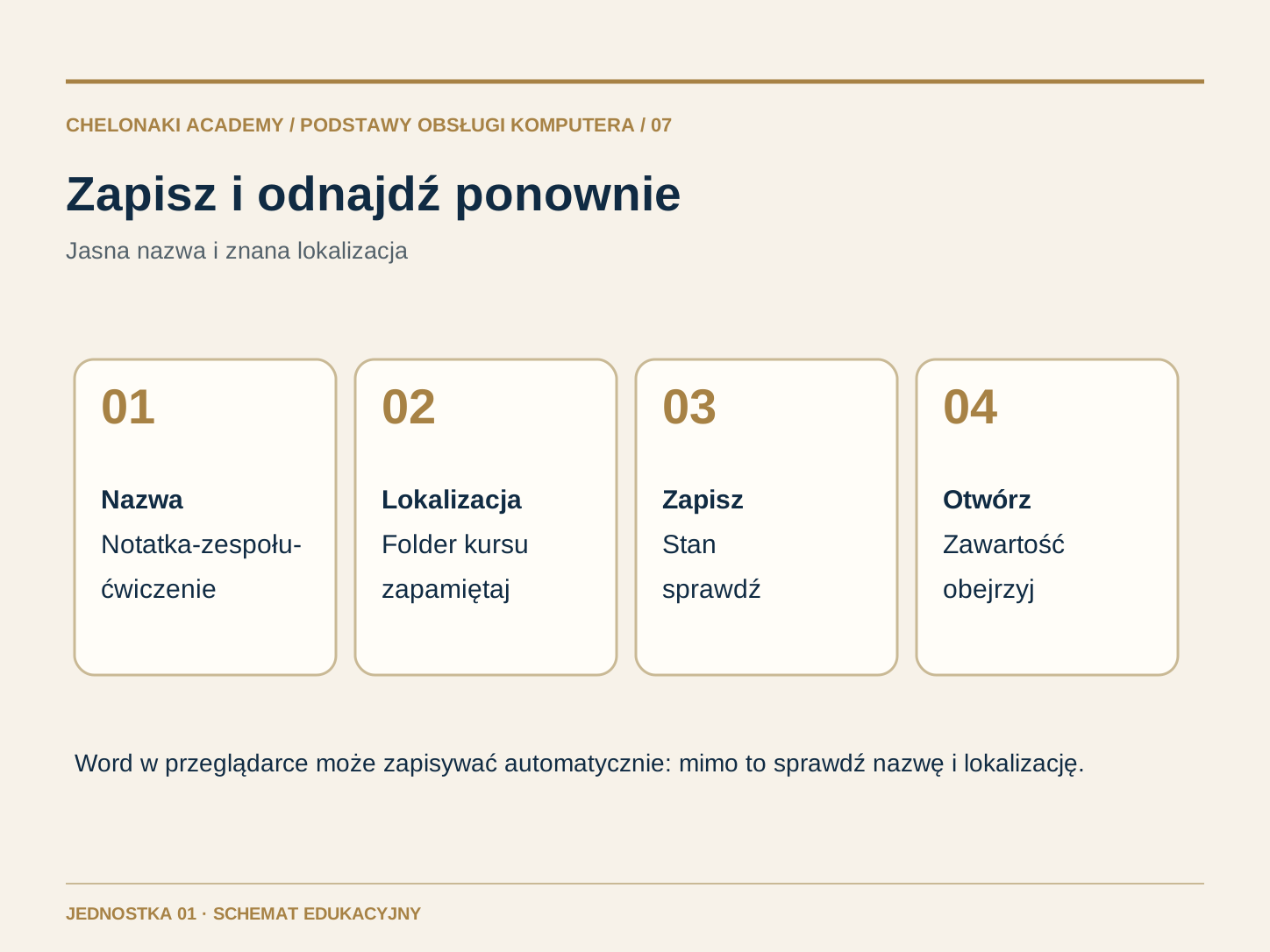
Nadaj dokumentowi jasną nazwę, na przykład „Notatka-zespołu-ćwiczenie”. Przy pierwszym zapisie wybierz miejsce, które potrafisz odnaleźć, na przykład „Dokumenty” lub folder kursu wskazany przez nauczyciela. Zależnie od wersji Worda polecenia nazywają się „Zapisz”, „Zapisz jako” lub „Zapisz kopię”. Word w przeglądarce może automatycznie zapisywać zmiany w OneDrive; mimo to sprawdzaj nazwę i miejsce zapisu. Zamknij dokument dopiero wtedy, gdy wiesz, gdzie się znajduje. Następnie otwórz go ponownie i sprawdź ostatnie zdanie. Po zmianie zapisz ponownie.
Przykład codziennej pracy z komputerem
Zapisujesz „Notatka-zespołu-ćwiczenie” w folderze kursu, zamykasz dokument, otwierasz go ponownie i odnajdujesz nagłówek oraz oba zdania.
Uwaga Zapamiętaj nazwę i miejsce zapisz zamknij otwórz ponownie sprawdź treść.
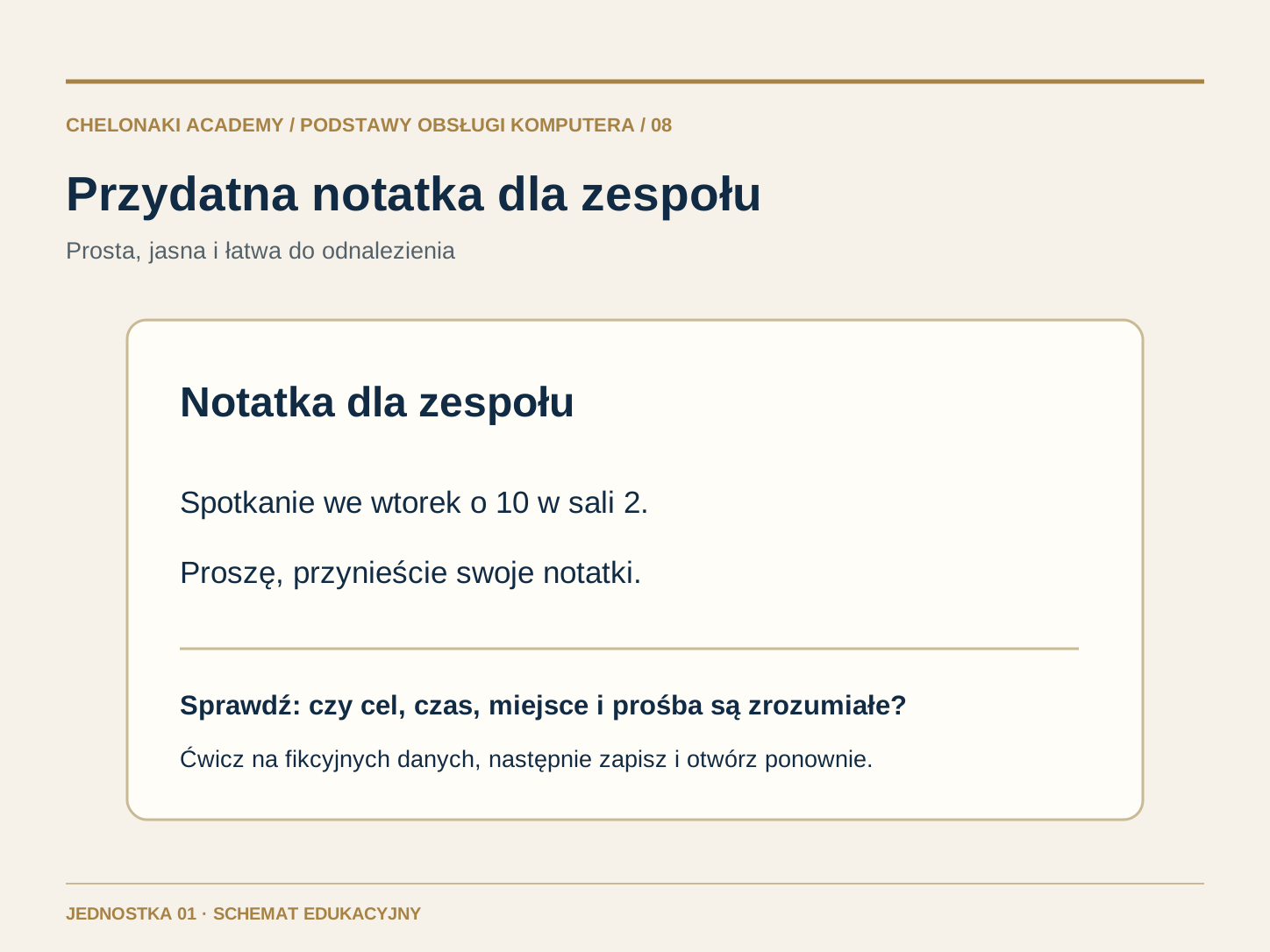
W codziennej pracy Word pomaga w tworzeniu krótkich wiadomości, prostych listów i notatek ze spotkań. Liczy się to, by inni rozumieli tekst: jasny nagłówek, cel, ważna informacja i ewentualnie prośba. Na początku ćwicz na wymyślonych danych. Sprawdź nazwiska, termin i pisownię, zanim przekażesz plik dalej. Wysyłania, wspólnej edycji i drukowania nauczysz się później. W tej pierwszej jednostce wystarczy gotowy, zapisany dokument, który potrafisz samodzielnie otworzyć ponownie.
Przykład codziennej pracy z komputerem
Napisz krótką notatkę do fikcyjnego zespołu: „Spotkanie we wtorek o 10 w sali 2. Proszę, przynieście swoje notatki.”
Uwaga Stwórz krótką, zrozumiałą wiadomość i zapisz ją w pliku, który potrafisz odnaleźć.
Używaj fikcyjnych danych. Potrzebujesz tylko Worda i miejsca zapisu, które potrafisz odnaleźć. Strona nie może sprawdzić Twojego dokumentu Word; porównaj go samodzielnie z wynikiem pod każdym ćwiczeniem.
10 minut
1. Moja pierwsza notatka dla zespołu
Otwórz Word i wybierz „Pusty dokument”.
Wpisz „Notatka dla zespołu” jako nagłówek.
Poniżej napisz: „Spotykamy się we wtorek o godzinie 10 w sali 2.”
Rozpocznij nowy wiersz i dopisz: „Proszę przynieść swoje notatki.”
Samokontrola: Na stronie znajdują się nagłówek i dwa zrozumiałe zdania.
5 minut
2. Znajdź błąd i sformatuj nagłówek
W pierwszym zdaniu celowo zmień „wtorek” na „wtork”.
Popraw błąd i przeczytaj zdanie.
Zaznacz tylko „Notatka dla zespołu” i włącz pogrubienie.
Opcjonalnie napisz poniżej dwa punkty za pomocą listy punktowanej Worda: „Sprawdzić termin” i „Przynieść notatki”.
Samokontrola: Słowo „wtorek” jest napisane poprawnie; wyróżniony jest tylko nagłówek.
10 minut
3. Zapisz, zamknij i otwórz ponownie
Nadaj dokumentowi nazwę „Notatka-zespołu-ćwiczenie”.
Zapisz go w znanym folderze lub wskazanym folderze kursu i zanotuj lokalizację.
Zamknij dokument i otwórz go ponownie z Worda lub z folderu.
Sprawdź drugie zdanie, zmień jedno słowo i ponownie sprawdź stan zapisu.
Samokontrola: Po ponownym otwarciu są widoczne oba zdania i ostatnia zmiana.
Czy wypróbowałeś kroki? Pytania sprawdzą następnie Twoje zrozumienie.



 Otwórz obraz w pełnym rozmiarze