Noções básicas de informática: ligar o computador e utilizar o Word
Nunca trabalhou com um computador? Vai aprender a ligá-lo, a utilizar o rato e o teclado, a compreender para que servem o Word, o Excel e o PowerPoint e a escrever o seu primeiro texto curto no Word. Oito capítulos ilustrados, três exemplos interativos, três exercícios de Word e 40 perguntas acompanham-no passo a passo.
40 Tarefas de testePor etapas: cerca de 2–3 horasSem limite de tempo
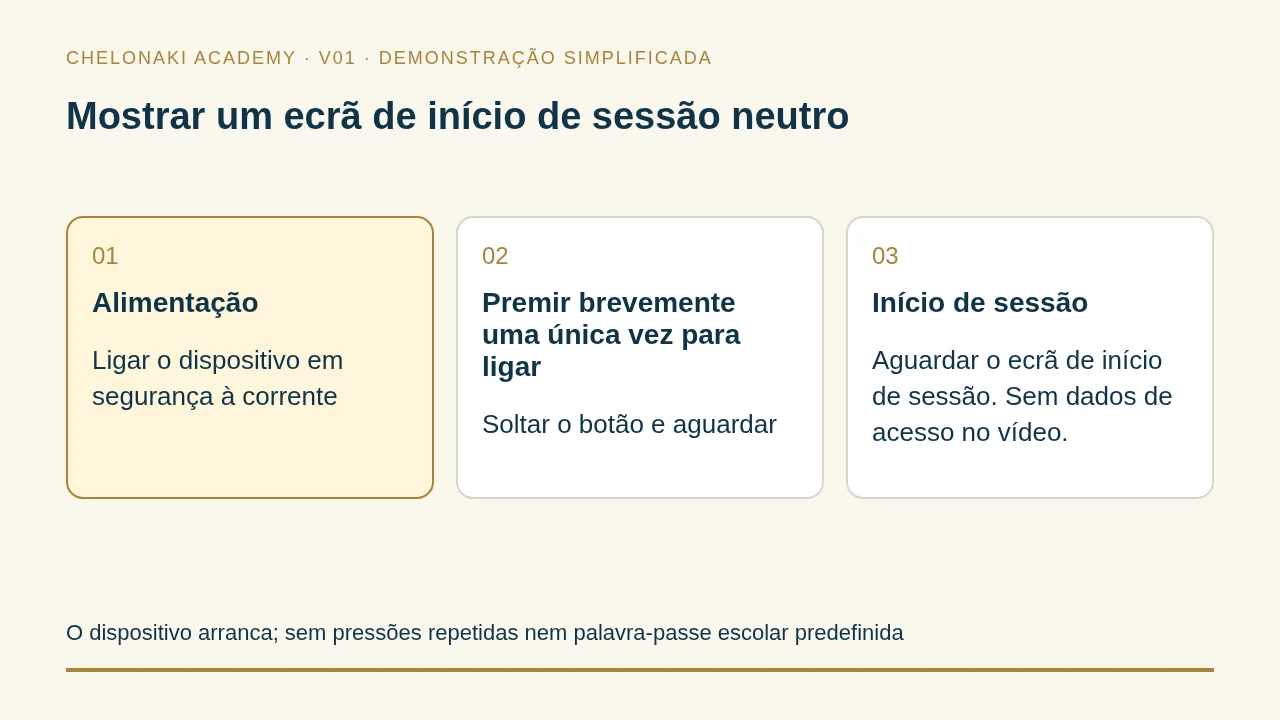
Destacar uma única pressão breve do botão de ligar
Fase de espera
Mostrar um ecrã de início de sessão neutro
O dispositivo arranca; sem pressões repetidas nem palavra-passe escolar predefinida
Mostrar a alimentação do dispositivo · demonstração simplificada, sem controlo do seu dispositivo.
Como aprender
Observar. Participar. Verificar.
Comece sem conhecimentos prévios: leia oito capítulos curtos, experimente três exemplos diretamente nesta página e faça três exercícios de Word no seu dispositivo. Depois responda a 40 perguntas. Verifica os exercícios de Word por si; as respostas do teste são explicadas de imediato. Não há classificação.
01Ler os capítulos e clicar nos exemplos
02Experimentar os exercícios de Word por si
03Responder a 40 perguntas
Professor Chelos Avance ao seu ritmo. Experimente os passos do Word no seu próprio dispositivo. Se der uma resposta errada no teste, ajudo com uma pista.
0 de 40 concluída
O seu progresso no teste fica guardado neste navegador. Edita e guarda os exercícios de Word por si no seu dispositivo.
Antes do teste
Aprenda primeiro. Então experimente.
Os oito capítulos ilustrados começam por ligar o computador e levam à sua primeira nota no Word. Se possível, tenha um computador com Word preparado e experimente os passos diretamente.
01
Ligar o computador e iniciar sessão
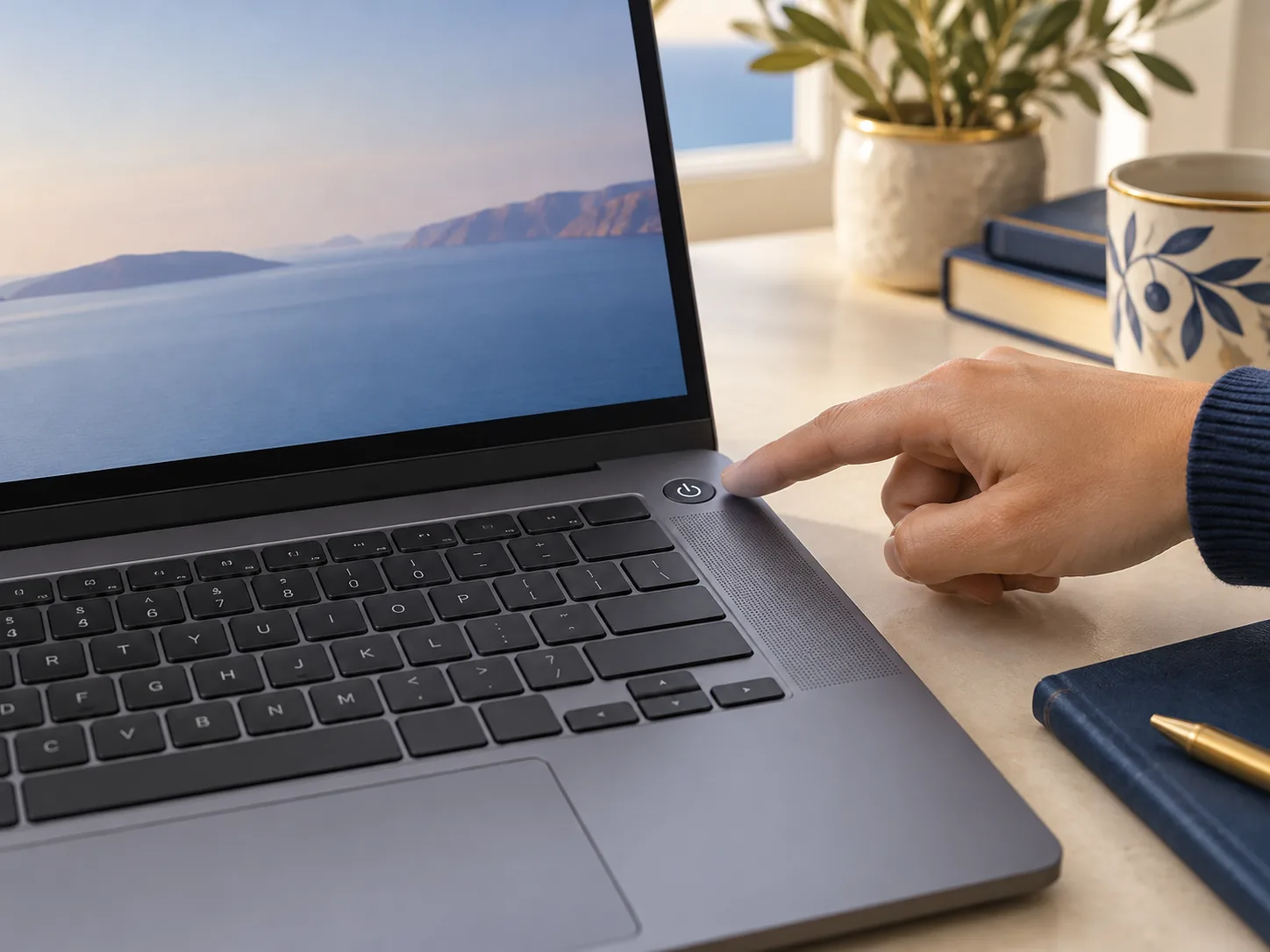
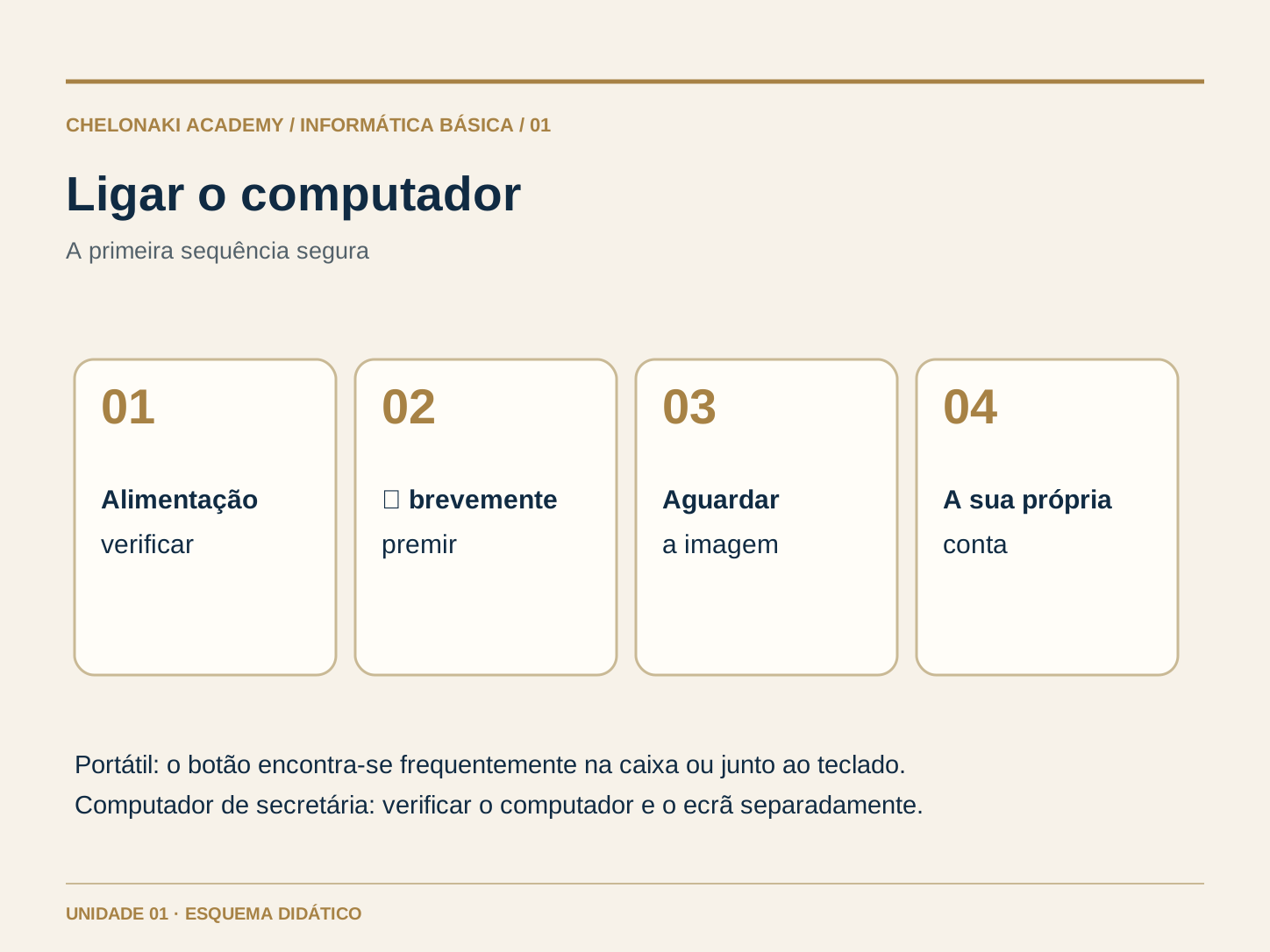
Coloque o portátil numa superfície firme e abra a tampa. Num computador de secretária, tanto o computador como o monitor precisam de corrente; verifique os dois cabos. Procure o botão com o símbolo de ligar/desligar ⏻. Dependendo do dispositivo, pode estar na caixa, na extremidade ou junto ao teclado. Prima-o brevemente uma única vez e espere pelo ecrã de início de sessão. Inicie sessão com a sua própria conta, se estiver configurada uma. Um ecrã que apenas escureceu não significa necessariamente que o computador esteja desligado. Não prima o botão repetidamente; num dispositivo desconhecido, pergunte à pessoa que o acompanha.
Exemplo do uso quotidiano do computador
Um portátil apresenta uma imagem após uma breve pressão em ⏻. Escolhe a sua conta e introduz o PIN ou a palavra-passe. Aparece o ecrã com ícones e uma barra.
Nota Verificar a corrente premir ⏻ brevemente uma única vez esperar iniciar sessão com a própria conta.
Exemplo de portátil: aqui, o botão de ligar está no canto superior direito. No seu dispositivo pode estar noutro local.Abrir a imagem em tamanho completo
Clique para experimentar · 1 de 3
O que acontece depois de ligar?
Este modelo mostra a sequência. Não liga o seu computador real nem pede dados de acesso.
Ecrã desligado
O ecrã está escuro. Procure primeiro no dispositivo real o botão com o símbolo ⏻.
02
Experimentar o rato, o touchpad e o teclado
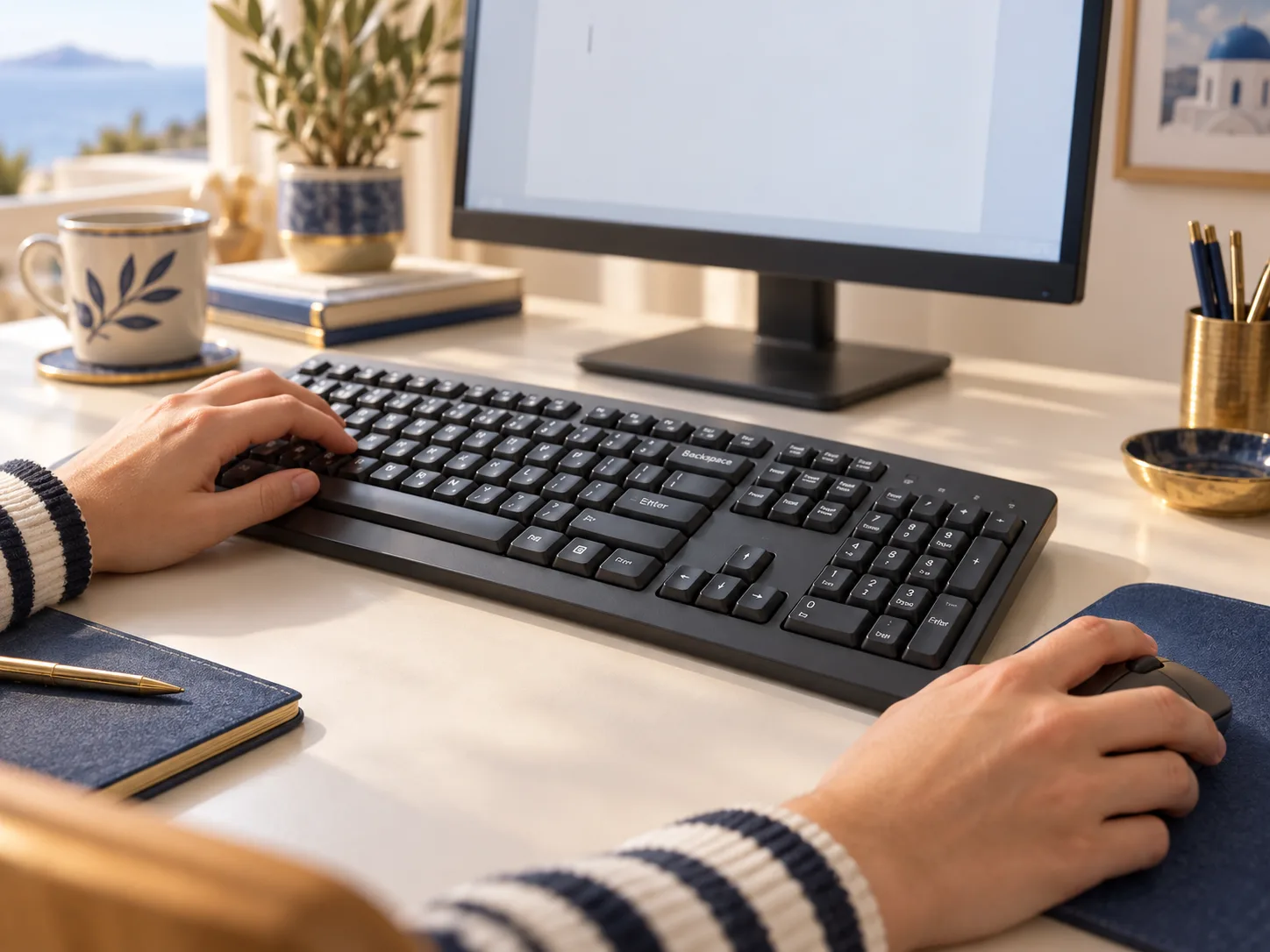
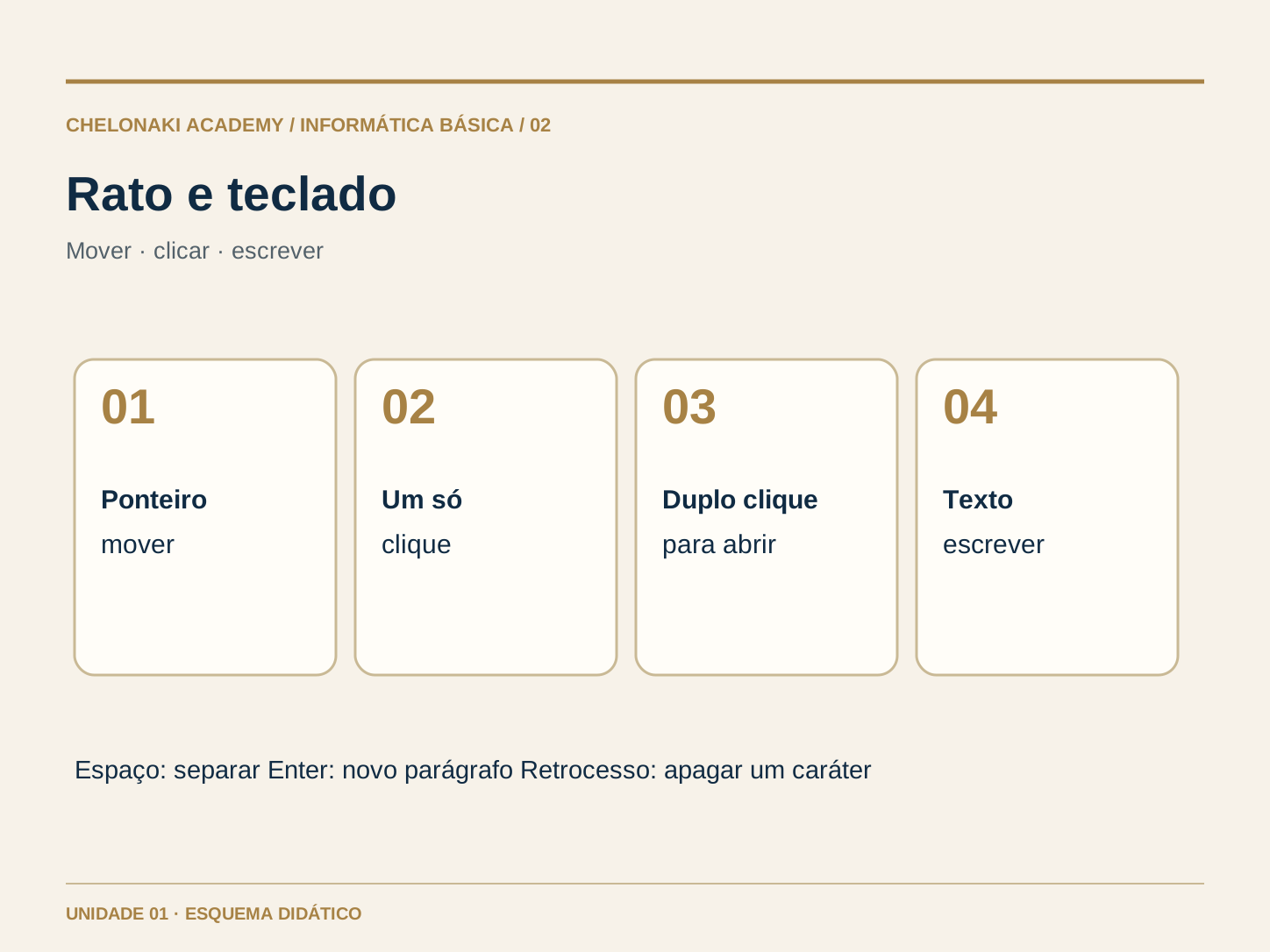
Mova o rato ou deslize um dedo sobre o touchpad. O ponteiro no ecrã acompanha o movimento. Um clique seleciona um elemento; um duplo clique pode abrir um ficheiro ou programa. Em muitos dispositivos, um único clique num botão já executa a ação. Use o teclado para escrever texto. A barra de espaços insere um espaço, Enter inicia um novo parágrafo e Retrocesso elimina o caráter à esquerda do cursor de texto intermitente. Clique primeiro num campo de texto antes de escrever. Experimente cada ação devagar.
Exemplo do uso quotidiano do computador
Clique num campo de texto vazio, escreva «Olá», insira um espaço e escreva «equipa». Elimine o último caráter com Retrocesso e volte a escrevê-lo.
Nota Mover o ponteiro clicar no destino ver o cursor de texto intermitente escrever.
Clique uma vez no ícone do documento. Depois abra-o com um duplo clique. No telemóvel e com o teclado, também pode utilizar o botão «Abrir».
O documento aberto aparece aqui.
Ainda não selecionou nada. Comece por clicar em «Nota da equipa».
03
Abrir programas e distinguir três tarefas de escritório
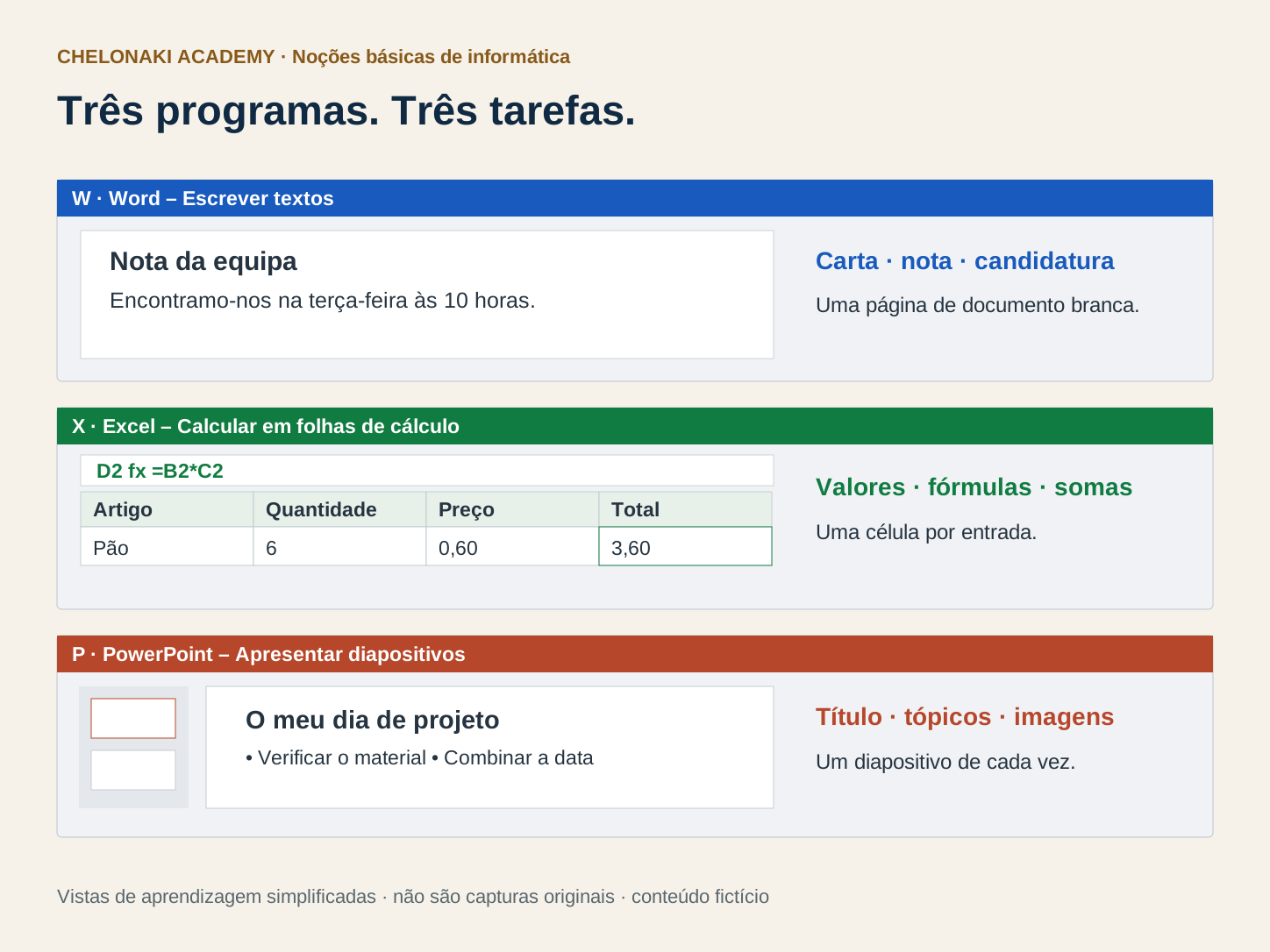
Um programa é uma ferramenta no computador. Abre-o através de um ícone ou da pesquisa. O Word serve para textos como cartas, notas e atas. O Excel destina-se a tabelas, listas e cálculos. O PowerPoint organiza conteúdos em diapositivos para uma apresentação. No trabalho, pode, por exemplo, escrever uma nota de reunião no Word, listar horas de trabalho no Excel e apresentar resultados no PowerPoint. Esta unidade começa pela prática de Word. Encontra mais módulos gratuitos sobre Excel e PowerPoint na visão geral das bases de informática. Se não tiver Word, precisa de acesso através do seu local de trabalho ou de uma conta própria com autorização de acesso.
Exemplo do uso quotidiano do computador
Quer escrever uma breve nota para a equipa. Para isso, abre o Word. Não precisa de uma lista com somas nem de diapositivos para esta tarefa.
Nota Texto Word. Tabela com números Excel. Exposição com diapositivos PowerPoint.
Abra o Word e escolha «Documento em branco». Clique na página branca: o cursor de texto intermitente mostra onde aparecerá a próxima letra. Escreva «Nota da equipa» na primeira linha. Prima Enter e escreva por baixo «Encontramo-nos na terça-feira às 10 horas.» Escreva primeiro o conteúdo; a formatação vem depois. Conforme a versão do Word em Windows, Mac ou no navegador, os botões podem ter um aspeto um pouco diferente. Peça ajuda se a vista inicial no seu dispositivo for diferente.
Exemplo do uso quotidiano do computador
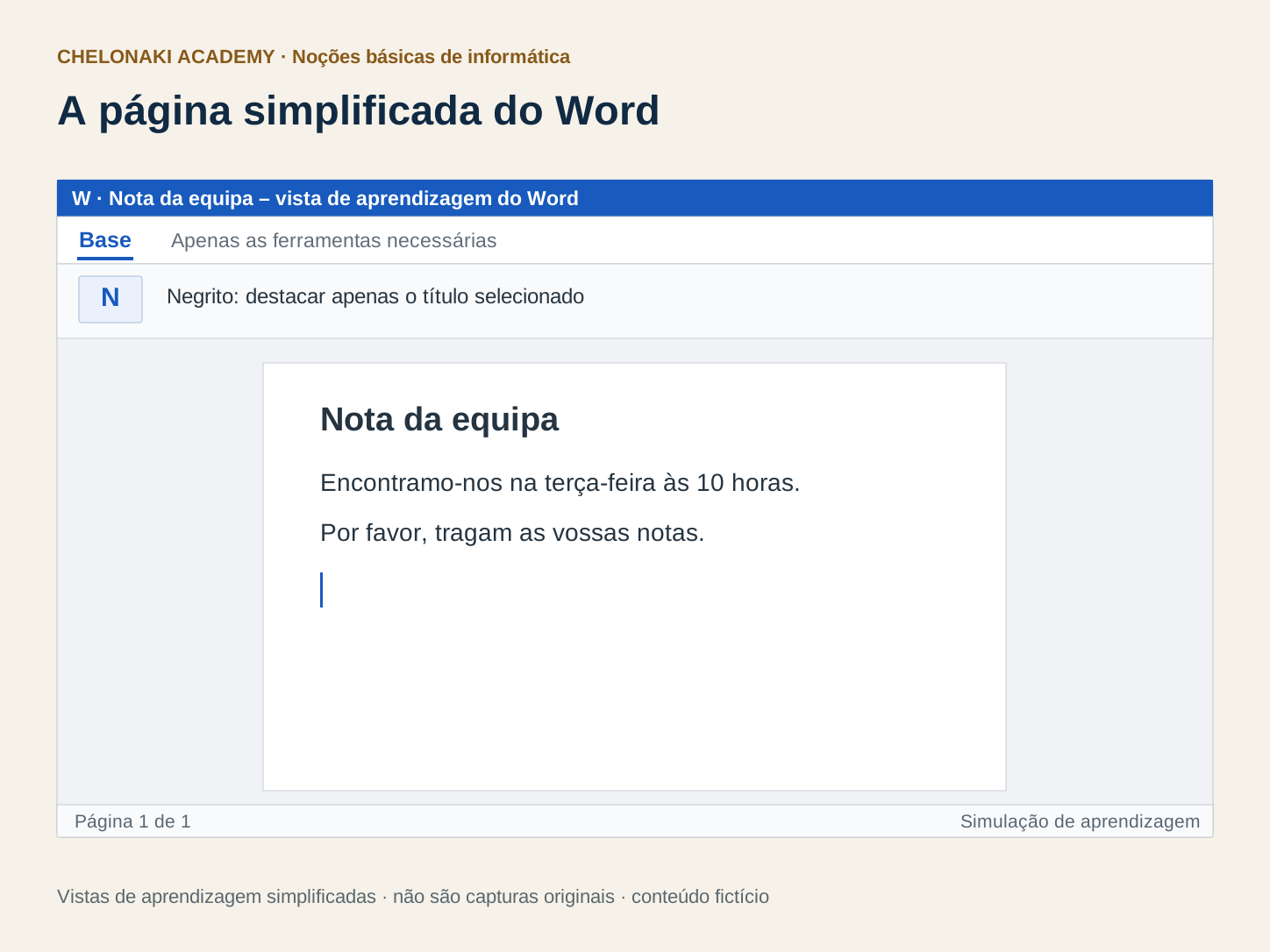
A página tem agora duas linhas: «Nota da equipa» em cima e uma frase completa por baixo. Um clique a meio da frase coloca o cursor de texto exatamente nesse ponto.
Nota Abrir o Word Documento em branco clicar na página escrever texto.
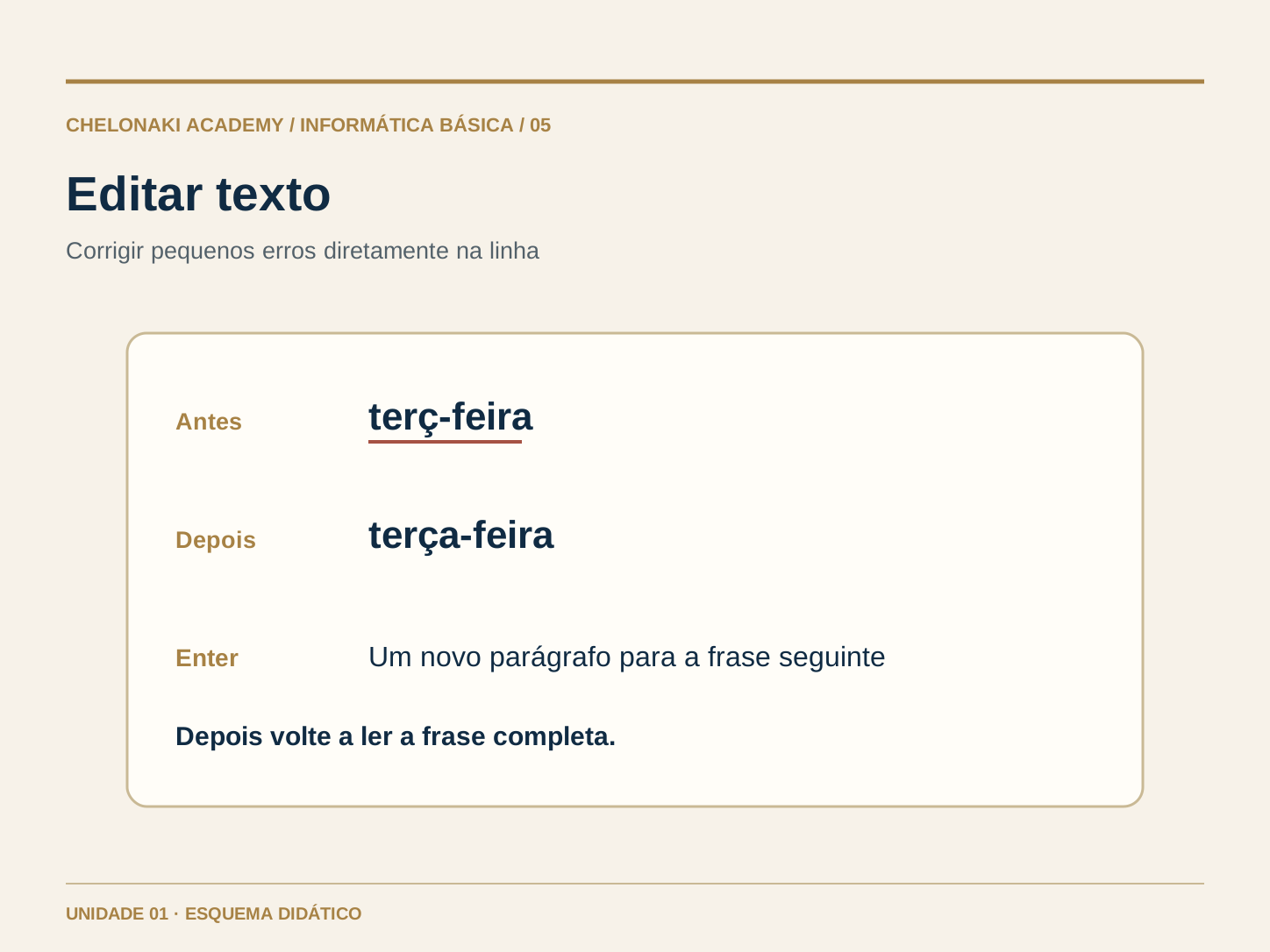
Cometer um erro é normal. Clique logo a seguir a uma palavra errada e elimine letras com Retrocesso; escreva a forma correta. Enter inicia um novo parágrafo. A barra de espaços separa palavras; não serve para criar grandes espaços nem novas linhas. Para anular uma ação, pode usar o botão «Anular» do Word. Depois de cada alteração, verifique se a frase continua compreensível. Para começar, bastam um título e duas frases curtas.
Exemplo do uso quotidiano do computador
Corrija «terç-feira» para «terça-feira». Coloque o cursor de texto no fim da frase, prima Enter e acrescente «Por favor, tragam as vossas notas.»
Nota Colocar o cursor de texto no sítio certo corrigir ler o resultado.
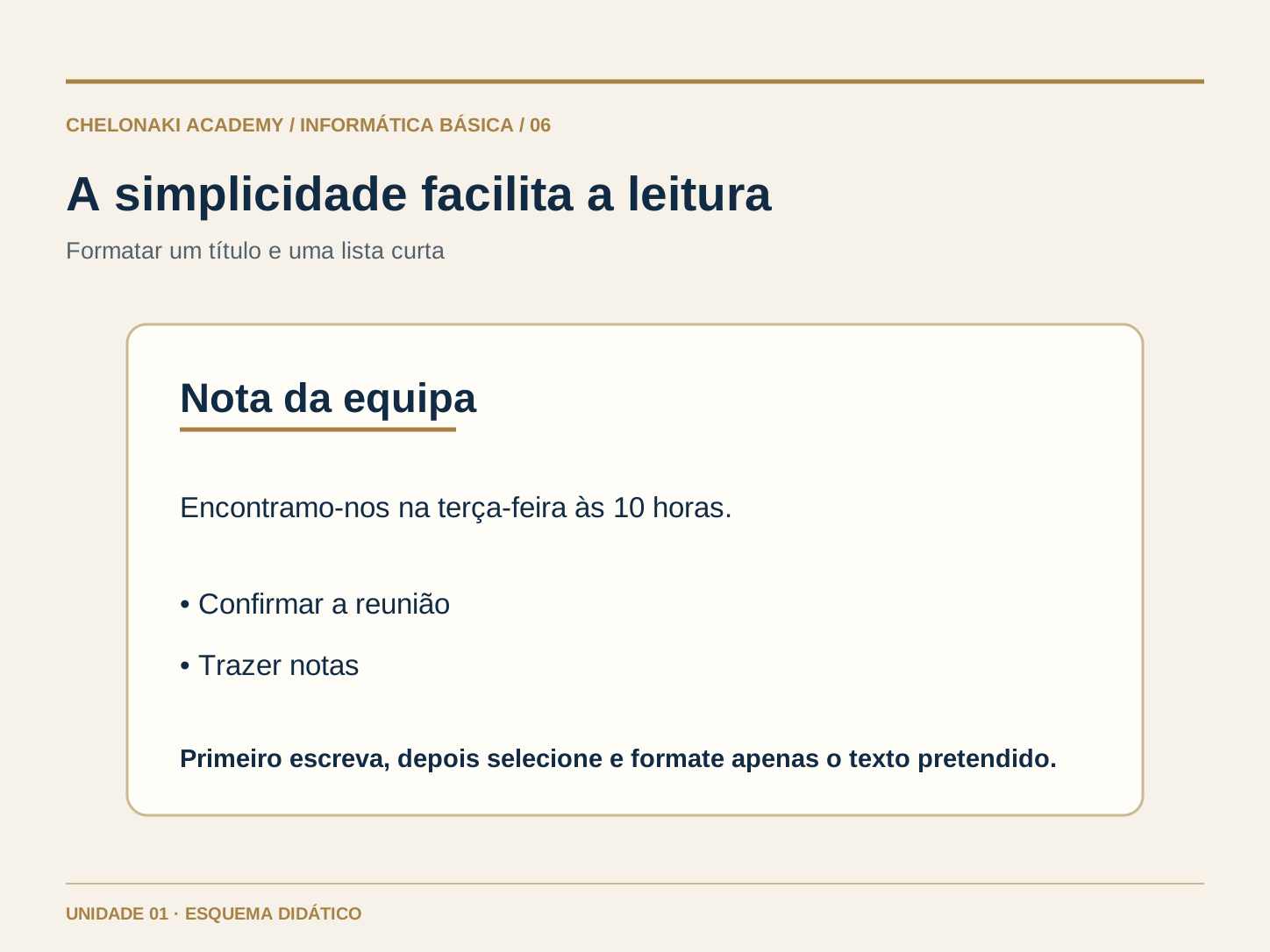
Selecione com o rato apenas a linha «Nota da equipa». Na área «Base», escolha um estilo de título ou coloque o texto a negrito. O botão exato depende da versão do Word. Comece por formatar só o título; demasiados tipos de letra e cores dificultam a leitura. Para vários pontos, use o botão de marcas em vez de inserir traços e espaços manualmente. Depois leia uma vez o texto completo.
Exemplo do uso quotidiano do computador
Por baixo do título aparecem os pontos «Verificar a data» e «Trazer as notas» numa lista com marcas. O título distingue-se e o resto do texto mantém-se simples.
Nota Primeiro escrever e verificar o texto, depois selecionar com precisão e formatar com moderação.
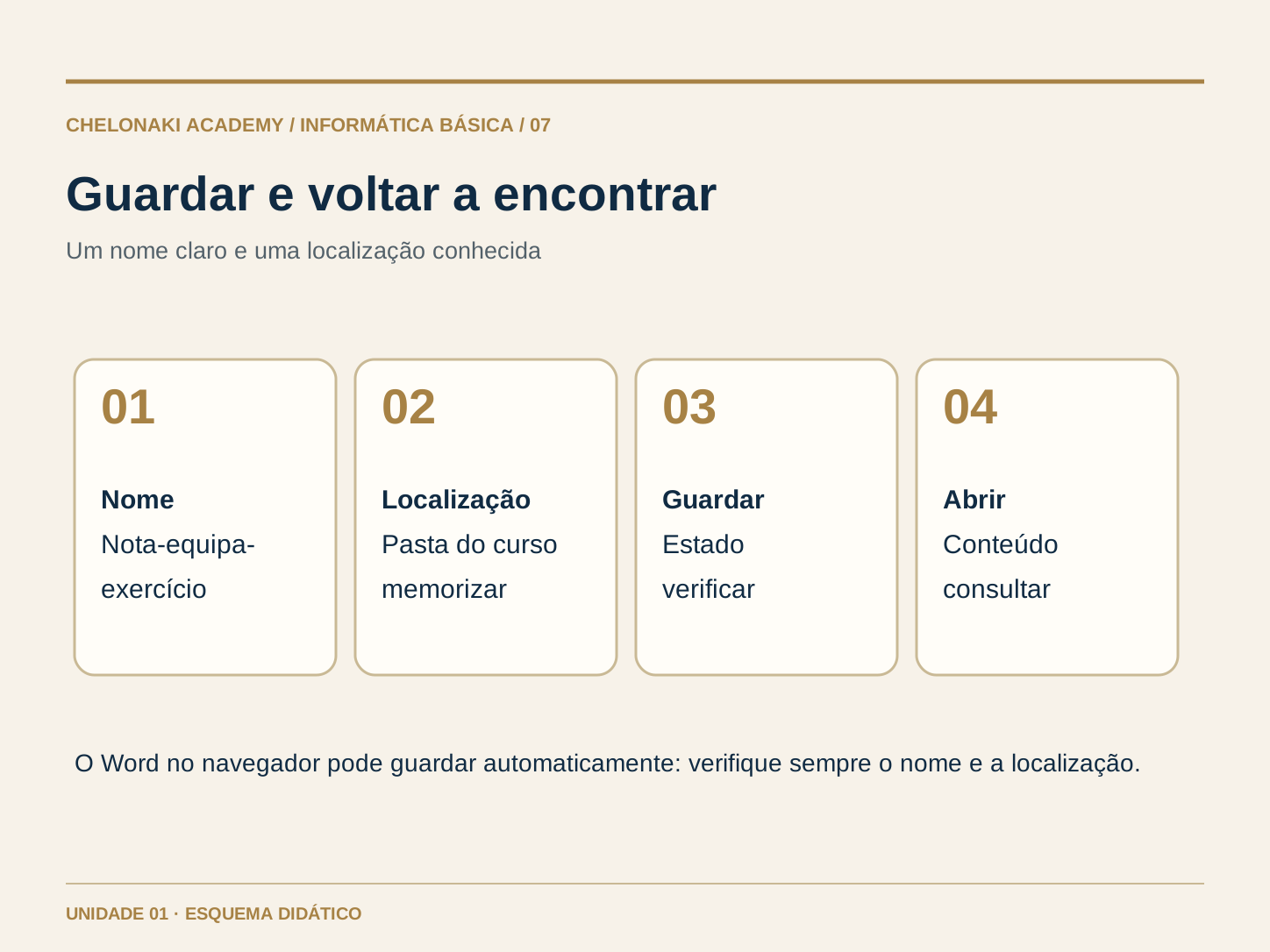
Dê ao documento um nome claro, por exemplo «Nota-equipa-exercício». Ao guardar pela primeira vez, escolha um local que consiga voltar a encontrar, como «Documentos» ou uma pasta do curso indicada pelo docente. Conforme a versão do Word, os comandos chamam-se «Guardar», «Guardar como» ou «Guardar uma cópia». O Word no navegador pode guardar automaticamente as alterações no OneDrive; mesmo assim, verifique o nome e o local. Feche o documento apenas quando souber onde está. Depois abra-o de novo e verifique a última frase. Volte a guardar após uma alteração.
Exemplo do uso quotidiano do computador
Guarda «Nota-equipa-exercício» na pasta do curso, fecha o documento, volta a abri-lo e encontra o título e ambas as frases.
Nota Reter o nome e o local guardar fechar abrir de novo verificar o conteúdo.
Esta é uma pré-visualização simplificada no site, não um documento Word real. Introduza apenas dados fictícios. Ao recarregar a página, este exercício perde-se.
W
Nota da equipaExercício de Word
Simulação de aprendizagem
BaseApenas as ferramentas desta tarefa
Tipo de letra
Gravação virtual
Ainda não retidoApenas nesta sessão
Escreva nos campos. A pré-visualização muda imediatamente.
Word no trabalho: realizar uma pequena tarefa autonomamente
No dia a dia profissional, o Word ajuda com mensagens curtas, cartas simples e notas de reuniões. O importante é que os outros compreendam o texto: um título claro, o motivo, a informação importante e, se necessário, um pedido. Pratique primeiro com dados inventados. Verifique nomes, data e escrita antes de partilhar um ficheiro. O envio, a edição em conjunto e a impressão serão aprendidos mais tarde. Para esta primeira unidade basta um documento terminado e guardado que consiga voltar a abrir por si.
Exemplo do uso quotidiano do computador
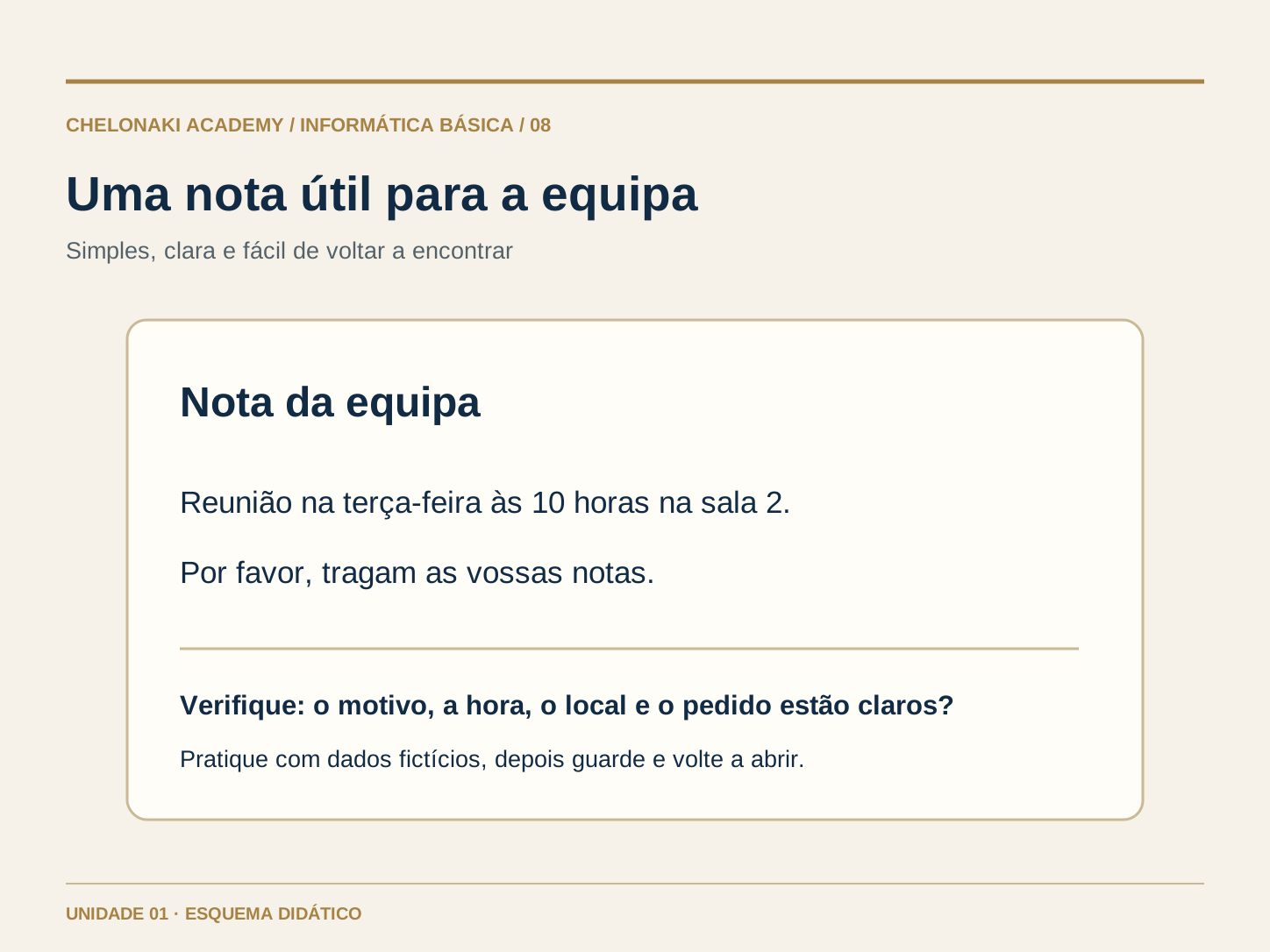
Escreva uma nota curta para uma equipa fictícia: «Reunião na terça-feira às 10 horas na sala 2. Por favor, tragam as vossas notas.»
Nota Criar uma mensagem curta e compreensível e guardá-la como ficheiro que se consiga voltar a encontrar.
Use dados fictícios. Só precisa de Word e de uma localização de gravação que consiga voltar a encontrar. O site não pode verificar o seu documento Word; compare-o por si com o resultado indicado abaixo de cada exercício.
10 minutos
1. A minha primeira nota da equipa
Abra o Word e escolha «Documento em branco».
Escreva «Nota da equipa» como título.
Por baixo, escreva: «Encontramo-nos na terça-feira às 10 horas na sala 2.»
Comece uma nova linha e acrescente: «Por favor, tragam as vossas notas.»
Autoverificação: A página contém um título e duas frases compreensíveis.
5 minutos
2. Encontrar um erro e formatar o título
Na primeira frase, altere intencionalmente «terça-feira» para «terç-feira».
Volte a corrigir o erro e leia a frase.
Selecione apenas «Nota da equipa» e aplique o negrito.
Opcionalmente, escreva por baixo dois pontos numa lista com marcas do Word: «Confirmar a reunião» e «Trazer notas».
Autoverificação: «terça-feira» está escrito corretamente; apenas o título está destacado.
10 minutos
3. Guardar, fechar e voltar a abrir
Dê ao documento o nome «Nota-equipa-exercício».
Guarde-o numa pasta conhecida ou na pasta do curso indicada e anote a localização.
Feche o documento e volte a abri-lo através do Word ou da pasta.
Verifique a segunda frase, altere uma palavra e volte a confirmar o estado de gravação.
Autoverificação: Depois de voltar a abrir, as duas frases e a sua última alteração estão presentes.
Experimentou os passos? As perguntas verificam depois a sua compreensão.


 Abrir a imagem em tamanho completo