Noțiuni de bază despre calculator: pornire și Word
Nu ai mai lucrat niciodată la calculator? Înveți să îl pornești, să folosești mouse-ul și tastatura, să înțelegi la ce servesc Word, Excel și PowerPoint și să scrii primul tău text scurt în Word. Opt capitole ilustrate, trei exemple interactive, trei exerciții Word și 40 de întrebări te îndrumă pas cu pas.
40 Sarcini de testareÎn etape: aproximativ 2–3 oreFără limită de timp
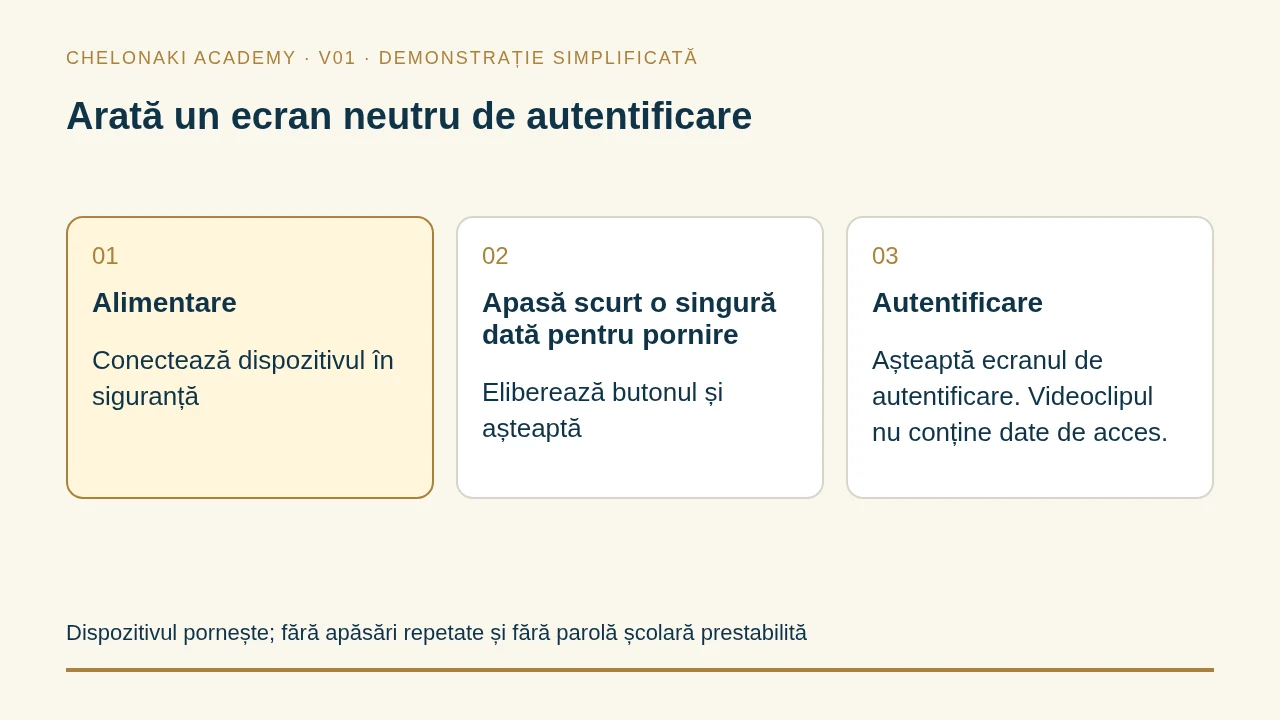
Evidențiază o singură apăsare scurtă a butonului de pornire
Etapa de așteptare
Arată un ecran neutru de autentificare
Dispozitivul pornește; fără apăsări repetate și fără parolă școlară prestabilită
Arată alimentarea dispozitivului · demonstrație simplificată, fără controlul dispozitivului tău.
Cum înveți
Privește. Participă. Verifică.
Începe fără cunoștințe anterioare: citește opt capitole scurte, încearcă trei exemple direct pe această pagină și fă trei exerciții Word pe propriul dispozitiv. Apoi răspunde la 40 de întrebări. Verifici singur exercițiile Word; răspunsurile la test sunt explicate imediat. Nu se acordă notă.
01Citește capitolele și fă clic pe exemple
02Încearcă singur exercițiile Word
03Răspunde la 40 de întrebări
profesorul Chelos Avansează în ritmul tău. Încearcă pașii din Word pe propriul dispozitiv. Dacă răspunzi greșit la test, te ajut cu un indiciu.
0 din 40 editat
Progresul tău la test rămâne salvat în acest browser. Editezi și salvezi singur exercițiile Word pe propriul dispozitiv.
Înainte de test
Învață mai întâi. Atunci încearcă.
Cele opt capitole ilustrate încep cu pornirea calculatorului și te conduc la prima ta notiță în Word. Dacă este posibil, pregătește un calculator cu Word și încearcă pașii direct.
01
Pornirea calculatorului și conectarea
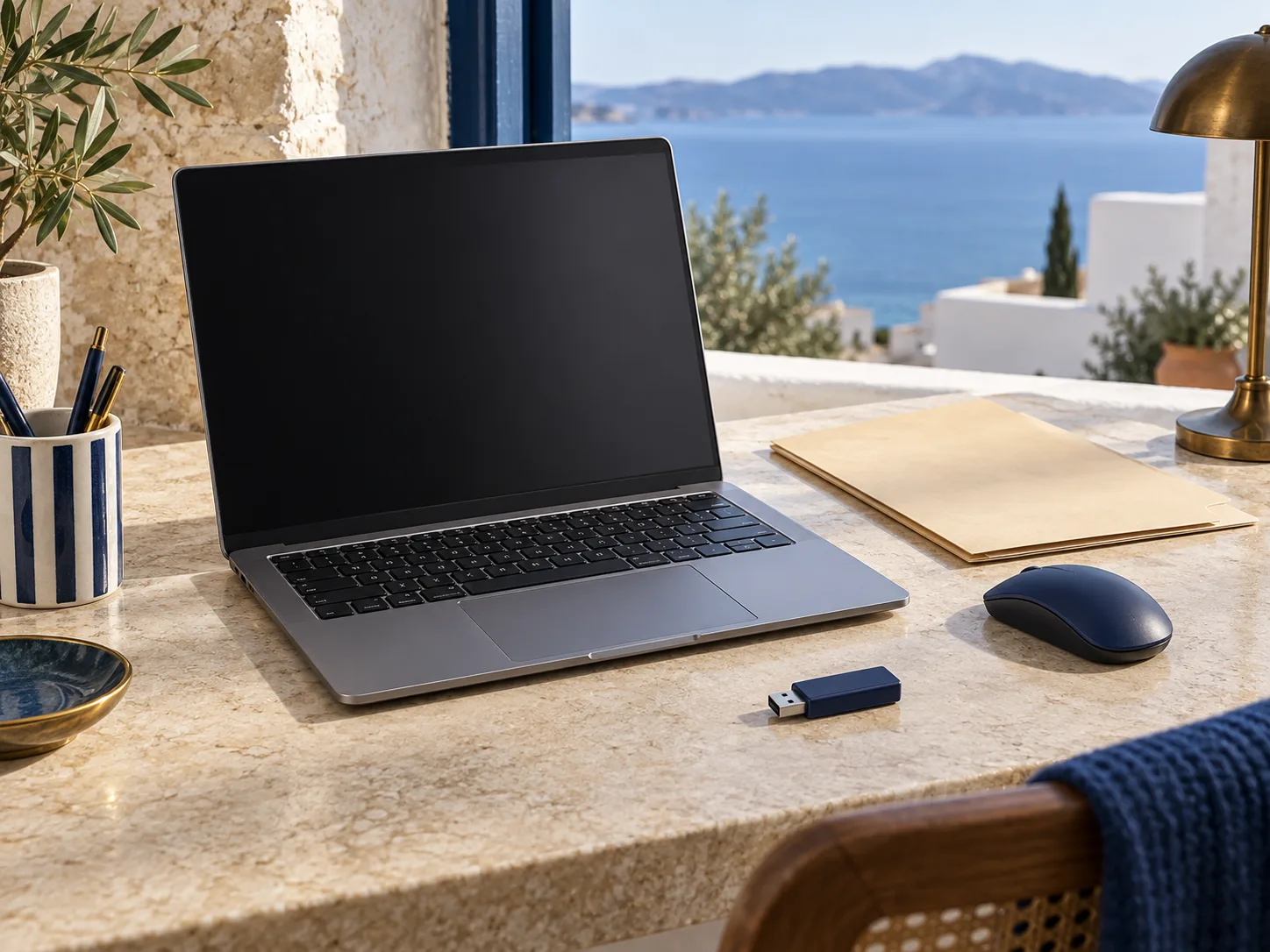
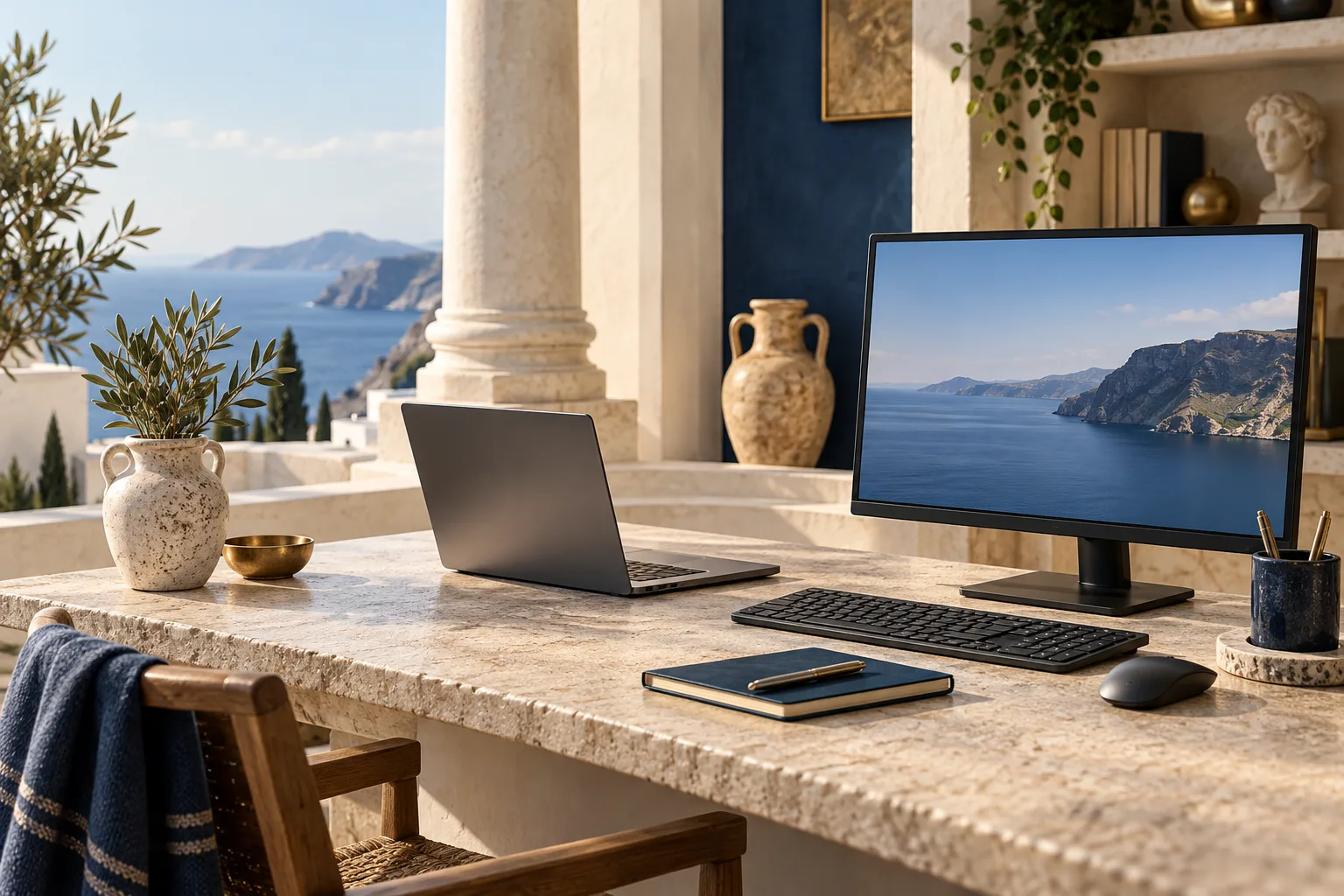
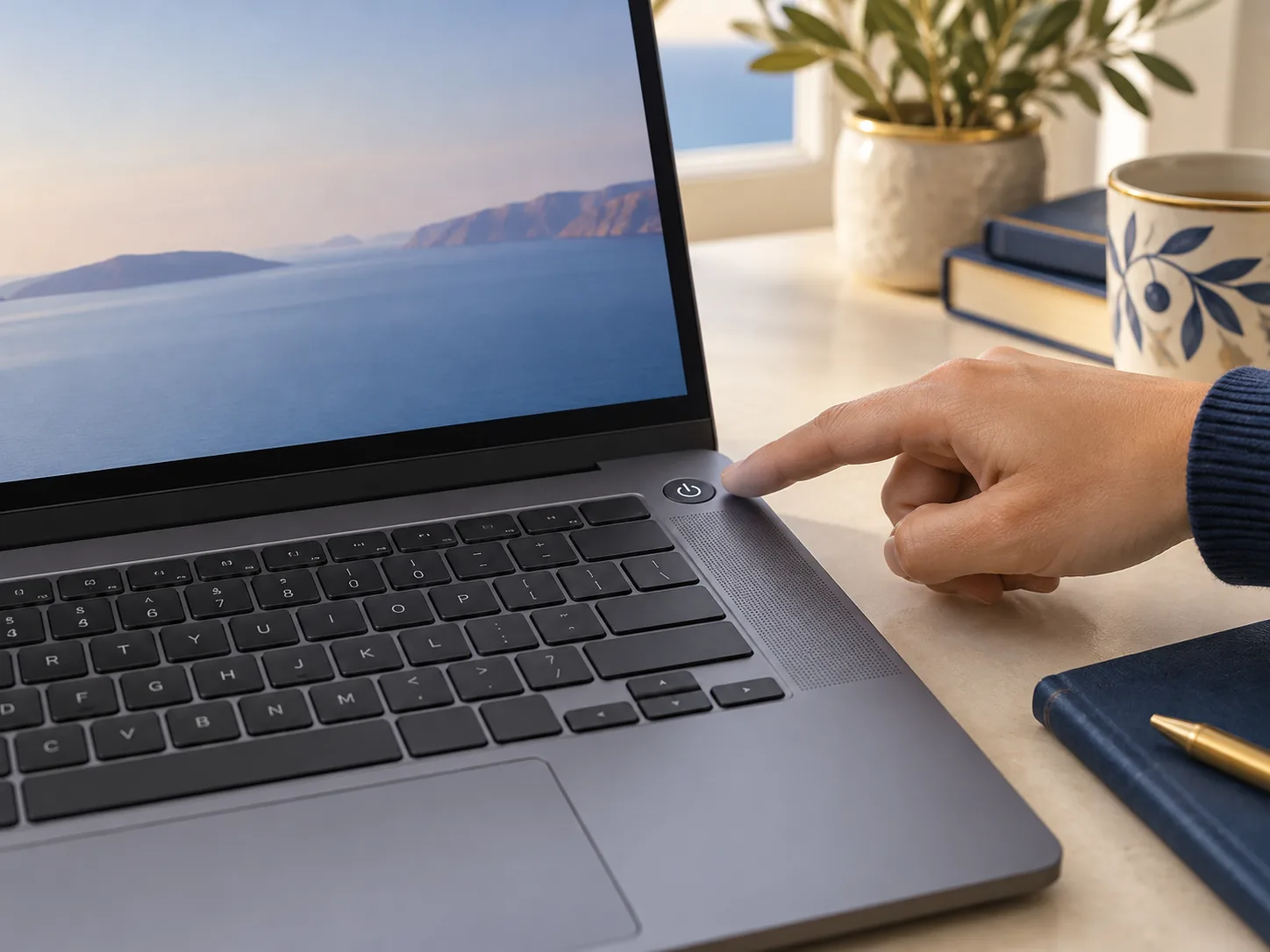
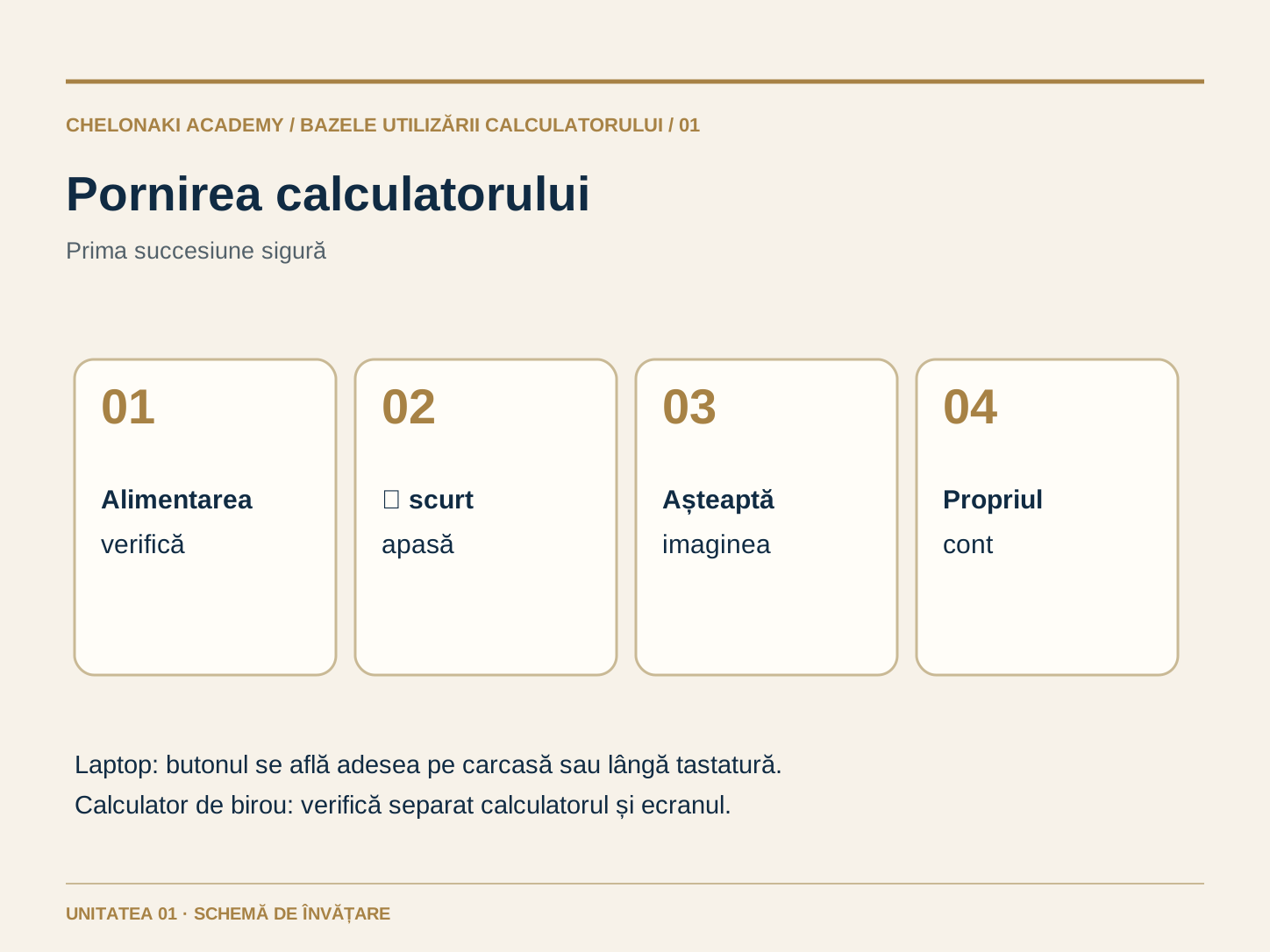
Așază laptopul pe o suprafață stabilă și deschide capacul. La un calculator de birou, atât unitatea, cât și monitorul au nevoie de curent; verifică ambele cabluri. Caută butonul cu simbolul de pornire/oprire ⏻. În funcție de dispozitiv, se află pe carcasă, pe margine sau lângă tastatură. Apasă-l scurt o singură dată și așteaptă ecranul de conectare. Conectează-te cu propriul cont, dacă este configurat unul. Un ecran care doar s-a întunecat nu înseamnă neapărat că este oprit calculatorul. Nu apăsa butonul repetat; la dispozitive necunoscute, întreabă persoana care te îndrumă.
Exemplu din utilizarea zilnică a calculatorului
Un laptop afișează o imagine după o apăsare scurtă pe ⏻. Alegi contul și introduci PIN-ul sau parola. Apare ecranul cu pictograme și o bară.
Notă Verifică alimentarea apasă scurt ⏻ o singură dată așteaptă conectează-te cu propriul cont.
Acest model arată ordinea pașilor. Nu pornește calculatorul tău real și nu solicită date de autentificare.
Ecran oprit
Ecranul este întunecat. Mai întâi caută pe dispozitivul real butonul cu simbolul ⏻.
02
Încearcă mouse-ul, touchpadul și tastatura
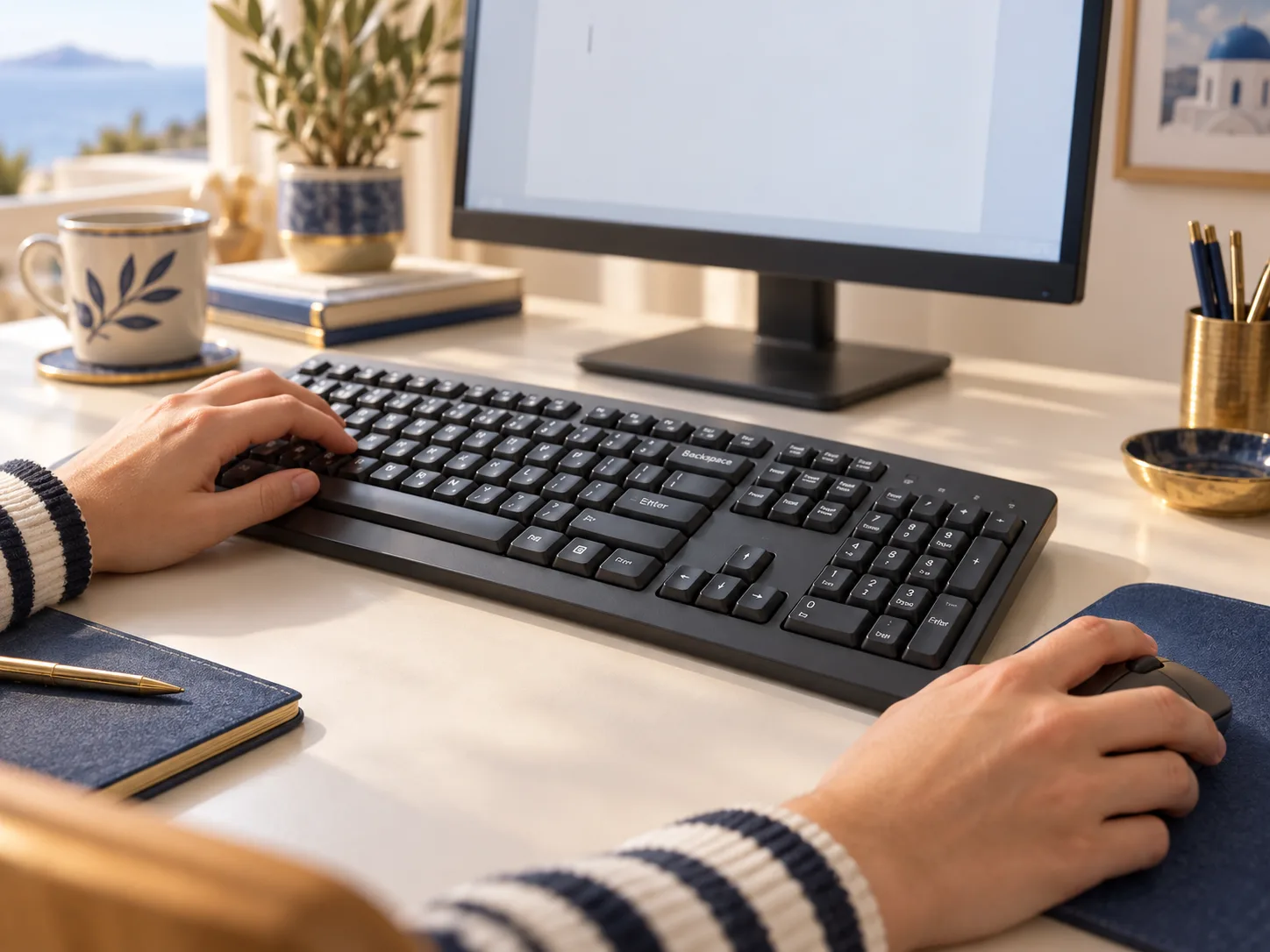
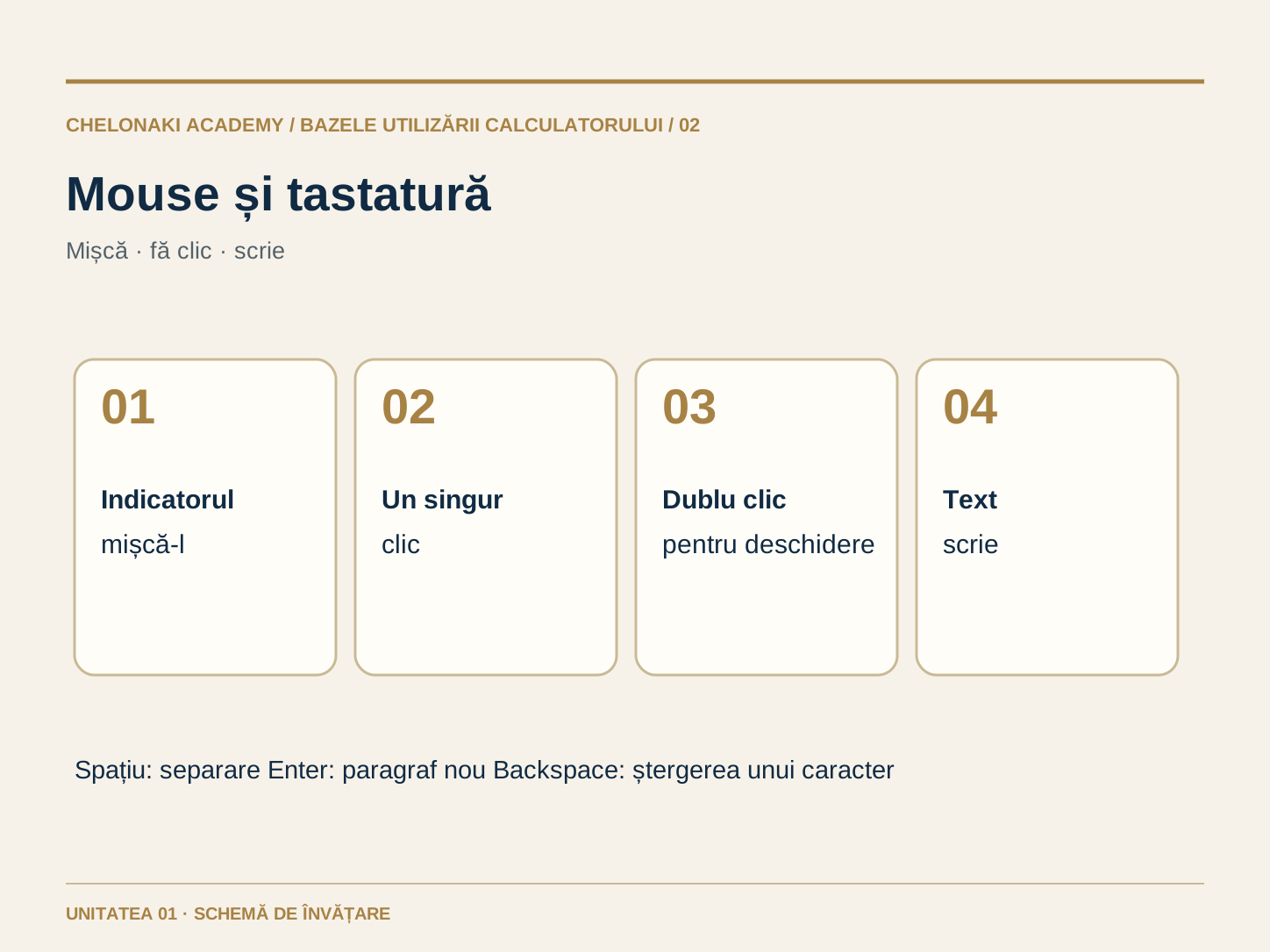
Mișcă mouse-ul sau glisează un deget pe touchpad. Indicatorul de pe ecran urmează mișcarea. Un clic selectează ceva; un dublu clic poate deschide un fișier sau un program. Pe multe dispozitive, un singur clic pe un buton declanșează deja acțiunea. Cu tastatura scrii text. Bara de spațiu adaugă un spațiu, Enter începe un paragraf nou, iar Backspace șterge caracterul din stânga cursorului de text care clipește. Fă mai întâi clic într-un câmp de text înainte de a scrie. Încearcă fiecare acțiune încet.
Exemplu din utilizarea zilnică a calculatorului
Fă clic într-un câmp de text gol, scrie „Salut”, adaugă un spațiu și scrie „echipă”. Șterge ultimul caracter cu Backspace și scrie-l din nou.
Notă Mișcă indicatorul fă clic pe țintă vezi cursorul de text care clipește scrie.
Fă un clic pe pictograma documentului. Apoi deschide-l prin dublu clic. Pe telefon și cu tastatura, este util și butonul „Deschide”.
Aici apare documentul deschis.
Nu este selectat încă nimic. Începe cu un clic pe „Notiță pentru echipă”.
03
Deschiderea programelor și diferențierea a trei sarcini de birou
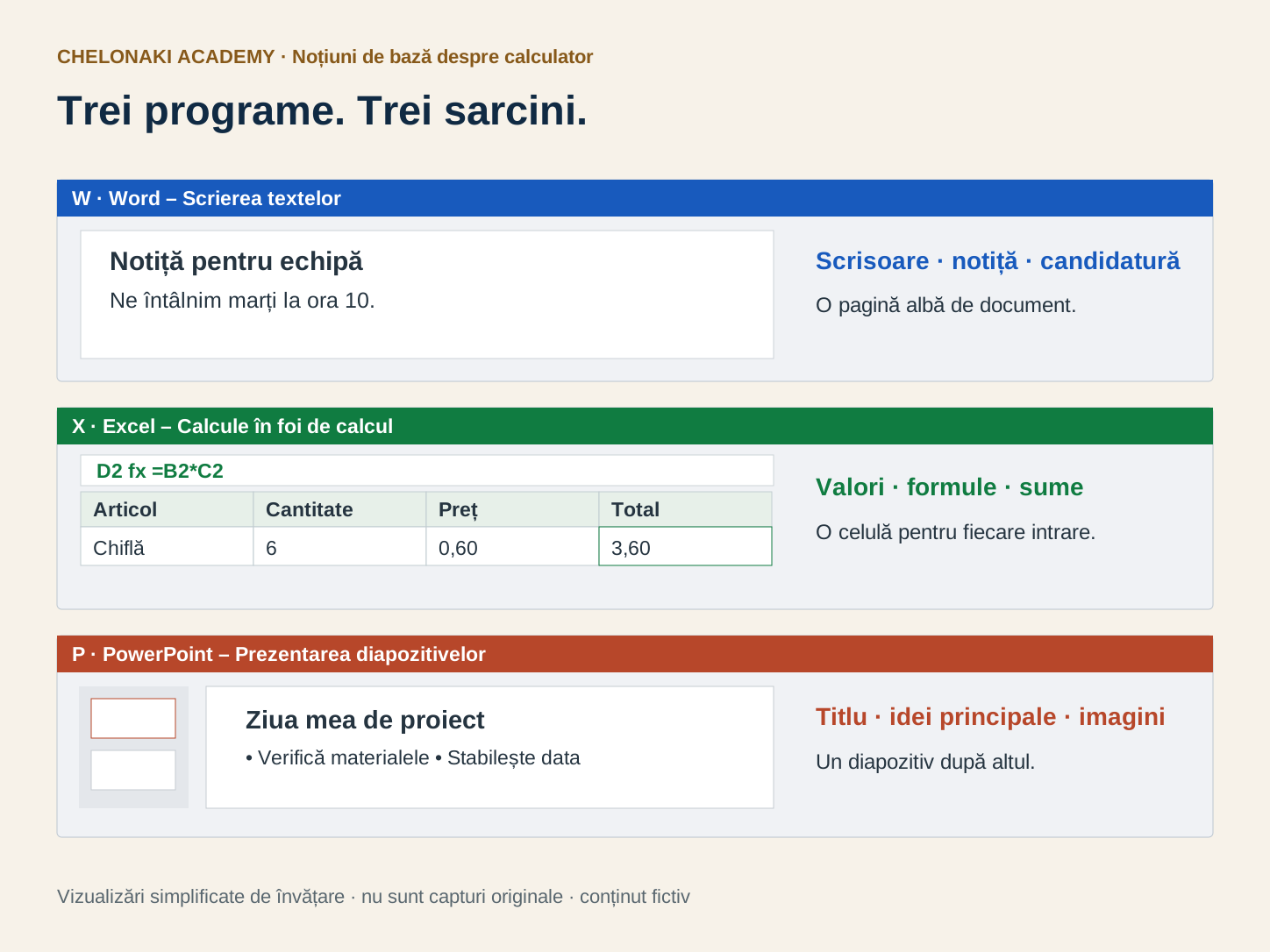
Un program este un instrument pe calculator. Îl deschizi printr-o pictogramă sau prin căutare. Word este pentru texte precum scrisori, notițe și procese-verbale. Excel este pentru tabele, liste și calcule. PowerPoint organizează conținutul pe diapozitive pentru o prezentare. La lucru poți, de exemplu, scrie o notiță de ședință în Word, lista orele de muncă în Excel și prezenta rezultate în PowerPoint. Această unitate exersează mai întâi Word. Alte module gratuite despre Excel și PowerPoint se găsesc în prezentarea bazelor de informatică. Dacă Word lipsește, ai nevoie de acces prin locul de muncă sau de un cont propriu cu drept de acces.
Exemplu din utilizarea zilnică a calculatorului
Vrei să scrii o scurtă notiță pentru echipă. Pentru asta deschizi Word. Nu ai nevoie de o listă cu sume sau de diapozitive pentru această sarcină.
Notă Text Word. Tabel cu numere Excel. Expunere cu diapozitive PowerPoint.
Deschide Word și alege „Document necompletat”. Fă clic pe pagina albă: cursorul de text care clipește arată unde va apărea următoarea literă. Scrie pe primul rând „Notiță pentru echipă”. Apasă Enter și scrie dedesubt „Ne întâlnim marți la ora 10.” Scrie mai întâi conținutul; formatarea urmează după aceea. În funcție de versiunea Word pe Windows, Mac sau în browser, butoanele pot arăta puțin diferit. Cere ajutor dacă ecranul inițial de pe dispozitivul tău este diferit.
Exemplu din utilizarea zilnică a calculatorului
Pe pagină sunt acum două rânduri: sus „Notiță pentru echipă”, iar dedesubt o propoziție completă. Un clic în mijlocul propoziției plasează cursorul de text exact acolo.
Notă Deschide Word Document necompletat fă clic în pagină scrie text.
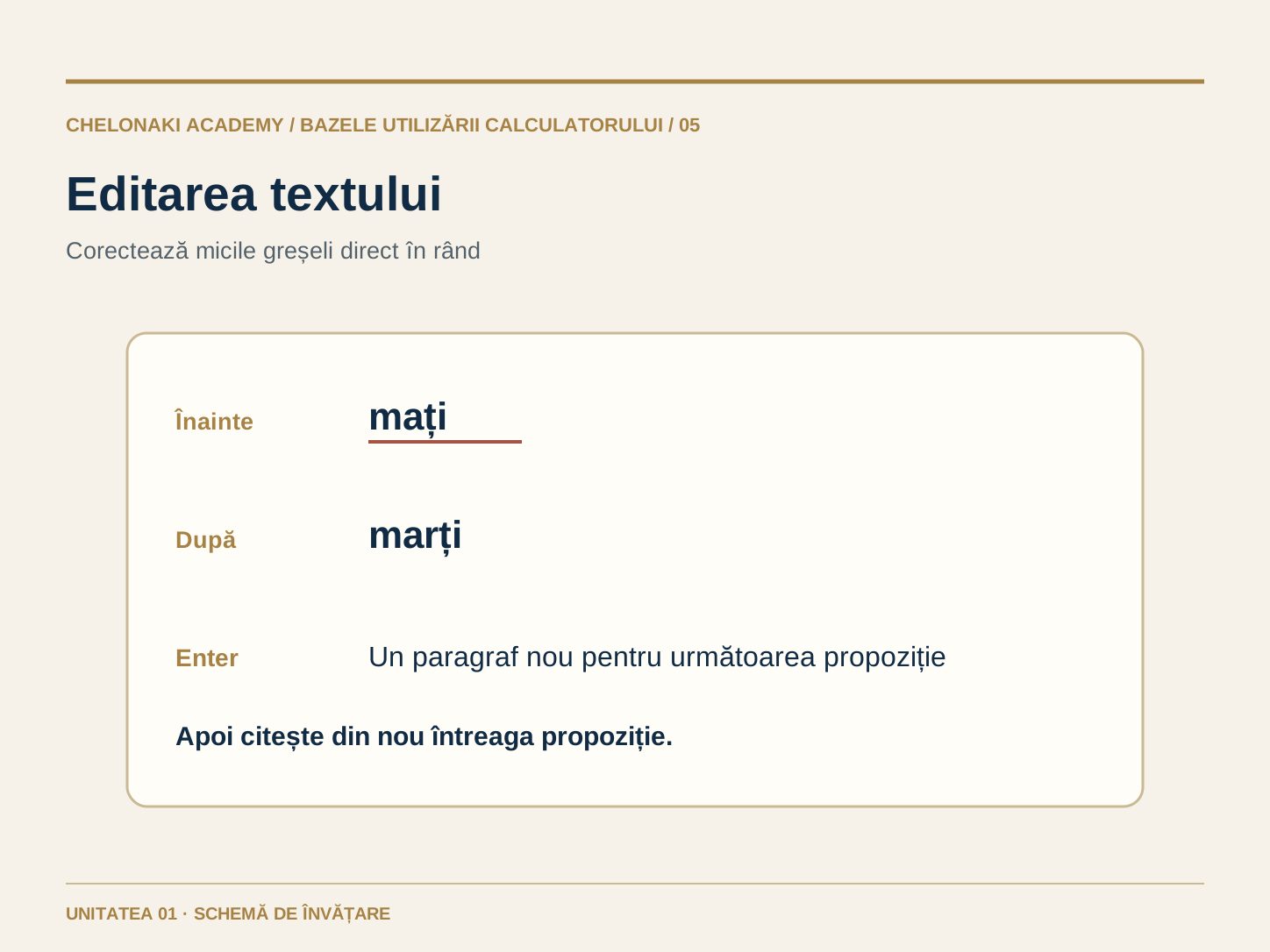
O greșeală este normală. Fă clic imediat după un cuvânt greșit și șterge litere individuale cu Backspace; scrie forma corectă. Enter începe un paragraf nou. Bara de spațiu separă cuvintele; nu este un instrument pentru spații mari sau rânduri noi. Pentru a anula o acțiune poți folosi butonul „Anulare” din Word. După fiecare schimbare verifică dacă propoziția este încă ușor de înțeles. Pentru început sunt suficiente un titlu și două propoziții scurte.
Exemplu din utilizarea zilnică a calculatorului
Corectează „mați” în „marți”. Pune cursorul de text la sfârșitul propoziției, apasă Enter și adaugă „Vă rog să aduceți notițele.”
Notă Pune cursorul de text în locul corect corectează citește rezultatul.
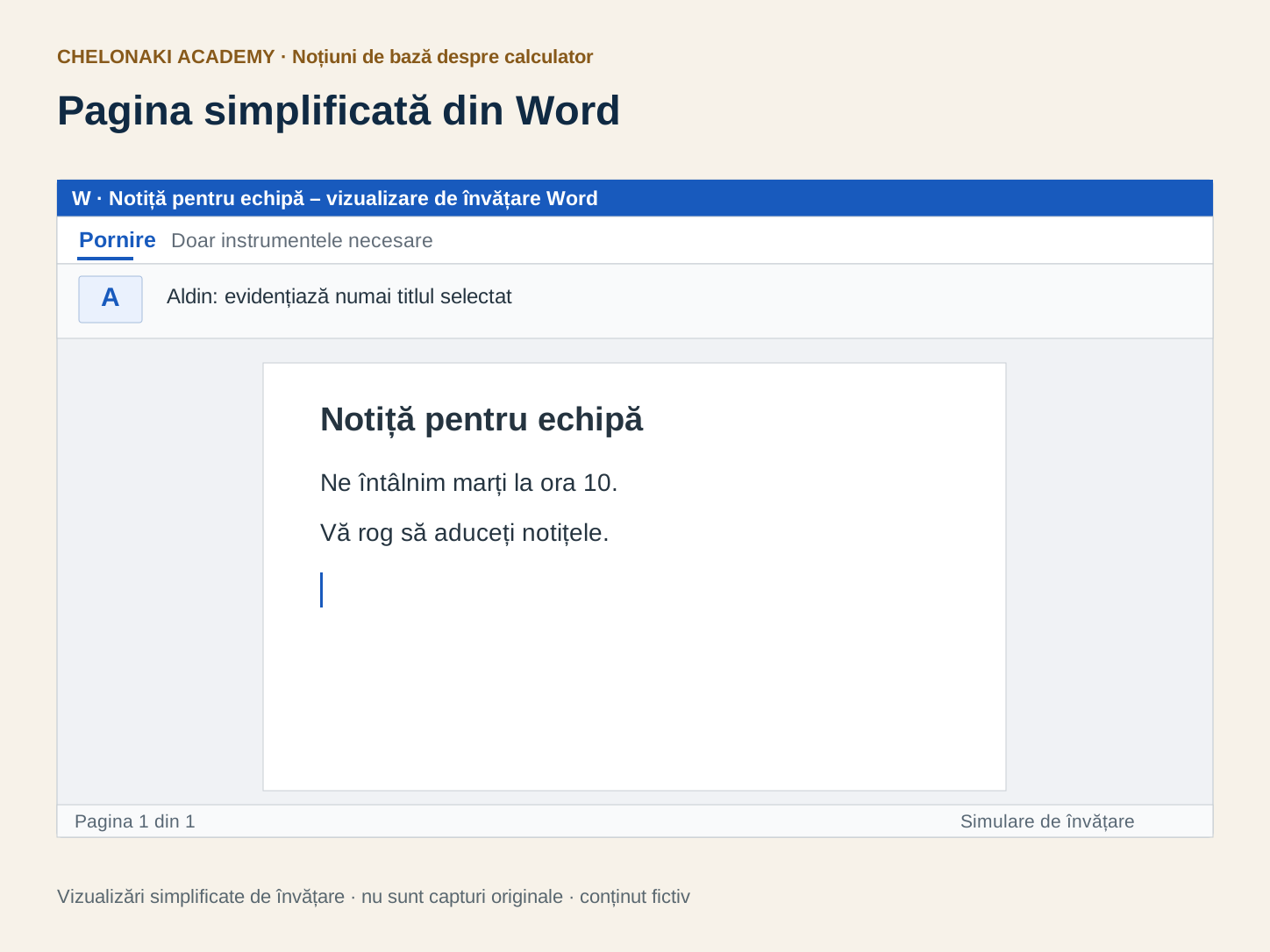
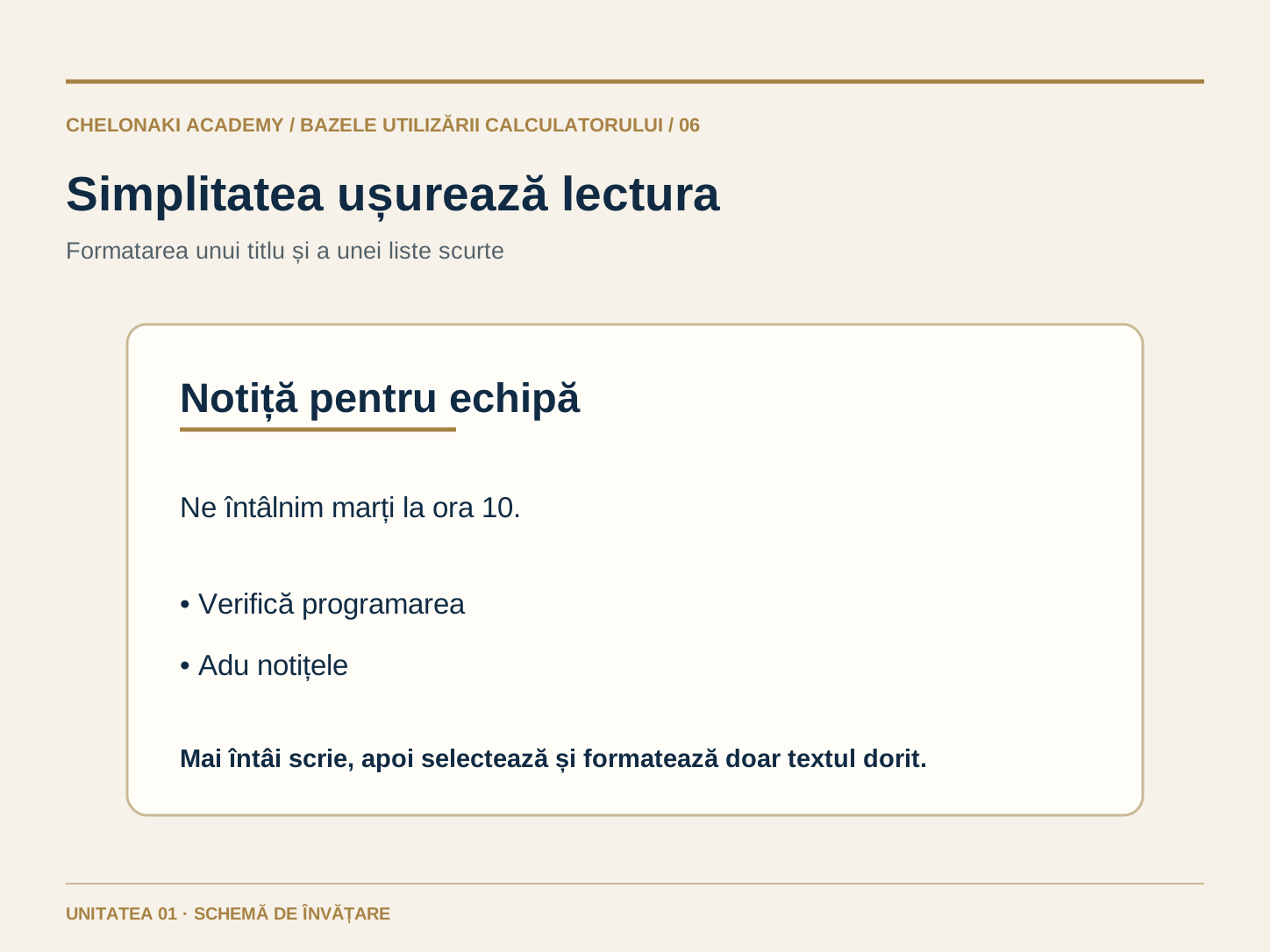
Selectează cu mouse-ul doar rândul „Notiță pentru echipă”. În zona „Pornire”, alege un stil de titlu sau îngroașă textul. Butonul exact depinde de versiunea Word. La început formatează doar titlul; prea multe fonturi și culori îngreunează citirea. Pentru mai multe puncte folosește butonul de listă cu marcatori, în loc să introduci singur liniuțe și spații. Apoi citește o dată textul complet.
Exemplu din utilizarea zilnică a calculatorului
Sub titlu apar punctele „Verifică data” și „Adu notițele” într-o listă cu marcatori. Titlul se distinge, iar restul textului rămâne simplu.
Notă Mai întâi scrie și verifică textul, apoi selectează precis și formatează cu măsură.
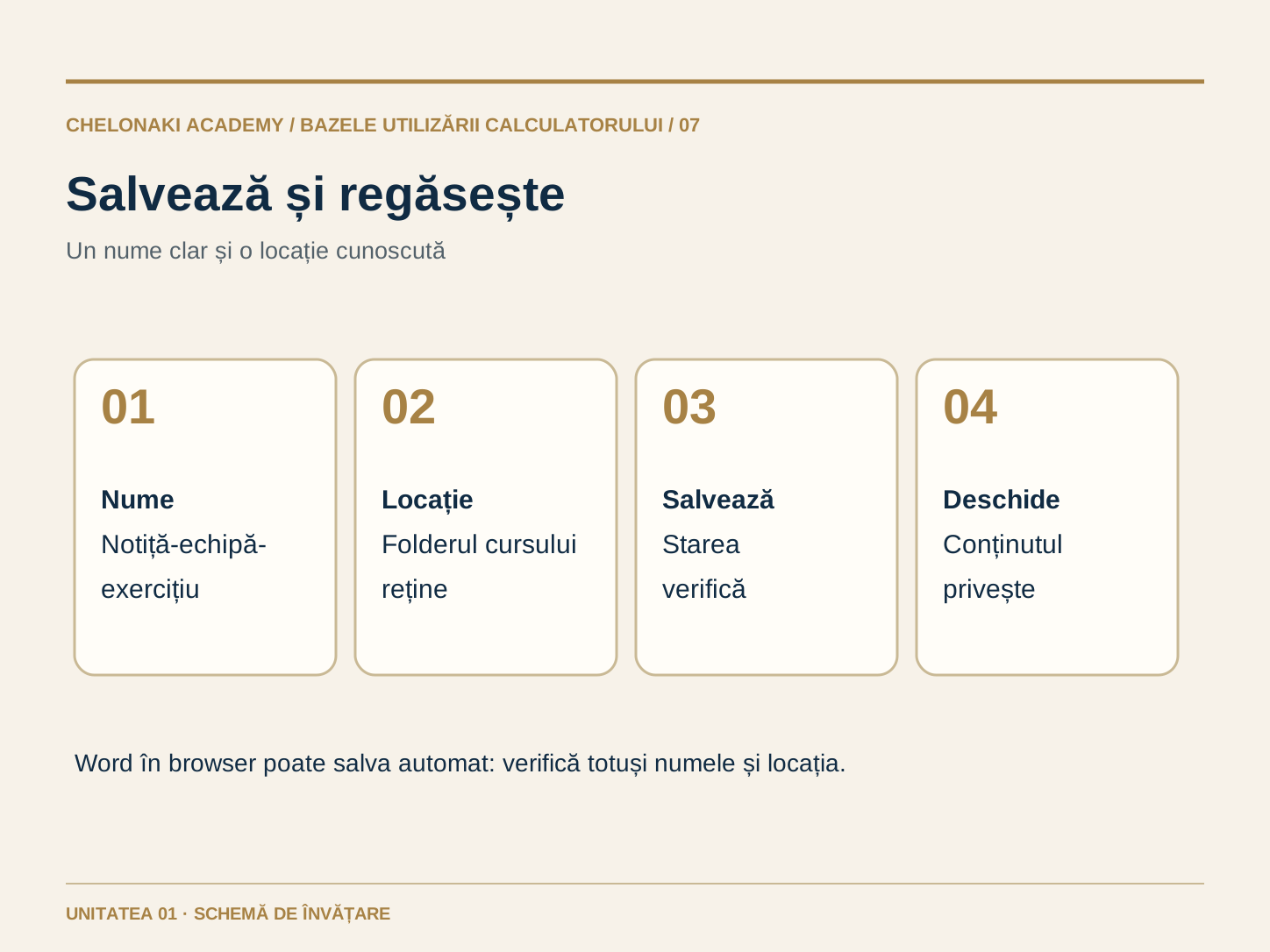
Dă documentului un nume clar, de exemplu „Notiță-echipă-exercițiu”. La prima salvare, alege un loc pe care îl poți regăsi, precum „Documente” sau un folder de curs indicat de profesor. În funcție de versiunea Word, comenzile se numesc „Salvare”, „Salvare ca” sau „Salvare copie”. Word în browser poate salva automat modificările în OneDrive; verifică totuși numele și locul salvării. Închide documentul numai după ce știi unde se află. Apoi deschide-l din nou și verifică ultima propoziție. Salvează din nou după o modificare.
Exemplu din utilizarea zilnică a calculatorului
Salvezi „Notiță-echipă-exercițiu” în folderul cursului, închizi documentul, îl redeschizi și regăsești titlul și ambele propoziții.
Notă Reține numele și locul salvează închide deschide din nou verifică conținutul.
Aceasta este o previzualizare simplificată pe site, nu un document Word real. Introdu doar date fictive. La reîncărcarea paginii, acest exercițiu se pierde.
W
Notiță pentru echipăExercițiu Word
Simulare de învățare
PornireDoar instrumentele acestei sarcini
Font
Salvare virtuală
Încă nu a fost reținutDoar în această sesiune
Scrie în câmpuri. Previzualizarea se schimbă imediat.
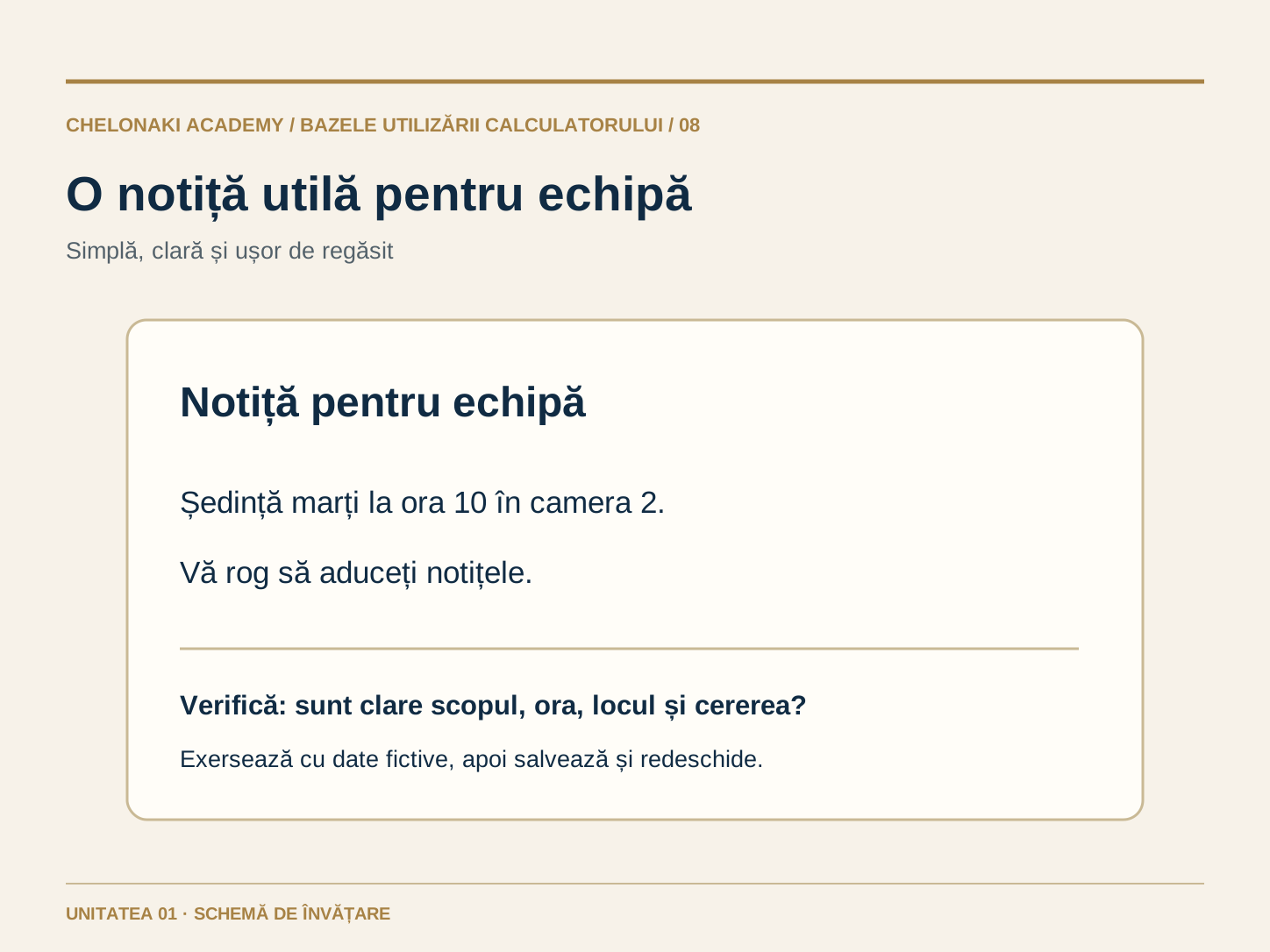
În activitatea profesională, Word ajută la mesaje scurte, scrisori simple și notițe de ședință. Important este ca ceilalți să înțeleagă textul: un titlu clar, motivul, informația importantă și, dacă este cazul, o rugăminte. Exersează mai întâi cu date inventate. Verifică numele, data și scrierea înainte de a transmite un fișier. Trimiterea, editarea în comun și imprimarea le vei învăța mai târziu. Pentru această primă unitate este suficient un document finalizat și salvat, pe care îl poți redeschide singur.
Exemplu din utilizarea zilnică a calculatorului
Scrie o notiță scurtă unei echipe fictive: „Ședință marți la ora 10 în camera 2. Vă rog să aduceți notițele.”
Notă Creează un mesaj scurt și ușor de înțeles și salvează-l ca fișier pe care îl poți regăsi.
Folosește date fictive. Ai nevoie doar de Word și de o locație de salvare pe care o poți regăsi. Site-ul nu poate verifica documentul tău Word; compară-l singur cu rezultatul de sub fiecare exercițiu.
10 minute
1. Prima mea notiță pentru echipă
Deschide Word și alege „Document necompletat”.
Scrie „Notiță pentru echipă” ca titlu.
Dedesubt scrie: „Ne întâlnim marți la ora 10 în sala 2.”
Începe un rând nou și adaugă: „Vă rog să aduceți notițele voastre.”
Autoverificare: Pe pagină se află un titlu și două propoziții ușor de înțeles.
5 minute
2. Găsește o greșeală și formatează titlul
În prima propoziție, schimbă intenționat „marți” în „mați”.
Corectează din nou greșeala și citește propoziția.
Selectează doar „Notiță pentru echipă” și aplică formatarea aldină.
Opțional, scrie dedesubt două puncte folosind o listă cu marcatori în Word: „Verifică programarea” și „Adu notițele”.
Autoverificare: „marți” este scris corect; numai titlul este evidențiat.
10 minute
3. Salvează, închide și redeschide
Numește documentul „Notiță-echipă-exercițiu”.
Salvează-l într-un folder cunoscut sau în folderul de curs indicat și notează locația.
Închide documentul și redeschide-l din Word sau din folder.
Verifică a doua propoziție, schimbă un cuvânt și verifică din nou starea salvării.
Autoverificare: După redeschidere, ambele propoziții și ultima ta modificare sunt prezente.
Ai încercat pașii? Întrebările îți verifică apoi înțelegerea.


 Deschide imaginea la dimensiune completă