
Основы работы с компьютеромОсновы работы с компьютером · Единица 01 · бесплатно

Основы работы с компьютером: включение и Word

Никогда раньше не работали за компьютером? Вы научитесь включать его, пользоваться мышью и клавиатурой, понимать назначение Word, Excel и PowerPoint и напишете свой первый короткий текст в Word. Восемь иллюстрированных глав, три интерактивных примера, три упражнения в Word и 40 вопросов помогут вам шаг за шагом.

40 Тестовые заданияПоэтапно: около 2–3 часовБез ограничения по времени
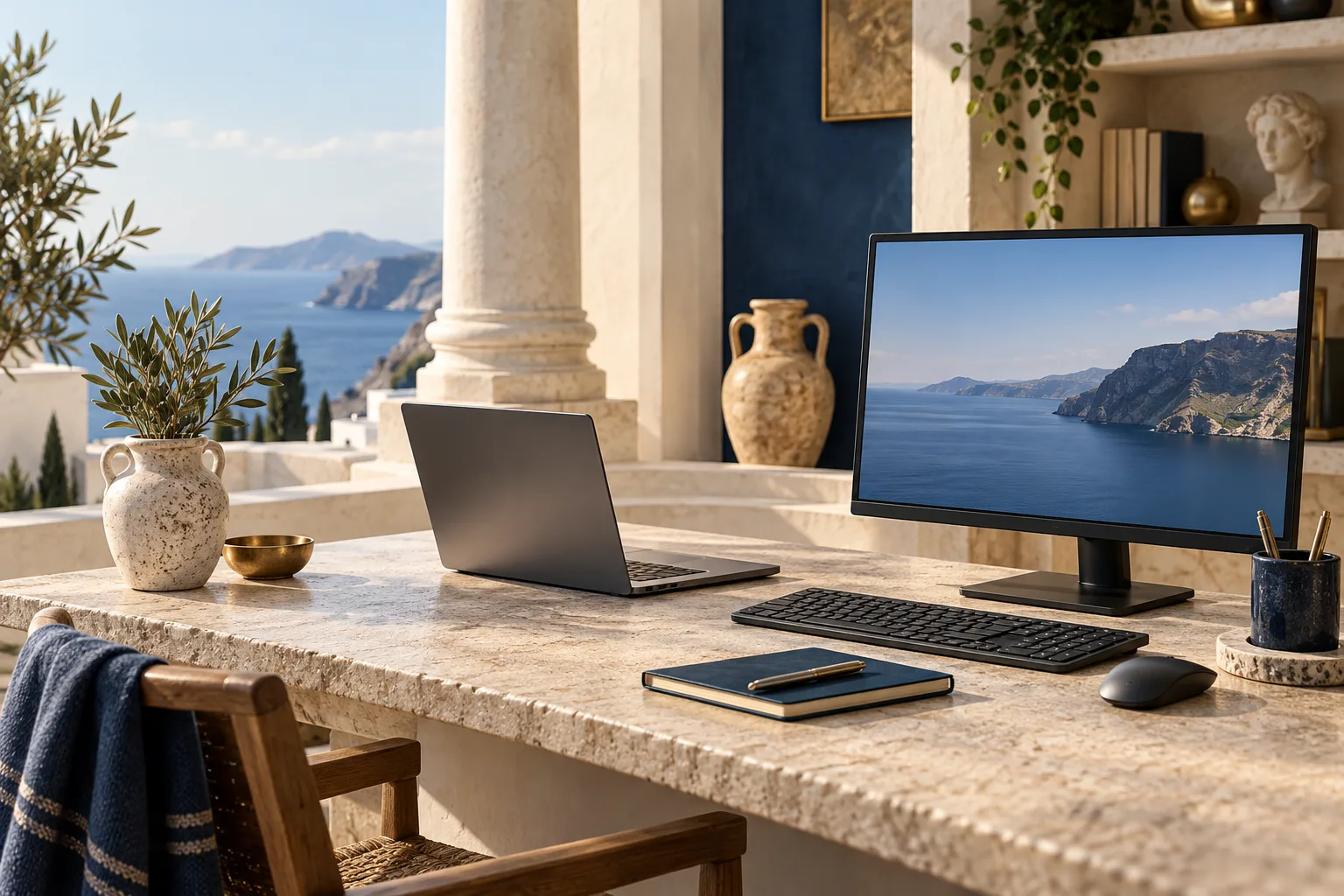
Спокойное место для учёбы с ноутбуком, монитором, клавиатурой и мышьюПонять · Попробовать · Действовать безопасно

Рассмотрите действие в своём темпе.

Посмотреть шаги в изображениях и тексте
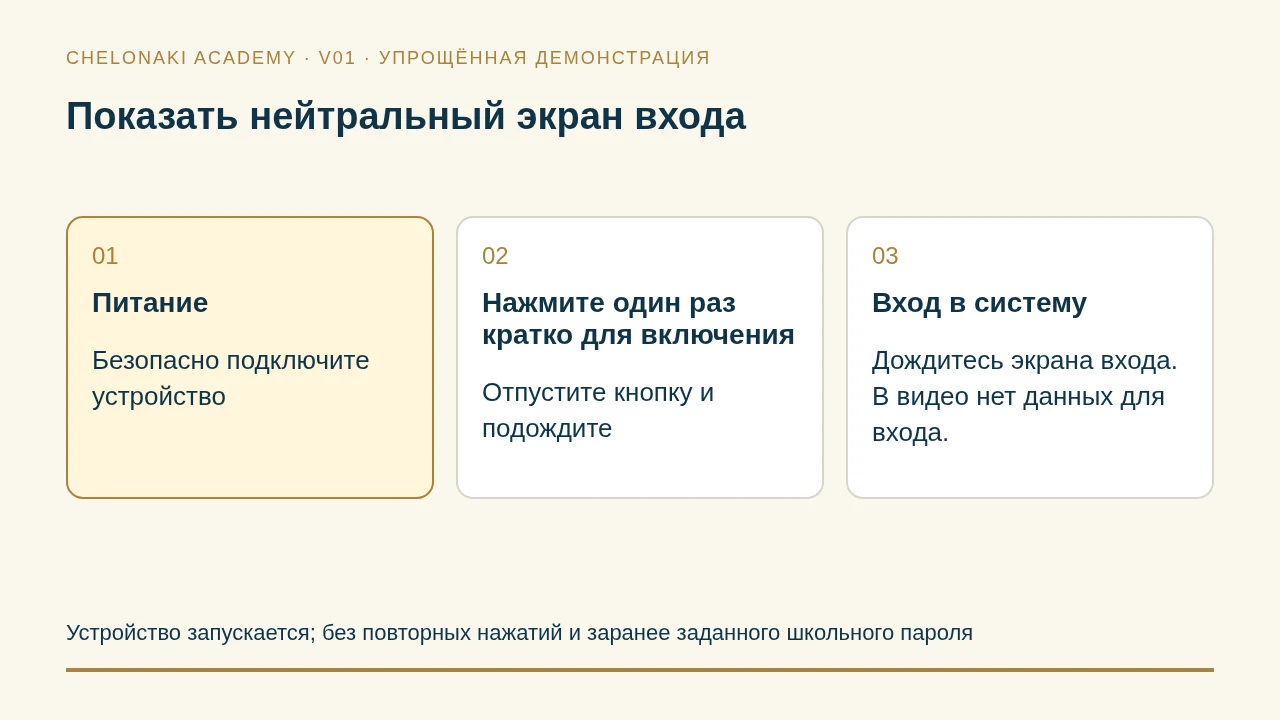
  1. Показать питание устройства
  2. Выделить одно краткое нажатие кнопки питания
  3. Этап ожидания
  4. Показать нейтральный экран входа

Устройство запускается; без повторных нажатий и заранее заданного школьного пароля

Показать питание устройства
Показать питание устройства · упрощённая демонстрация без управления вашим устройством.
Как учиться

Посмотрите. Попробуйте. Проверьте.

Начните без предварительных знаний: прочитайте восемь коротких глав, попробуйте три примера прямо на этой странице и выполните три упражнения в Word на своём устройстве. Затем ответьте на 40 вопросов. Упражнения в Word вы проверяете самостоятельно; ответы на тест объясняются сразу. Оценки нет.

  1. 01Прочитайте главы и нажмите на примеры
  2. 02Самостоятельно выполните упражнения в Word
  3. 03Ответьте на 40 вопросов

Профессор Челос
Занимайтесь в своём темпе. Пробуйте действия в Word на своём устройстве. Если вы ошибётесь в тесте, я помогу подсказкой.

0 из 40 выполнено

Ваш прогресс в тесте сохраняется в этом браузере. Упражнения в Word вы выполняете и сохраняете самостоятельно на своём устройстве.

Перед тестом

Сначала научитесь. Тогда попробуйте.

Восемь иллюстрированных глав начинаются с включения компьютера и ведут к вашей первой заметке в Word. По возможности подготовьте компьютер с Word и сразу пробуйте описанные действия.

Включить компьютер и войти в систему

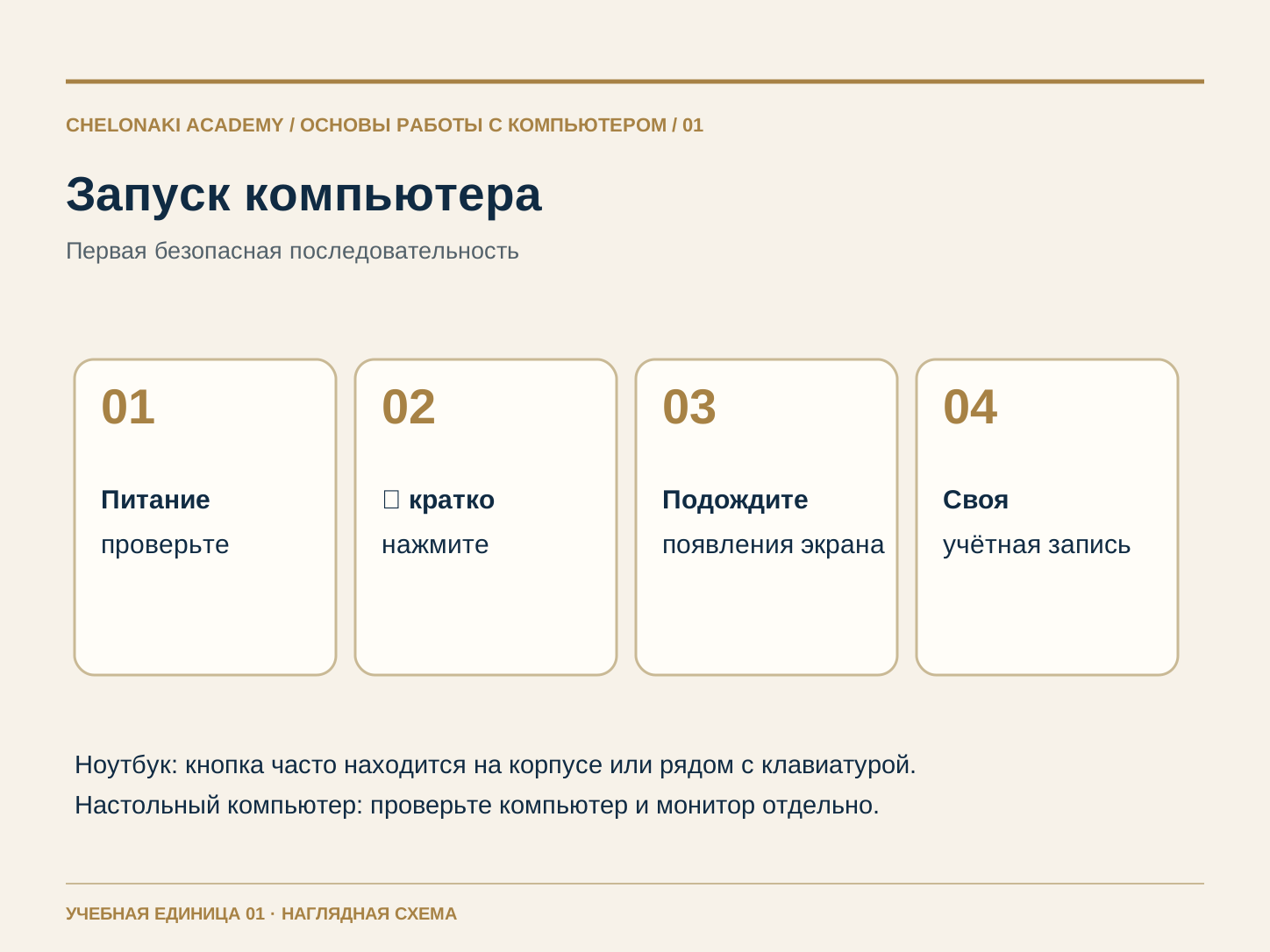
Поставьте ноутбук на устойчивую поверхность и откройте крышку. У настольного компьютера и системному блоку, и монитору нужно питание; проверьте оба кабеля. Найдите кнопку со знаком включения/выключения ⏻. В зависимости от устройства она находится на корпусе, на краю или рядом с клавиатурой. Один раз коротко нажмите и дождитесь экрана входа. Войдите в свою учётную запись, если она настроена. Просто потемневший экран не обязательно означает, что компьютер выключен. Не нажимайте кнопку многократно; при работе с незнакомым устройством спросите сопровождающего.

Пример повседневной работы с компьютером

После короткого нажатия на ⏻ ноутбук показывает изображение. Вы выбираете свою учётную запись и вводите PIN-код или пароль. Появляется экран со значками и панелью.

Примечание Проверить питание один раз коротко нажать ⏻ подождать войти в свою учётную запись.
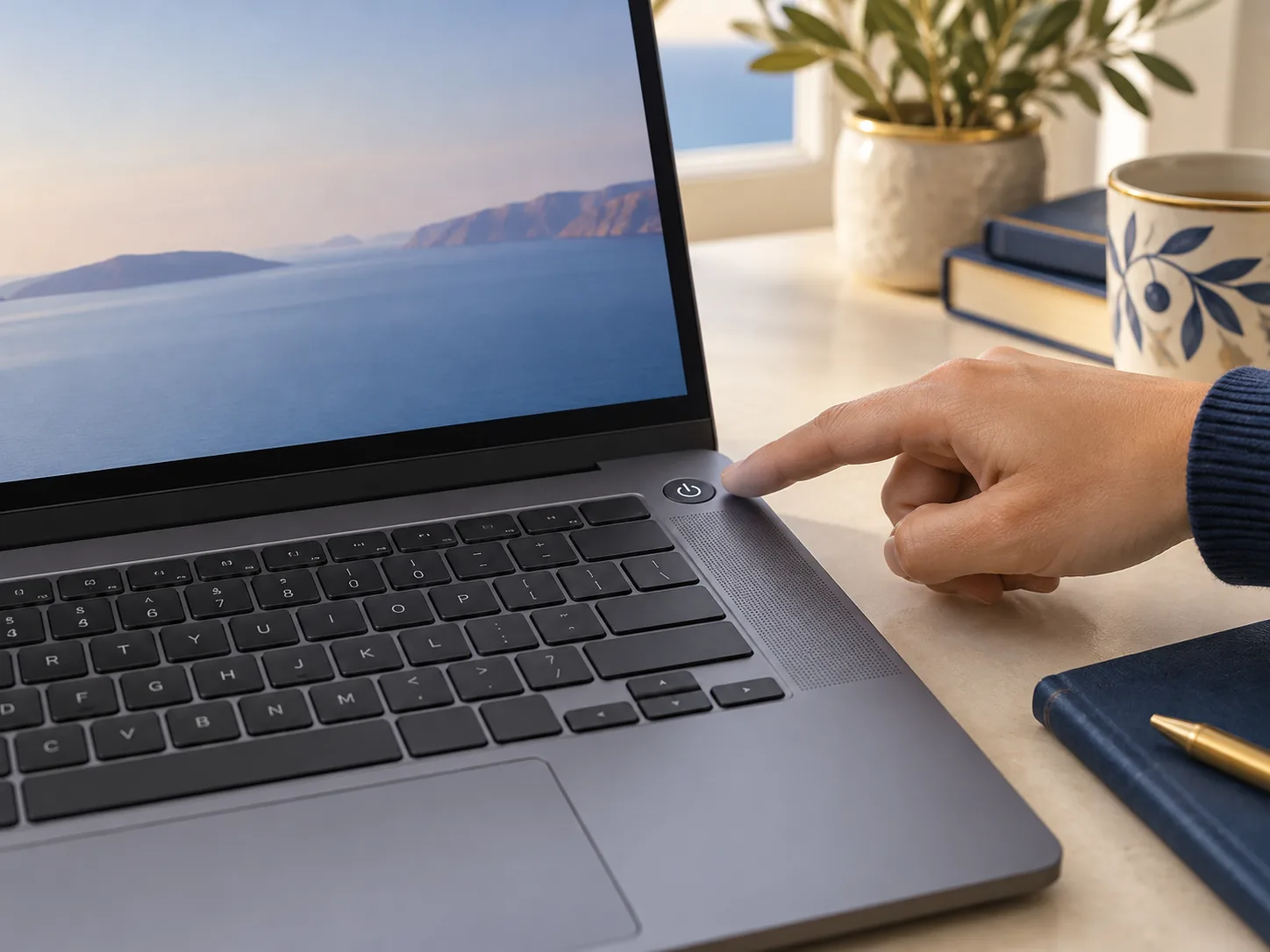
Палец указывает на кнопку со знаком включения/выключения у верхнего края клавиатуры ноутбука.
Пример ноутбука: здесь кнопка включения находится справа вверху. На вашем устройстве она может быть в другом месте.
Четыре шага: проверить питание, коротко нажать кнопку включения, подождать и войти в систему.Открыть изображение в полном размере
Нажмите и попробуйте · 1 из 3

Что происходит после включения?

Модель показывает последовательность. Она не включает ваш настоящий компьютер и не запрашивает данные для входа.

Экран выключен

Экран тёмный. Сначала найдите на настоящем устройстве кнопку с символом ⏻.
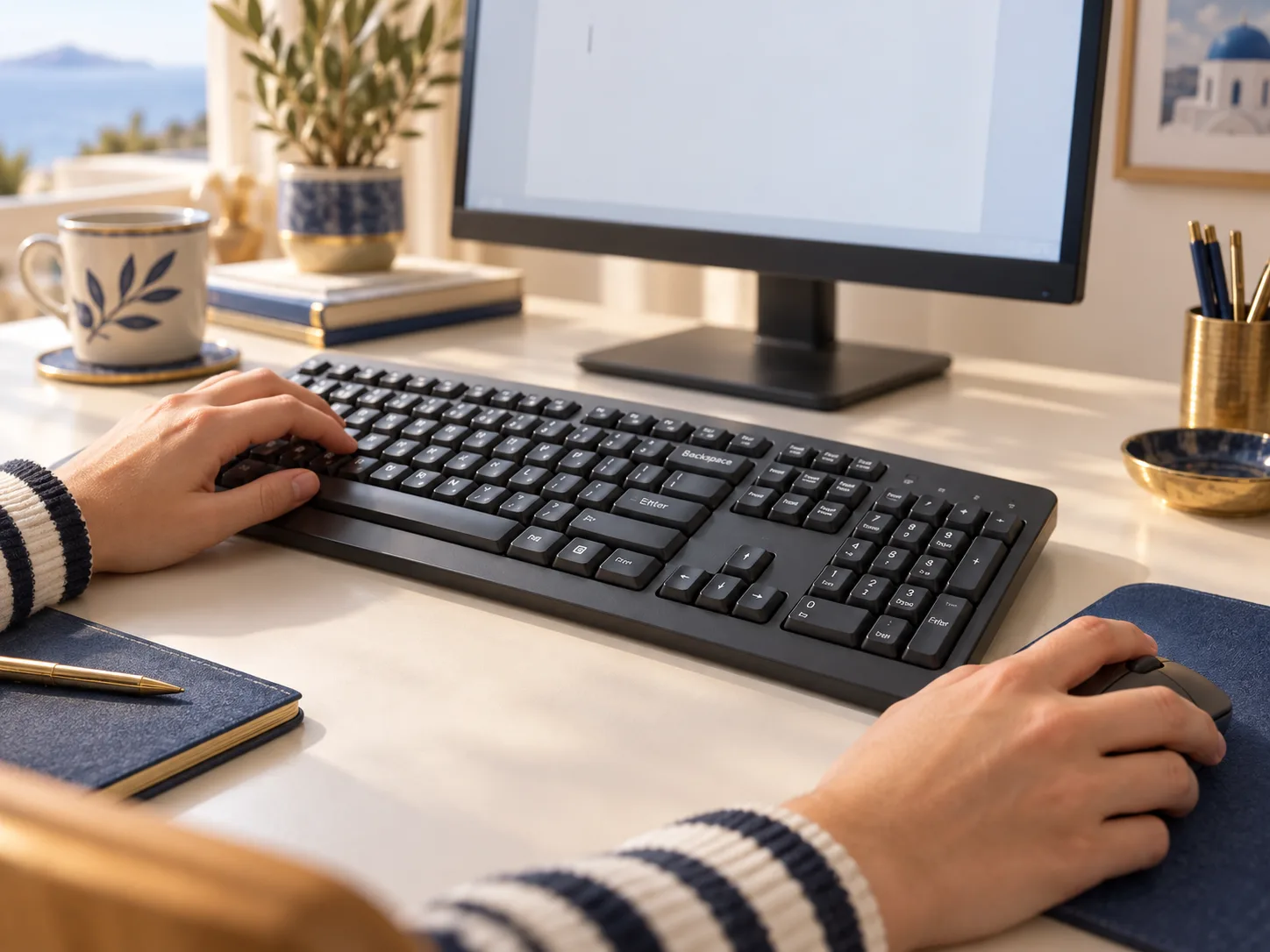
Попробовать мышь, тачпад и клавиатуру

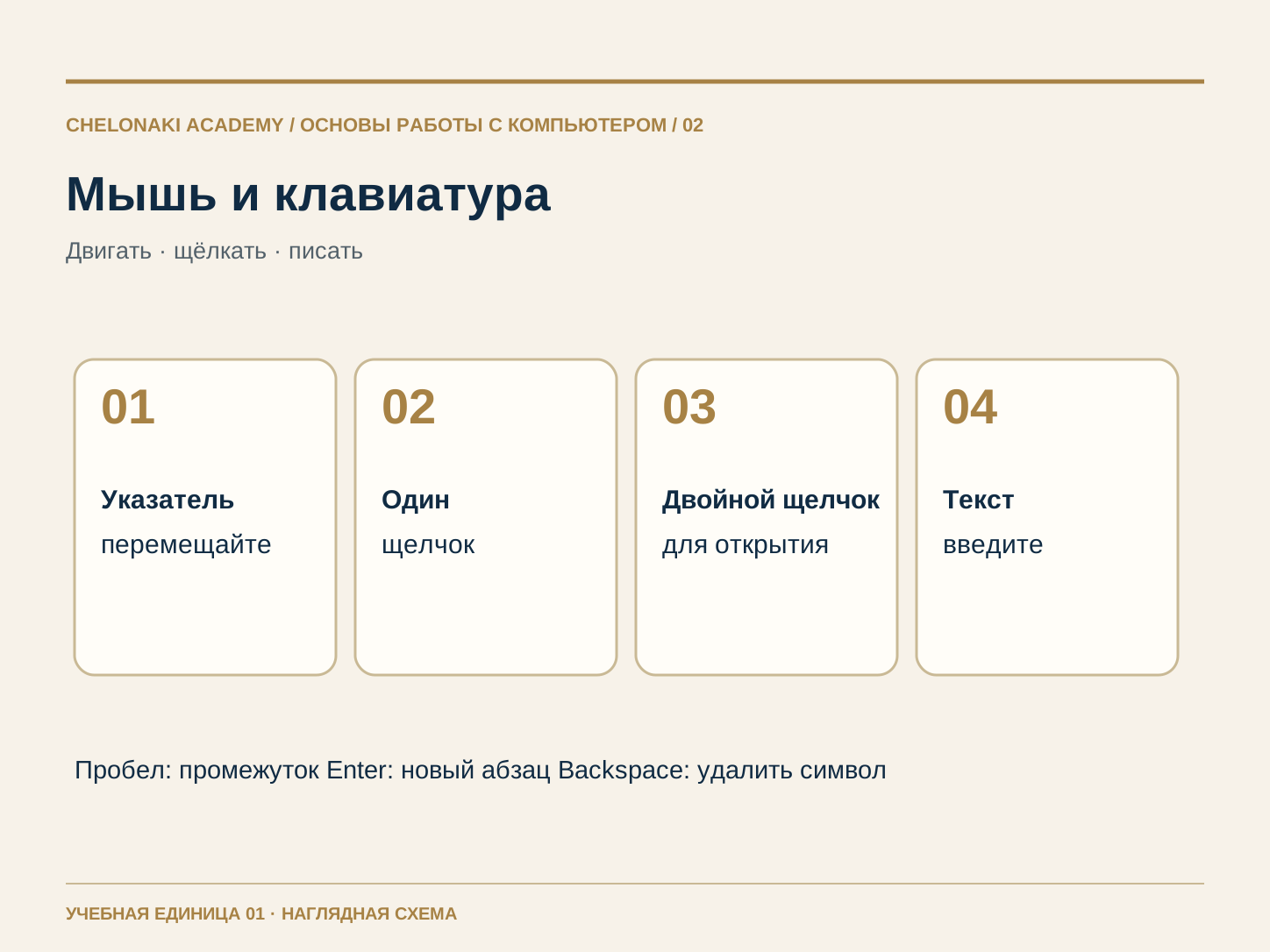
Подвигайте мышью или проведите одним пальцем по тачпаду. Указатель на экране следует за движением. Один щелчок что-либо выбирает; двойной щелчок может открыть файл или программу. На многих устройствах один щелчок по кнопке уже запускает действие. С клавиатуры вводят текст. Пробел добавляет промежуток, Enter начинает новый абзац, а Backspace удаляет символ слева от мигающего текстового курсора. Перед вводом сначала щёлкните в текстовом поле. Каждое действие пробуйте не спеша.

Пример повседневной работы с компьютером

Щёлкните в пустом текстовом поле, напишите «Привет», добавьте пробел и напишите «команда». Удалите последний символ клавишей Backspace и введите его снова.

Примечание Подвигать указатель щёлкнуть по цели увидеть мигающий текстовый курсор печатать.

Руки на мыши и клавиатуре перед экраном с пустым документом.
Мышь и клавиатура на рабочем месте. Расположение отдельных клавиш может отличаться в зависимости от устройства.
Указатель мыши, одинарный и двойной щелчок и клавиши Пробел, Enter и Backspace.Открыть изображение в полном размере
Нажмите и попробуйте · 2 из 3

Один щелчок выбирает, два открывают.

Щёлкните по значку документа один раз. Затем откройте его двойным щелчком. На телефоне и при работе с клавиатурой также поможет кнопка «Открыть».

Здесь появится открытый документ.

Пока ничего не выбрано. Начните со щелчка по значку «Заметка для команды».

Открывать программы и различать три офисные задачи

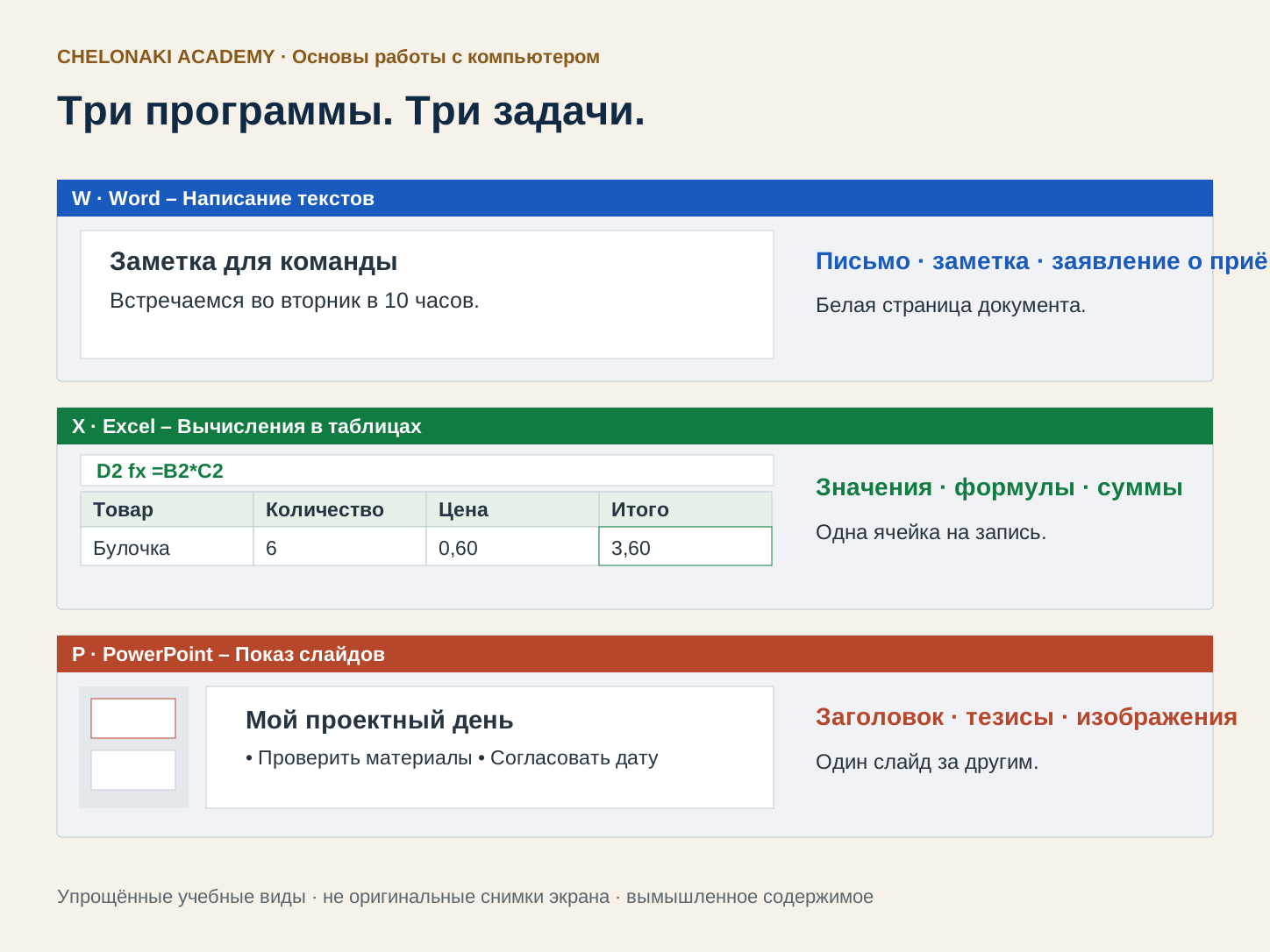
Программа — это инструмент на компьютере. Её открывают через значок или поиск. Word предназначен для текстов: писем, заметок и протоколов. Excel — для таблиц, списков и вычислений. PowerPoint размещает содержание на слайдах презентации. На работе можно, например, написать заметку о встрече в Word, перечислить рабочие часы в Excel и показать результаты в PowerPoint. Эта учебная единица сначала знакомит с практикой Word. Другие бесплатные модули по Excel и PowerPoint находятся в обзоре компьютерных основ. Если Word отсутствует, нужен доступ через место работы или собственная учётная запись с соответствующими правами.

Пример повседневной работы с компьютером

Вы хотите написать короткую заметку для команды. Для этого откройте Word. Список с итогами или слайды для этой задачи не нужны.

Примечание Текст Word. Таблица с числами Excel. Выступление со слайдами PowerPoint.

Три упрощённых окна программ показывают заметку Word, таблицу Excel с формулой и слайд PowerPoint.Открыть изображение в полном размере

Начать пустой документ в Word

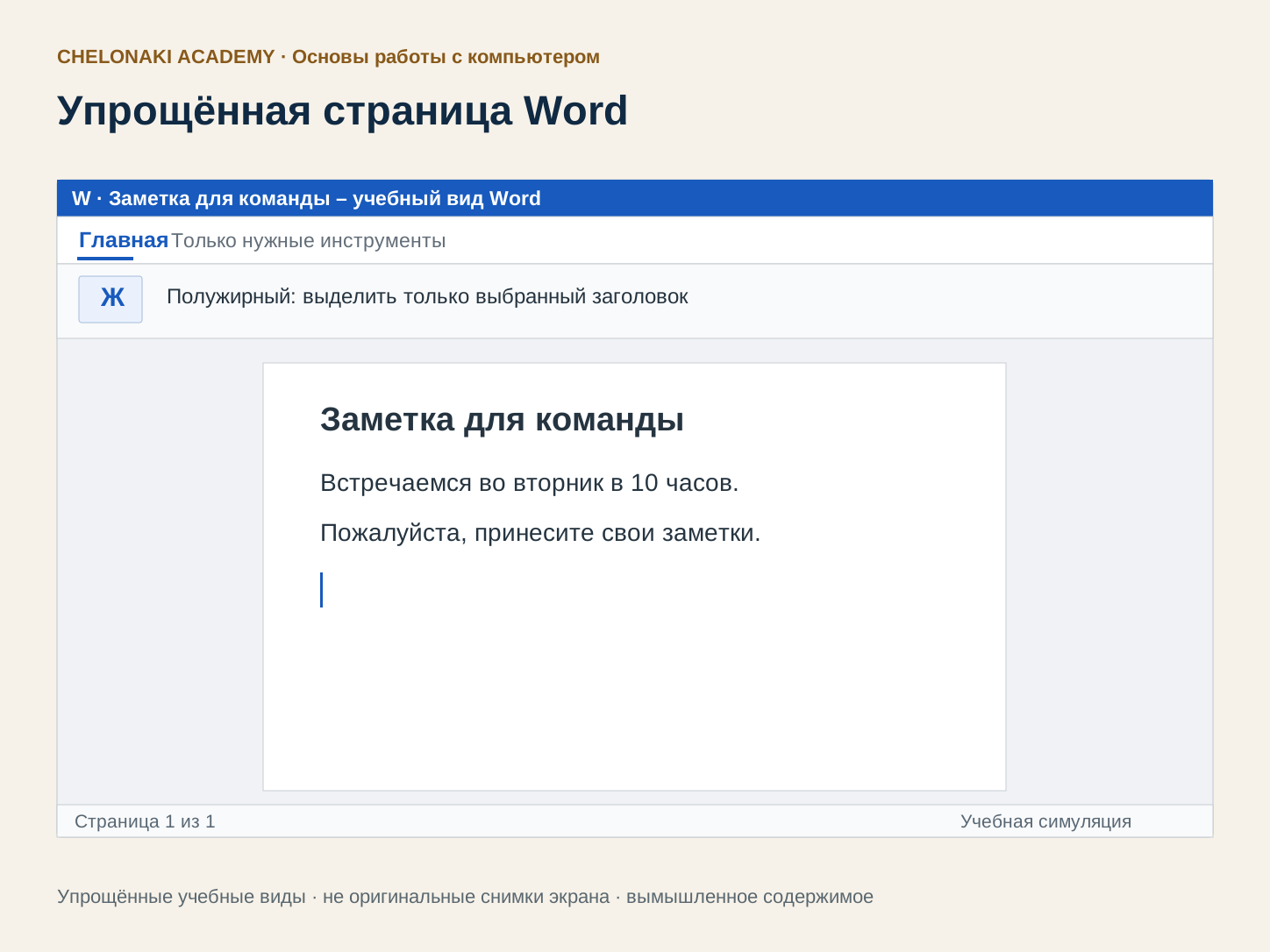
Откройте Word и выберите «Пустой документ». Щёлкните по белой странице: мигающий текстовый курсор показывает, где появится следующая буква. В первой строке напишите «Заметка для команды». Нажмите Enter и ниже введите «Мы встречаемся во вторник в 10 часов.» Сначала напишите содержание; оформление будет потом. В зависимости от версии Word в Windows, на Mac или в браузере кнопки могут выглядеть немного иначе. Попросите помощи, если начальный экран на вашем устройстве отличается.

Пример повседневной работы с компьютером

На странице теперь две строки: сверху «Заметка для команды», ниже — полное предложение. Щелчок в середине предложения ставит текстовый курсор точно туда.

Примечание Открыть Word Пустой документ щёлкнуть по странице написать текст.

Упрощённое окно Word с синей верхней панелью, областью «Главная», инструментом полужирного начертания и белой страницей заметки для команды.Открыть изображение в полном размере

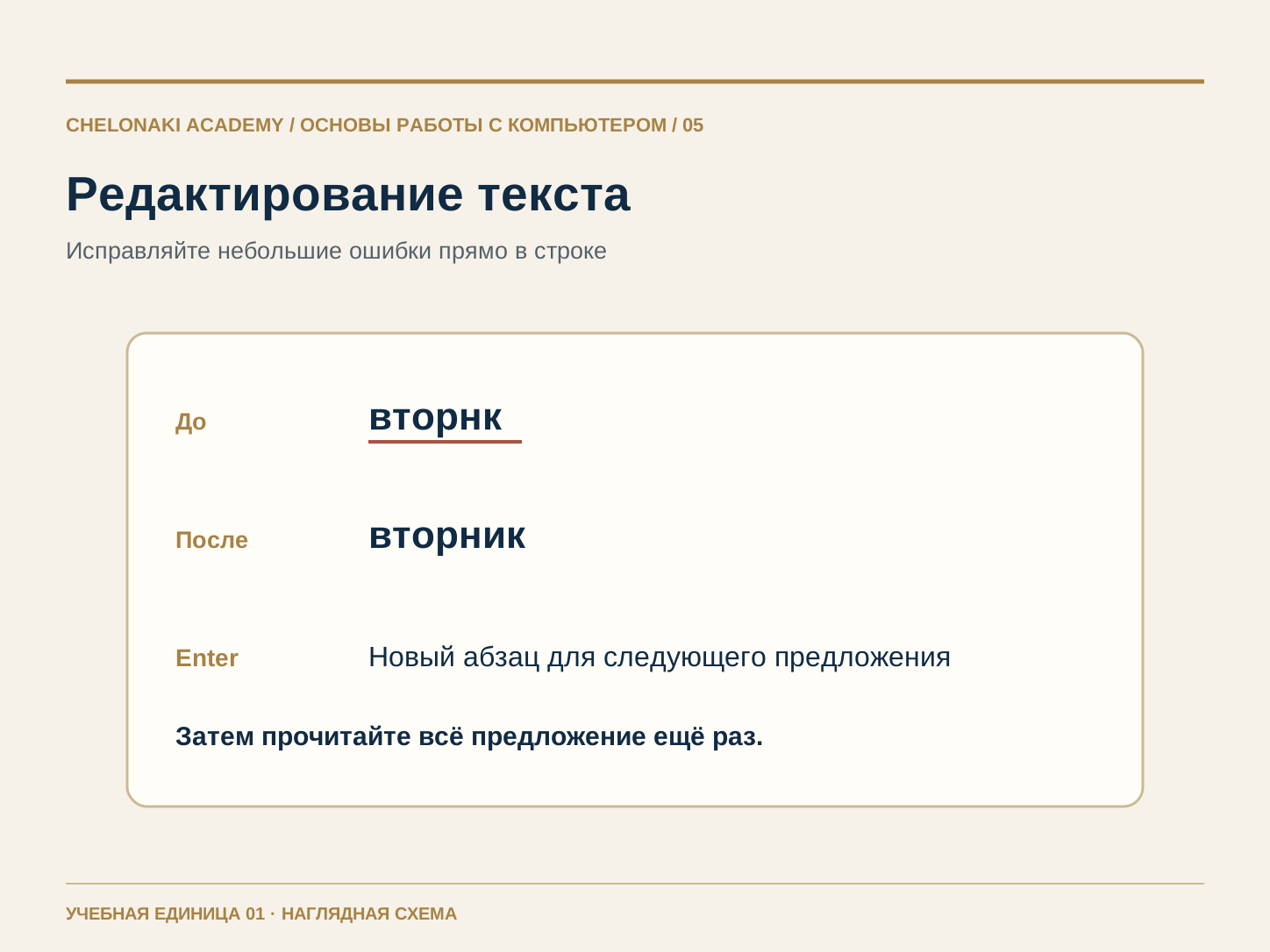
Исправлять текст и создавать абзацы

Ошибки — это нормально. Щёлкните сразу после неправильного слова и удалите отдельные буквы клавишей Backspace; введите правильную форму. Enter начинает новый абзац. Пробел разделяет слова; это не инструмент для больших промежутков или новых строк. Чтобы отменить действие, можно использовать кнопку «Отменить» в Word. После каждого изменения проверяйте, остаётся ли предложение понятным. Для начала достаточно заголовка и двух коротких предложений.

Пример повседневной работы с компьютером

Исправьте «вторнк» на «вторник». Поставьте текстовый курсор в конец предложения, нажмите Enter и добавьте «Пожалуйста, принесите свои заметки.»

Примечание Поставить текстовый курсор в нужное место исправить прочитать результат.

Исправление «вторнк» на «вторник» и новый абзац с помощью Enter.Открыть изображение в полном размере

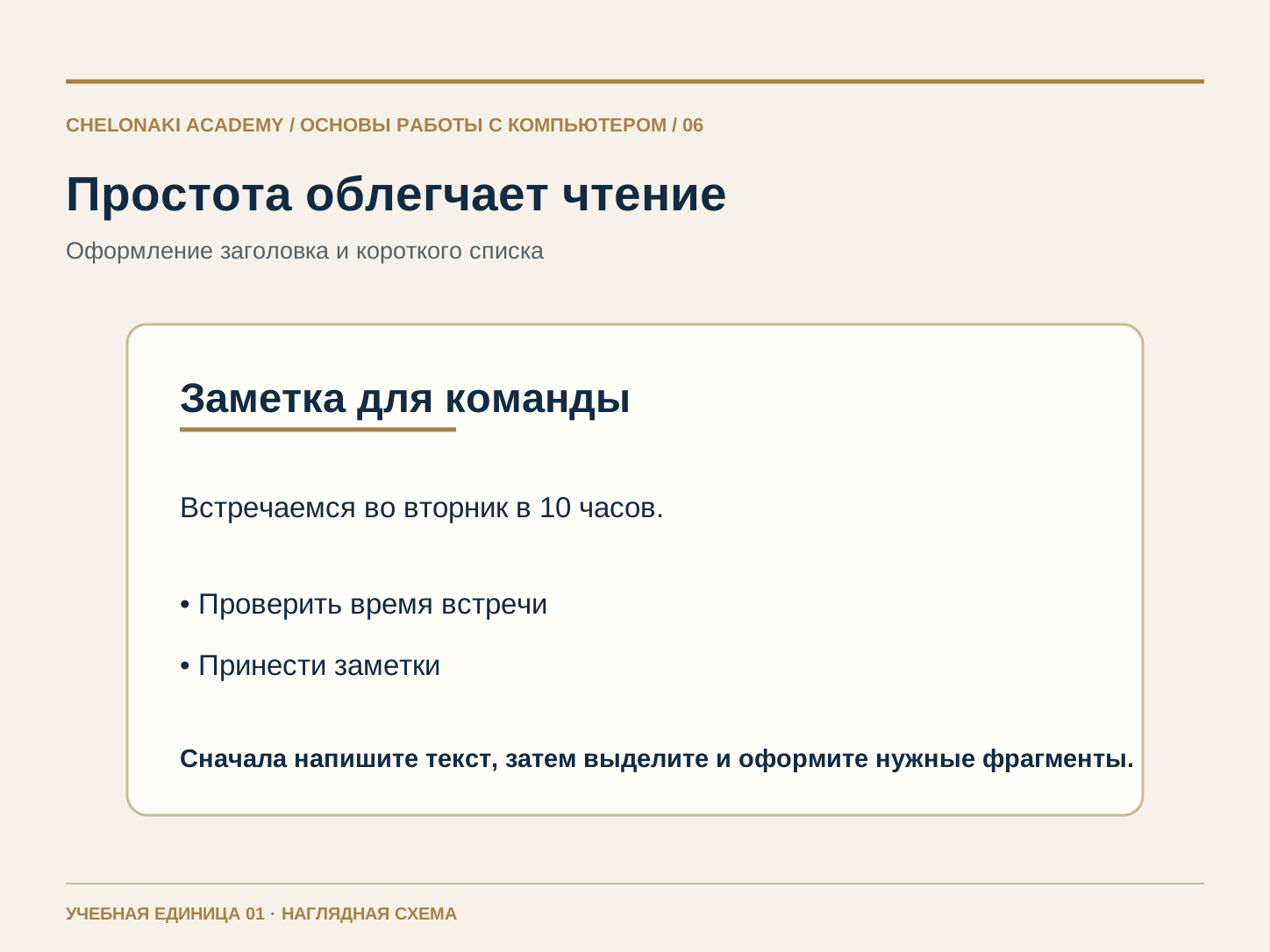
Оформить заголовок и короткий список

Выделите мышью только строку «Заметка для команды». В области «Главная» выберите стиль заголовка или сделайте текст полужирным. Конкретная кнопка зависит от версии Word. Сначала оформляйте только заголовок: слишком много шрифтов и цветов затрудняет чтение. Для нескольких пунктов используйте кнопку маркированного списка, а не вводите тире и пробелы вручную. Затем один раз прочитайте весь текст.

Пример повседневной работы с компьютером

Под заголовком пункты «Проверить дату» и «Принести заметки» оформлены маркированным списком. Заголовок заметен, а остальной текст остаётся простым.

Примечание Сначала написать и проверить текст, затем точно выделить и сдержанно оформить.

Простая страница Word с выделенным заголовком и списком из двух пунктов.Открыть изображение в полном размере

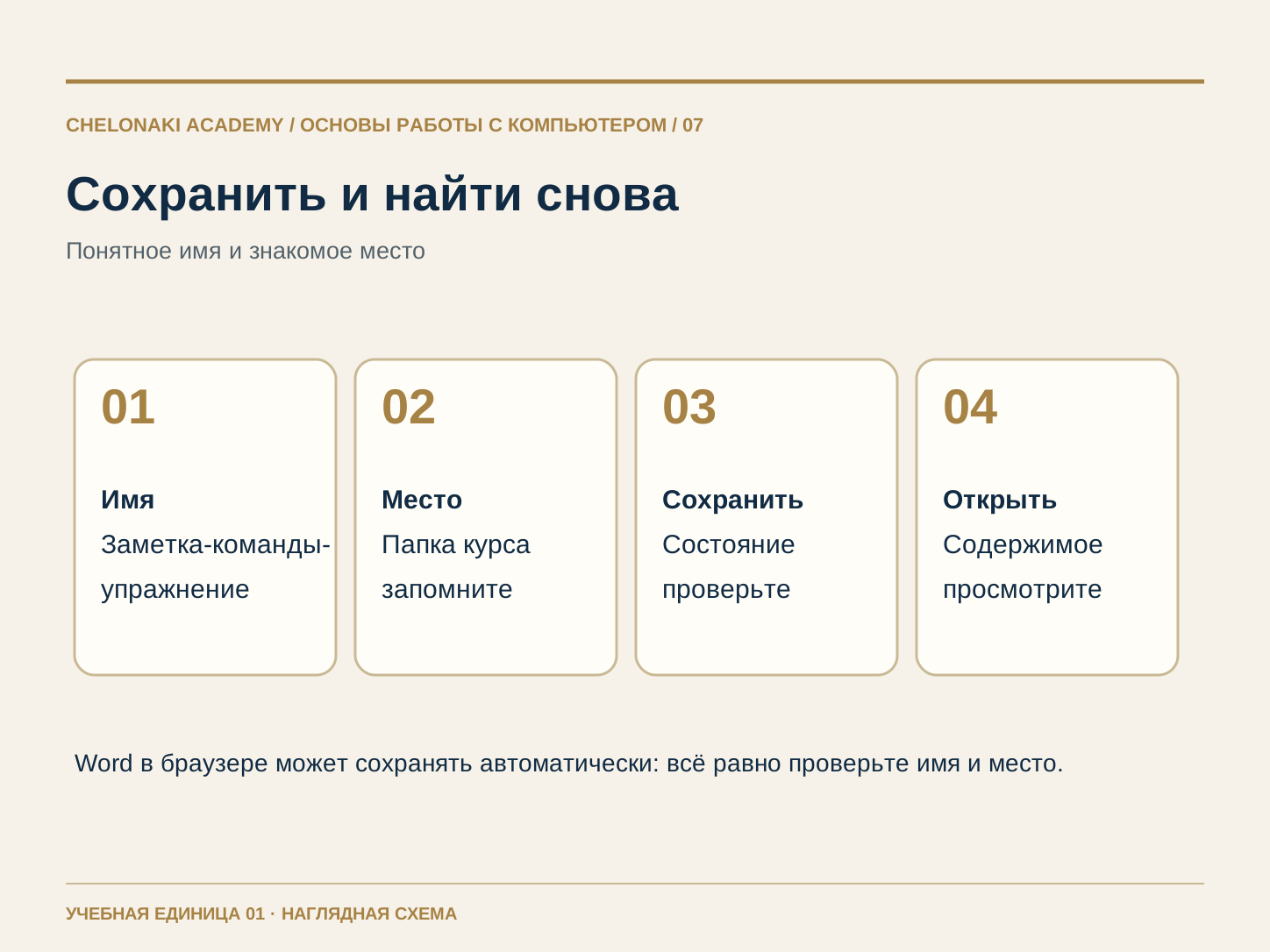
Сохранить и снова найти документ Word

Дайте документу понятное имя, например «Заметка-команды-упражнение». При первом сохранении выберите место, которое сможете снова найти, например «Документы» или учебную папку, указанную преподавателем. В зависимости от версии Word команды называются «Сохранить», «Сохранить как» или «Сохранить копию». Word в браузере может автоматически сохранять изменения в OneDrive; всё равно проверяйте имя и место сохранения. Закрывайте документ только тогда, когда знаете, где он находится. Затем откройте его снова и проверьте последнее предложение. После изменения сохраните ещё раз.

Пример повседневной работы с компьютером

Вы сохраняете «Заметка-команды-упражнение» в учебной папке, закрываете документ, открываете его снова и находите заголовок и оба предложения.

Примечание Запомнить имя и место сохранить закрыть открыть снова проверить содержание.

Порядок: назвать документ Word, выбрать место сохранения, сохранить и открыть снова.Открыть изображение в полном размере
Попробуйте · 3 из 3

Создание заметки в Word.

Это упрощённый предпросмотр на сайте, а не настоящий документ Word. Вводите только вымышленные данные. При перезагрузке страницы это упражнение будет потеряно.

Заметка для командыУпражнение в Word
Учебная симуляция
ГлавнаяТолько инструменты этой задачи
Шрифт
Виртуальное сохранение
Ещё не запомненоТолько в этом сеансе

Вводите текст в поля. Предпросмотр меняется сразу.

Затем повторите те же действия в настоящем Word

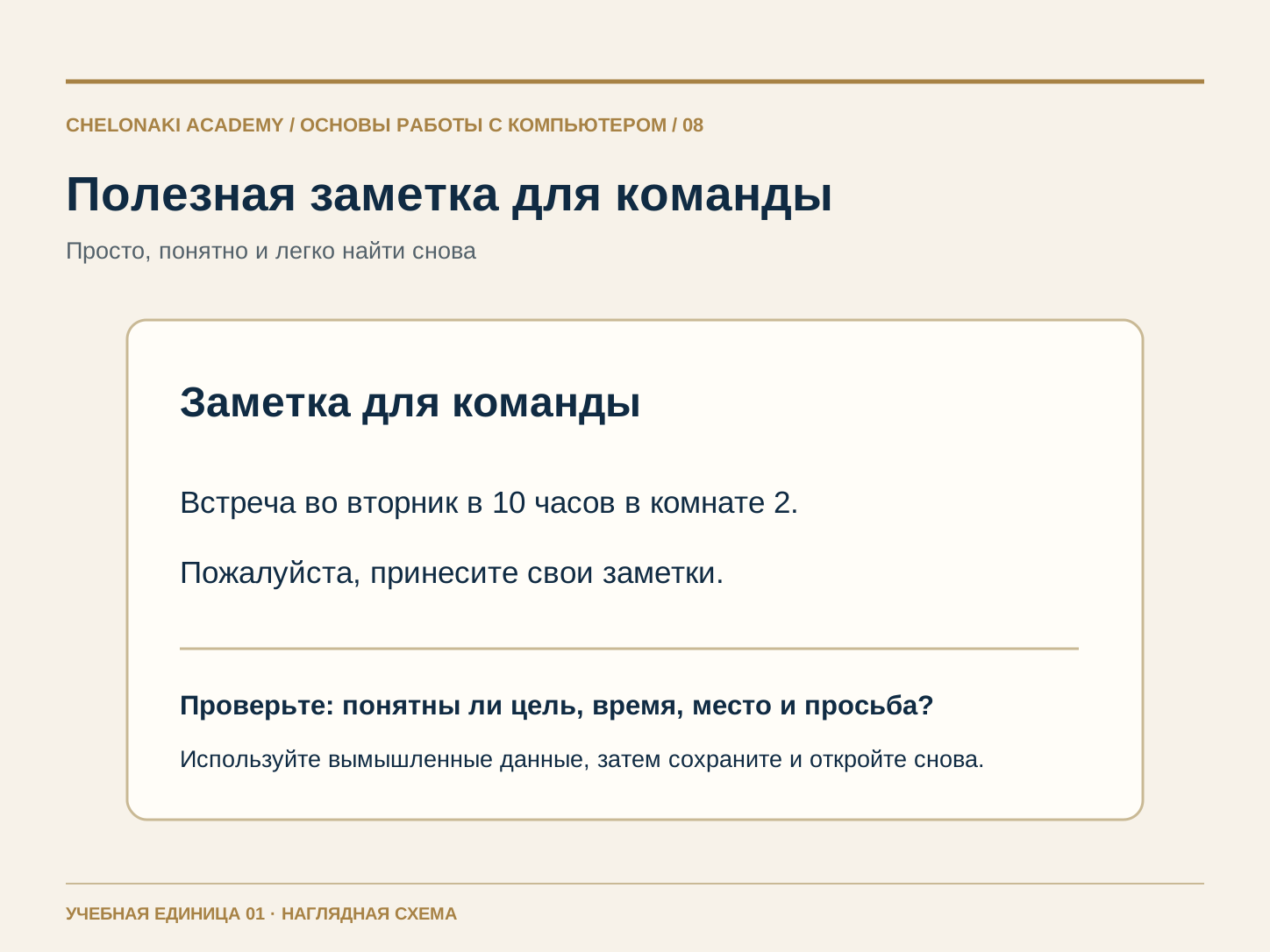
Word на работе: самостоятельно выполнить небольшую задачу

В повседневной работе Word помогает с короткими сообщениями, простыми письмами и заметками о встречах. Главное, чтобы другие понимали текст: понятный заголовок, повод, важная информация и при необходимости просьба. Сначала тренируйтесь на вымышленных данных. Проверяйте имена, время встречи и написание, прежде чем передавать файл другим. Отправку, совместное редактирование и печать вы изучите позже. Для этой первой учебной единицы достаточно готового, сохранённого документа, который вы можете сами снова открыть.

Пример повседневной работы с компьютером

Напишите короткую заметку вымышленной команде: «Встреча во вторник в 10 часов в комнате 2. Пожалуйста, принесите свои заметки.»

Примечание Создать короткое, понятное сообщение и сохранить его как файл, который можно снова найти.

Простой пример рабочей заметки для команды с заголовком, данными встречи и просьбой.Открыть изображение в полном размере
Практика на своём устройстве

Три первых упражнения в Word.

Используйте вымышленные данные. Нужны только Word и место сохранения, которое вы сможете найти снова. Сайт не может проверить ваш документ Word; самостоятельно сравните его с результатом под каждым упражнением.

10 минут

1. Моя первая заметка для команды

  1. Откройте Word и выберите «Пустой документ».
  2. Напишите «Заметка для команды» в качестве заголовка.
  3. Ниже напишите: «Встречаемся во вторник в 10 часов в комнате 2».
  4. Начните новую строку и добавьте: «Пожалуйста, принесите свои заметки».

Самопроверка: На странице есть заголовок и два понятных предложения.

5 минут

2. Найти ошибку и оформить заголовок

  1. В первом предложении намеренно замените «вторник» на «вторнк».
  2. Исправьте ошибку и прочитайте предложение.
  3. Выделите только «Заметка для команды» и сделайте текст полужирным.
  4. При желании добавьте ниже два пункта с помощью маркированного списка Word: «Проверить время встречи» и «Принести заметки».

Самопроверка: Слово «вторник» написано правильно; выделен только заголовок.

10 минут

3. Сохранить, закрыть и снова открыть

  1. Назовите документ «Заметка-команды-упражнение».
  2. Сохраните его в знакомой папке или указанной папке курса и запишите расположение.
  3. Закройте документ и снова откройте его через Word или папку.
  4. Проверьте второе предложение, измените одно слово и снова проверьте состояние сохранения.

Самопроверка: После повторного открытия видны оба предложения и ваше последнее изменение.

Вы попробовали выполнить действия? Затем вопросы проверят ваше понимание.

Начать тест
Тестовые разделы

С чего бы вы хотели начать?

Вы можете открыть любой вопрос напрямую и переходить между вопросами в любое время.

Все задания теста: 40

01
Вопрос 1 · 2 минуты · Все еще открыто

Сначала питание

Включить компьютер и войти в систему

02
Вопрос 2 · 2 минуты · Все еще открыто

Кнопка включения

Включить компьютер и войти в систему

03
Вопрос 3 · 2 минуты · Все еще открыто

Короткое нажатие

Включить компьютер и войти в систему

04
Вопрос 4 · 2 минуты · Все еще открыто

Вход в систему

Включить компьютер и войти в систему

05
Вопрос 5 · 3 минуты · Все еще открыто

Тёмный экран

Включить компьютер и войти в систему

06
Вопрос 6 · 2 минуты · Все еще открыто

Указатель мыши

Попробовать мышь, тачпад и клавиатуру

07
Вопрос 7 · 2 минуты · Все еще открыто

Один щелчок

Попробовать мышь, тачпад и клавиатуру

08
Вопрос 8 · 2 минуты · Все еще открыто

Двойной щелчок

Попробовать мышь, тачпад и клавиатуру

09
Вопрос 9 · 2 минуты · Все еще открыто

Пробел

Попробовать мышь, тачпад и клавиатуру

10
Вопрос 10 · 3 минуты · Все еще открыто

Backspace

Попробовать мышь, тачпад и клавиатуру

11
Вопрос 11 · 2 минуты · Все еще открыто

Выбрать Word

Открывать программы и различать три офисные задачи

12
Вопрос 12 · 2 минуты · Все еще открыто

Понять назначение Excel

Открывать программы и различать три офисные задачи

13
Вопрос 13 · 2 минуты · Все еще открыто

Понять назначение PowerPoint

Открывать программы и различать три офисные задачи

14
Вопрос 14 · 2 минуты · Все еще открыто

Рабочий пример

Открывать программы и различать три офисные задачи

15
Вопрос 15 · 3 минуты · Все еще открыто

Открыть программу

Открывать программы и различать три офисные задачи

16
Вопрос 16 · 2 минуты · Все еще открыто

Пустой документ

Начать пустой документ в Word

17
Вопрос 17 · 2 минуты · Все еще открыто

Текстовый курсор

Начать пустой документ в Word

18
Вопрос 18 · 2 минуты · Все еще открыто

Первая строка

Начать пустой документ в Word

19
Вопрос 19 · 2 минуты · Все еще открыто

Новая строка

Начать пустой документ в Word

20
Вопрос 20 · 3 минуты · Все еще открыто

Сначала содержание

Начать пустой документ в Word

21
Вопрос 21 · 2 минуты · Все еще открыто

Исправить ошибку

Исправлять текст и создавать абзацы

22
Вопрос 22 · 2 минуты · Все еще открыто

Начать абзац

Исправлять текст и создавать абзацы

23
Вопрос 23 · 2 минуты · Все еще открыто

Разделить слова

Исправлять текст и создавать абзацы

24
Вопрос 24 · 2 минуты · Все еще открыто

Отменить

Исправлять текст и создавать абзацы

25
Вопрос 25 · 3 минуты · Все еще открыто

Проверочное чтение

Исправлять текст и создавать абзацы

26
Вопрос 26 · 2 минуты · Все еще открыто

Выделение

Оформить заголовок и короткий список

27
Вопрос 27 · 2 минуты · Все еще открыто

Заголовок

Оформить заголовок и короткий список

28
Вопрос 28 · 2 минуты · Все еще открыто

Полужирный

Оформить заголовок и короткий список

29
Вопрос 29 · 2 минуты · Все еще открыто

Маркированный список

Оформить заголовок и короткий список

30
Вопрос 30 · 3 минуты · Все еще открыто

Читаемость

Оформить заголовок и короткий список

31
Вопрос 31 · 2 минуты · Все еще открыто

Имя файла

Сохранить и снова найти документ Word

32
Вопрос 32 · 2 минуты · Все еще открыто

Место сохранения

Сохранить и снова найти документ Word

33
Вопрос 33 · 2 минуты · Все еще открыто

Автоматическое сохранение

Сохранить и снова найти документ Word

34
Вопрос 34 · 2 минуты · Все еще открыто

Открыть снова

Сохранить и снова найти документ Word

35
Вопрос 35 · 3 минуты · Все еще открыто

После изменения

Сохранить и снова найти документ Word

36
Вопрос 36 · 2 минуты · Все еще открыто

Сообщение

Word на работе: самостоятельно выполнить небольшую задачу

37
Вопрос 37 · 2 минуты · Все еще открыто

Важные сведения

Word на работе: самостоятельно выполнить небольшую задачу

38
Вопрос 38 · 2 минуты · Все еще открыто

Сформулировать просьбу

Word на работе: самостоятельно выполнить небольшую задачу

39
Вопрос 39 · 2 минуты · Все еще открыто

Учебные данные

Word на работе: самостоятельно выполнить небольшую задачу

40
Вопрос 40 · 3 минуты · Все еще открыто

Проверить результат

Word на работе: самостоятельно выполнить небольшую задачу

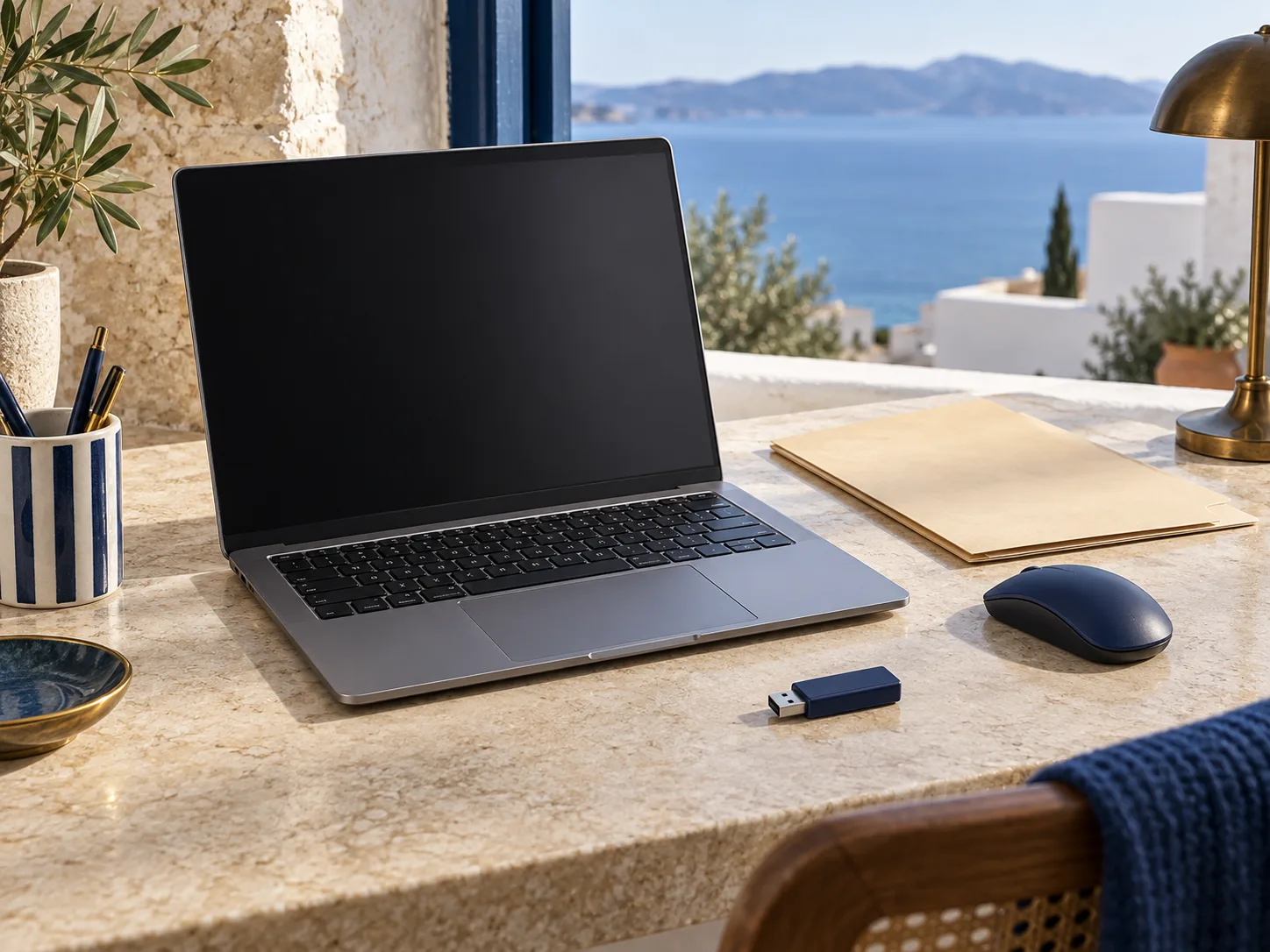
Ноутбук и мышь на учебном месте
Без цейтнота

В вашем темпе.

Вы можете открыть, повторить или пропустить любой вопрос напрямую. В конце вы получите карточку с заметками, которую можно скопировать.

Начать тест