
Temel bilgisayar bilgisiTemel bilgisayar bilgisi · Ünite 01 · ücretsiz

Temel bilgisayar bilgisi: bilgisayarı açma ve Word

Daha önce hiç bilgisayar kullanmadınız mı? Bilgisayarı açmayı, fare ve klavyeyi kullanmayı, Word, Excel ve PowerPoint programlarının ne işe yaradığını öğrenecek ve Word’de ilk kısa metninizi yazacaksınız. Sekiz resimli bölüm, üç etkileşimli örnek, üç Word alıştırması ve 40 soru size adım adım rehberlik eder.

40 Test görevleriAşamalar hâlinde: yaklaşık 2–3 saatZaman sınırı olmadan
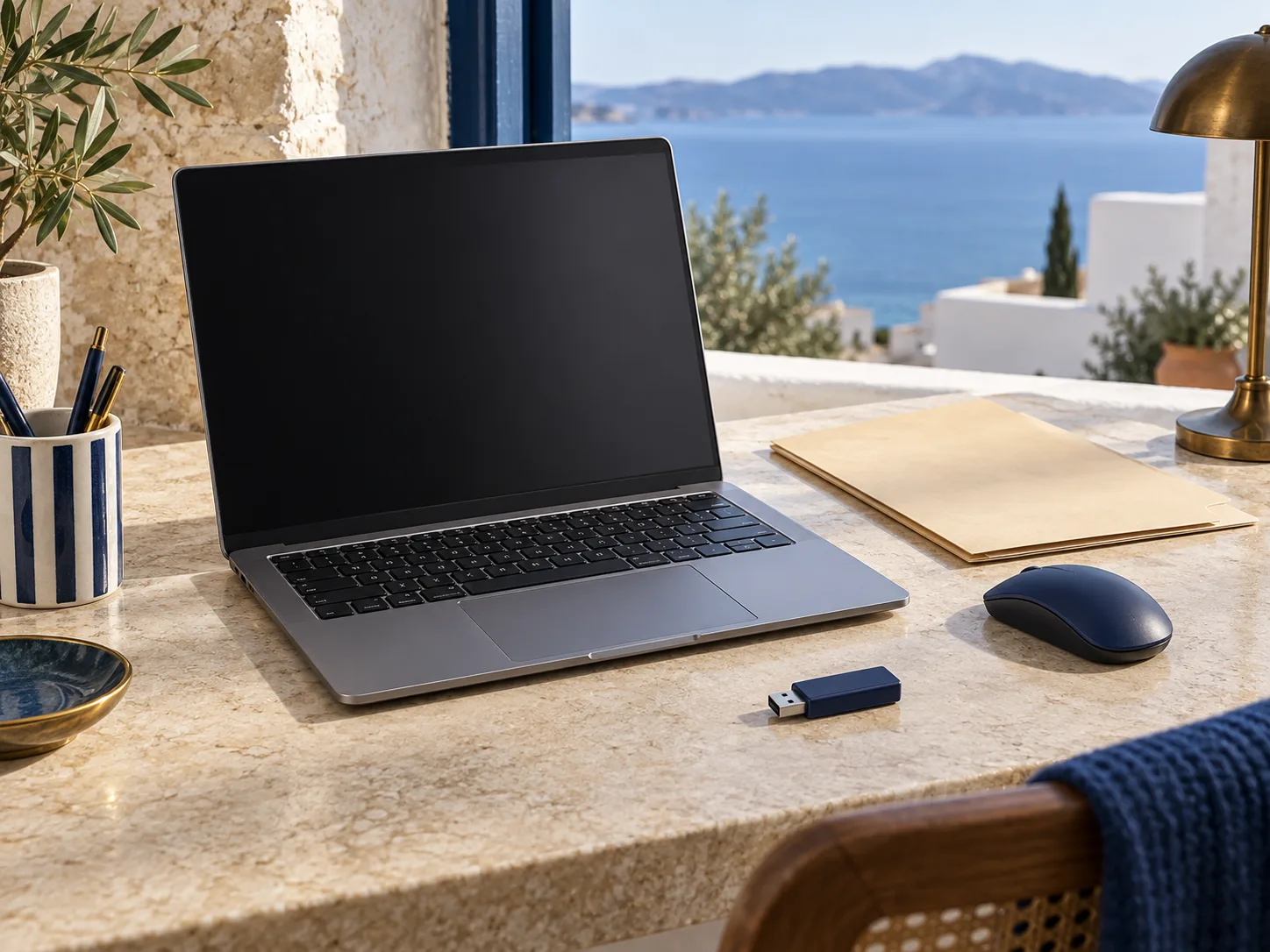
Dizüstü bilgisayar, monitör, klavye ve fare bulunan sakin bir öğrenme alanıAnla · Uygula · Güvenle hareket et

İşlemi kendi hızınızda izleyin.

Adımları görsel ve metin olarak göster
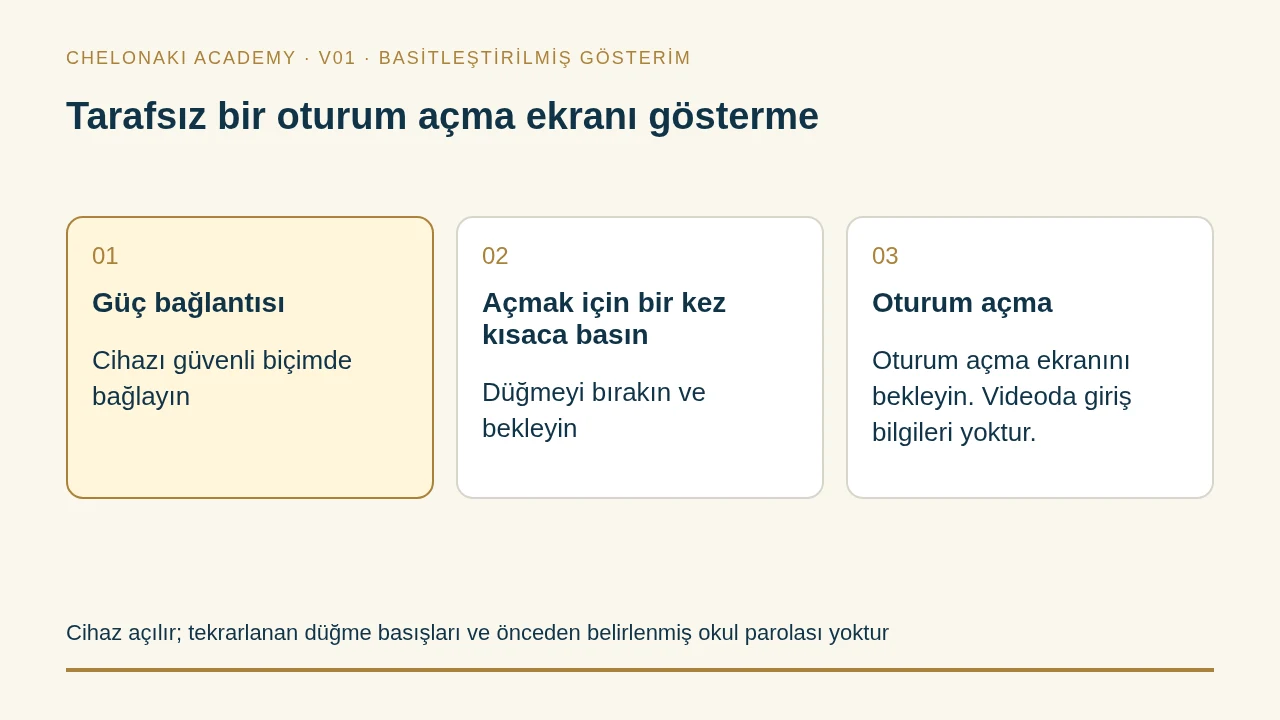
  1. Cihazın güç bağlantısını gösterme
  2. Güç düğmesine bir kez kısaca basmayı vurgulama
  3. Bekleme aşaması
  4. Tarafsız bir oturum açma ekranı gösterme

Cihaz açılır; tekrarlanan düğme basışları ve önceden belirlenmiş okul parolası yoktur

Cihazın güç bağlantısını gösterme
Cihazın güç bağlantısını gösterme · basitleştirilmiş gösterim; cihazınız kontrol edilmez.
Nasıl öğrenirsiniz?

İzleyin. Katılın. Kontrol edin.

Ön bilgi olmadan başlayın: sekiz kısa bölümü okuyun, bu sayfada üç örneği deneyin ve kendi cihazınızda üç Word alıştırması yapın. Ardından 40 soruyu cevaplayın. Word alıştırmalarını kendiniz kontrol edersiniz; test cevapları hemen açıklanır. Not verilmez.

  1. 01Bölümleri okuyun ve örneklere tıklayın
  2. 02Word alıştırmalarını kendiniz deneyin
  3. 0340 soruyu cevaplayın

Profesör Chelos
Kendi hızınızda ilerleyin. Word adımlarını kendi cihazınızda deneyin. Testte yanlış cevap verirseniz bir ipucuyla yardımcı olacağım.

0 içinden 40 tamamlandı

Testteki ilerlemeniz bu tarayıcıda kayıtlı kalır. Word alıştırmalarını kendi cihazınızda kendiniz düzenler ve kaydedersiniz.

Testten önce

Önce öğren. O zaman deneyin.

Sekiz resimli bölüm bilgisayarı açmakla başlar ve ilk Word notunuza kadar ilerler. Mümkünse Word bulunan bir bilgisayar hazırlayın ve adımları hemen deneyin.

Bilgisayarı açma ve oturum açma

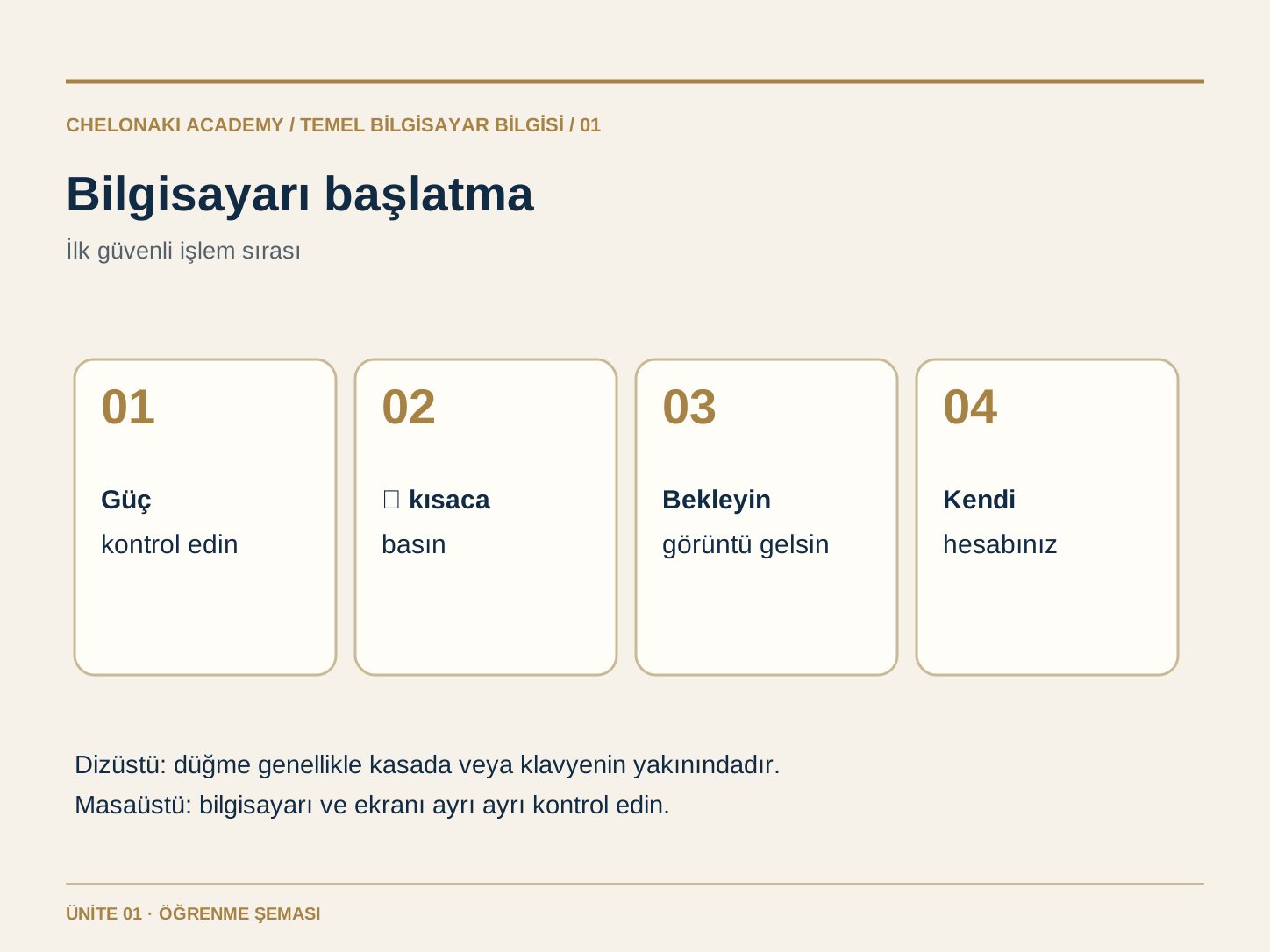
Dizüstü bilgisayarı sağlam bir yüzeye koyun ve kapağını açın. Masaüstü bilgisayarda hem bilgisayar hem ekran elektrik gerektirir; iki kabloyu da kontrol edin. Açma/kapatma simgesi ⏻ bulunan düğmeyi arayın. Cihaza göre kasada, kenarda veya klavyenin yakınında bulunur. Bir kez kısaca basın ve oturum açma ekranını bekleyin. Yapılandırılmışsa kendi hesabınızla oturum açın. Ekranın yalnızca kararmış olması, bilgisayarın mutlaka kapalı olduğu anlamına gelmez. Düğmeye art arda basmayın; tanımadığınız cihazlarda size yardımcı olan kişiye sorun.

Günlük bilgisayar kullanımından örnek

Dizüstü bilgisayarda ⏻ düğmesine kısaca basıldıktan sonra görüntü belirir. Hesabınızı seçip PIN veya parolanızı girersiniz. Simgelerin ve çubuğun bulunduğu ekran görünür.

Not Elektriği kontrol edin ⏻ düğmesine bir kez kısaca basın bekleyin kendi hesabınızla oturum açın.
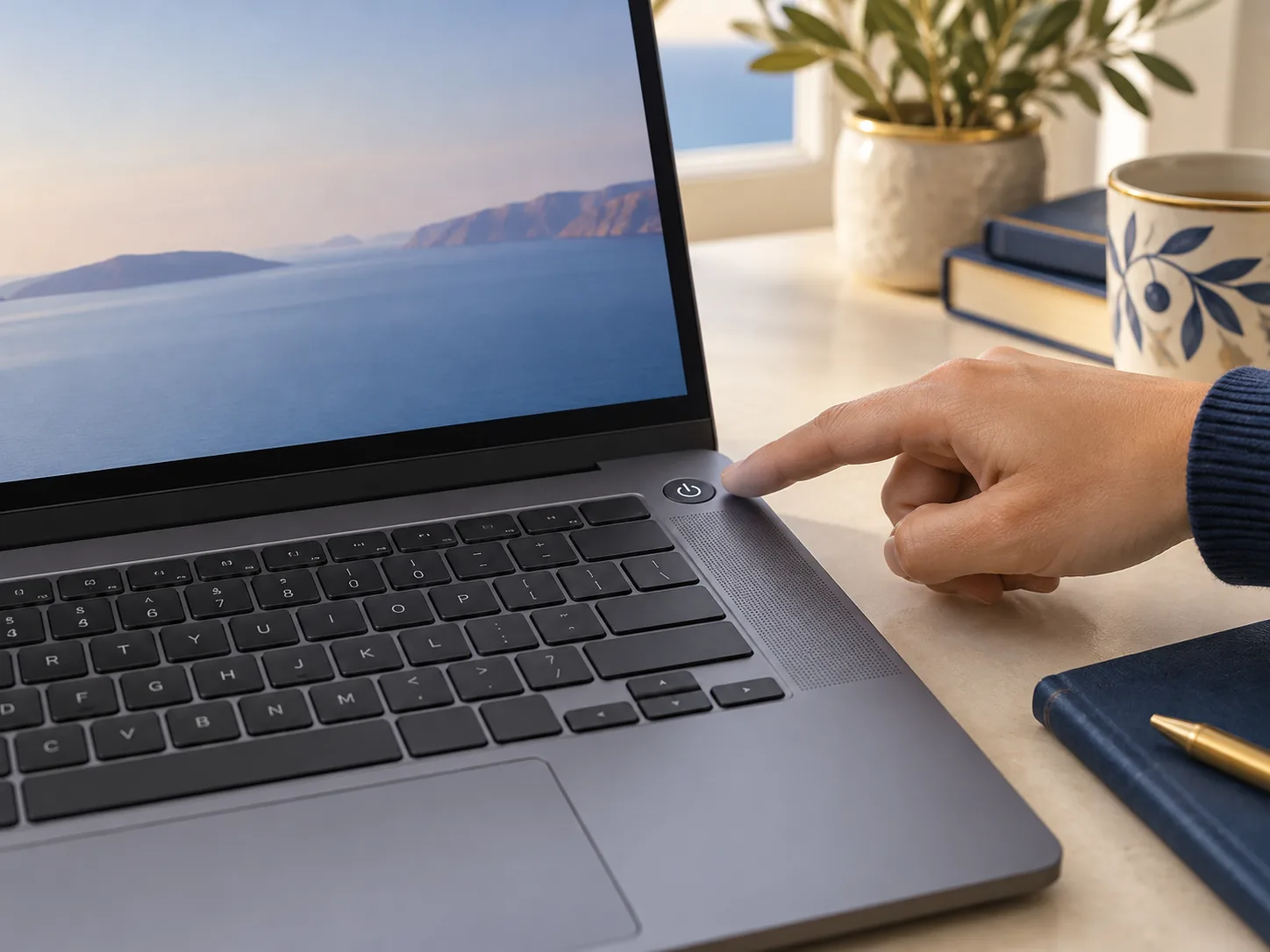
Bir parmak, dizüstü bilgisayar klavyesinin üst kenarındaki açma/kapatma simgeli güç düğmesini gösterir.
Dizüstü bilgisayar örneği: burada güç düğmesi sağ üsttedir. Sizin cihazınızda farklı bir yerde olabilir.
Dört adım: elektriği kontrol etme, açma düğmesine kısaca basma, bekleme ve oturum açma.Görseli tam boyutta aç
Tıklayarak deneyin · 1 / 3

Bilgisayarı açtıktan sonra ne olur?

Bu model işlem sırasını gösterir. Gerçek bilgisayarınızı açmaz ve oturum açma bilgilerinizi istemez.

Ekran kapalı

Ekran karanlık. Önce gerçek cihazda ⏻ simgeli düğmeyi bulun.
Fareyi, dokunmatik yüzeyi ve klavyeyi deneyin

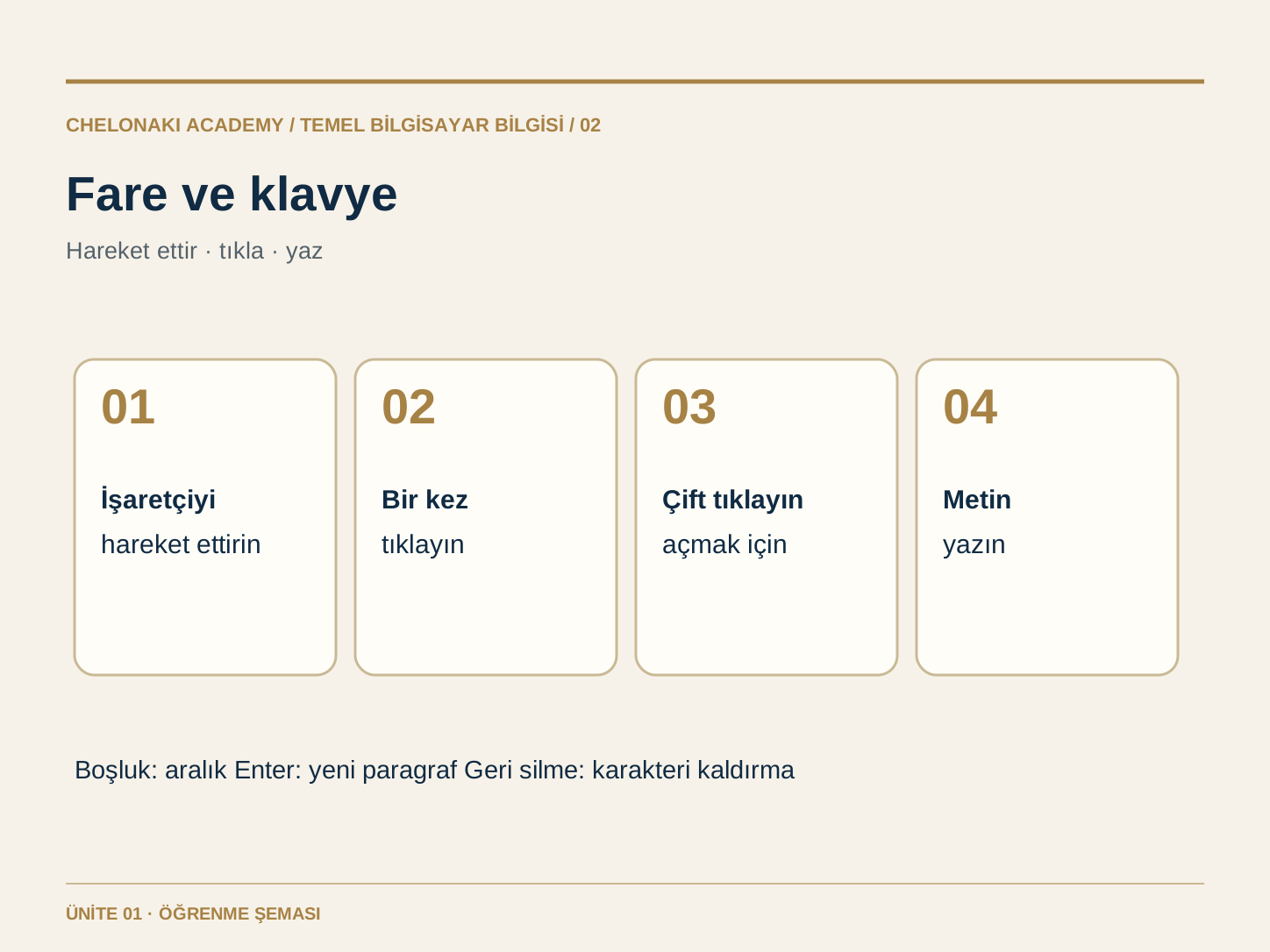
Fareyi hareket ettirin veya dokunmatik yüzey üzerinde bir parmağınızı kaydırın. Ekrandaki işaretçi hareketi izler. Tek tıklama bir öğeyi seçer; çift tıklama bir dosyayı veya programı açabilir. Birçok cihazda bir düğmeye tek tıklamak işlemi başlatır. Klavyeyle metin yazarsınız. Boşluk tuşu bir boşluk ekler, Enter yeni paragraf başlatır, Backspace ise yanıp sönen metin imlecinin solundaki karakteri siler. Yazmadan önce bir metin alanına tıklayın. Her işlemi yavaşça deneyin.

Günlük bilgisayar kullanımından örnek

Boş bir metin alanına tıklayın, “Merhaba” yazın, bir boşluk bırakıp “ekip” yazın. Son karakteri Backspace ile silip yeniden yazın.

Not İşaretçiyi hareket ettirin hedefe tıklayın yanıp sönen metin imlecini görün yazın.

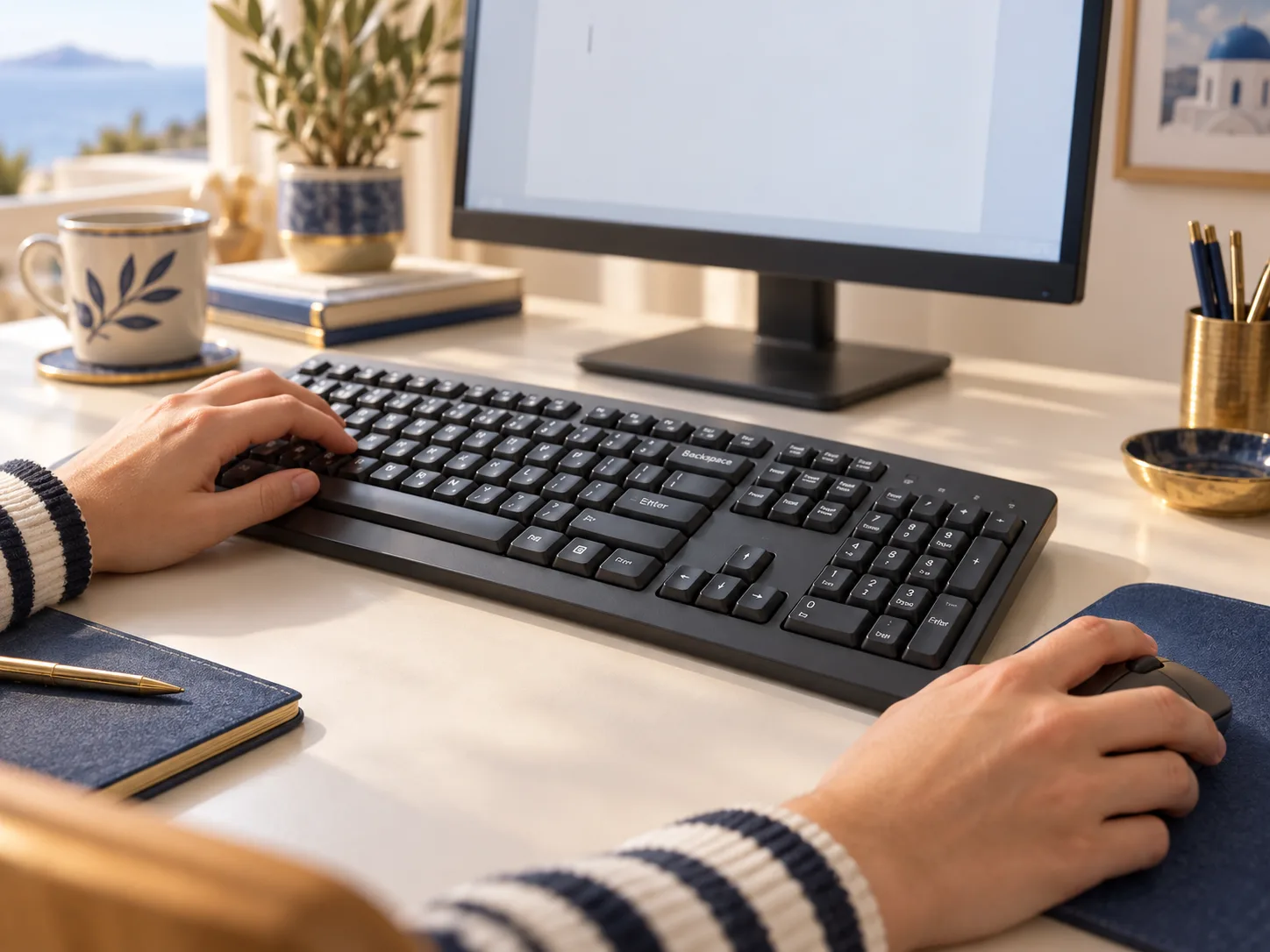
Boş belge gösteren bir ekranın önünde fare ve klavyedeki eller.
Bir çalışma yerinde fare ve klavye. Tuşların yerleşimi cihaza göre değişebilir.
Fare işaretçisi, tek tıklama, çift tıklama ve Boşluk, Enter, Backspace tuşları.Görseli tam boyutta aç
Tıklayarak deneyin · 2 / 3

Seçmek için bir kez, açmak için iki kez tıklayın.

Belge simgesine bir kez tıklayın. Ardından çift tıklayarak açın. Telefonda ve klavyeyle kullanımda “Aç” düğmesi de yardımcı olur.

Açılan belge burada görünür.

Henüz hiçbir şey seçilmedi. “Ekip notu” simgesine tıklayarak başlayın.

Programları açma ve üç ofis görevini ayırt etme

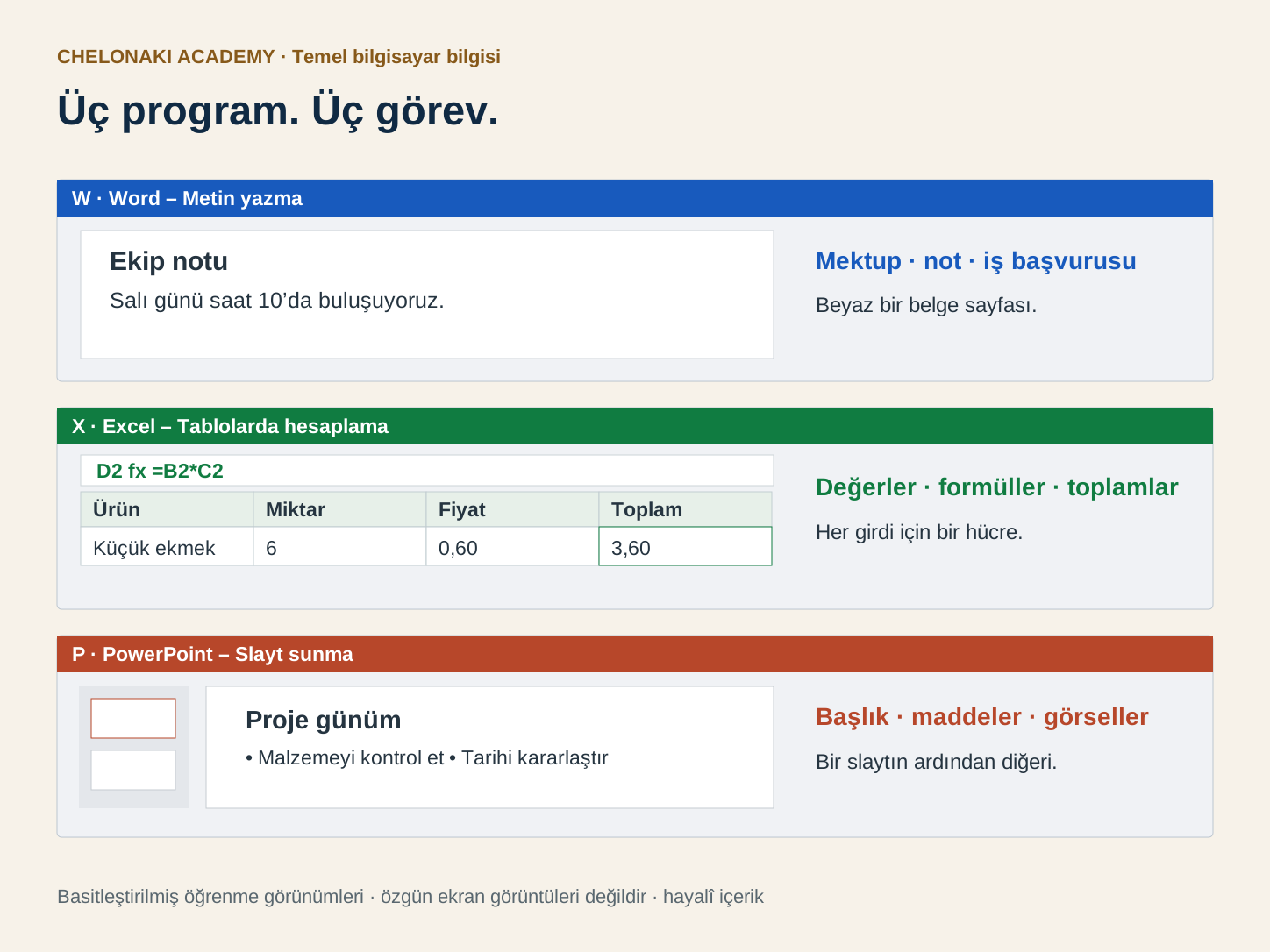
Program, bilgisayardaki bir araçtır. Bir simge veya arama üzerinden açılır. Word; mektup, not ve tutanak gibi metinler içindir. Excel; tablolar, listeler ve hesaplamalar için tasarlanmıştır. PowerPoint, sunum için içerikleri slaytlara yerleştirir. İşte örneğin Word ile toplantı notu yazabilir, Excel ile çalışma saatlerini listeleyebilir ve PowerPoint ile sonuçları gösterebilirsiniz. Bu ünitede önce Word üzerinde alıştırma yapılır. Excel ve PowerPoint hakkındaki diğer ücretsiz modülleri bilgisayar temelleri genel bakışında bulabilirsiniz. Word yoksa iş yeriniz üzerinden erişime veya yetkili bir kişisel hesaba ihtiyacınız vardır.

Günlük bilgisayar kullanımından örnek

Kısa bir ekip notu yazmak istiyorsunuz. Bunun için Word’ü açarsınız. Bu görev için toplamlar içeren bir listeye veya slaytlara ihtiyacınız yoktur.

Not Metin Word. Sayılar içeren tablo Excel. Slaytlı konuşma PowerPoint.

Üç basitleştirilmiş program penceresi; bir Word notu, formüllü bir Excel tablosu ve bir PowerPoint slaytı gösterir.Görseli tam boyutta aç

Word’de boş belge başlatma

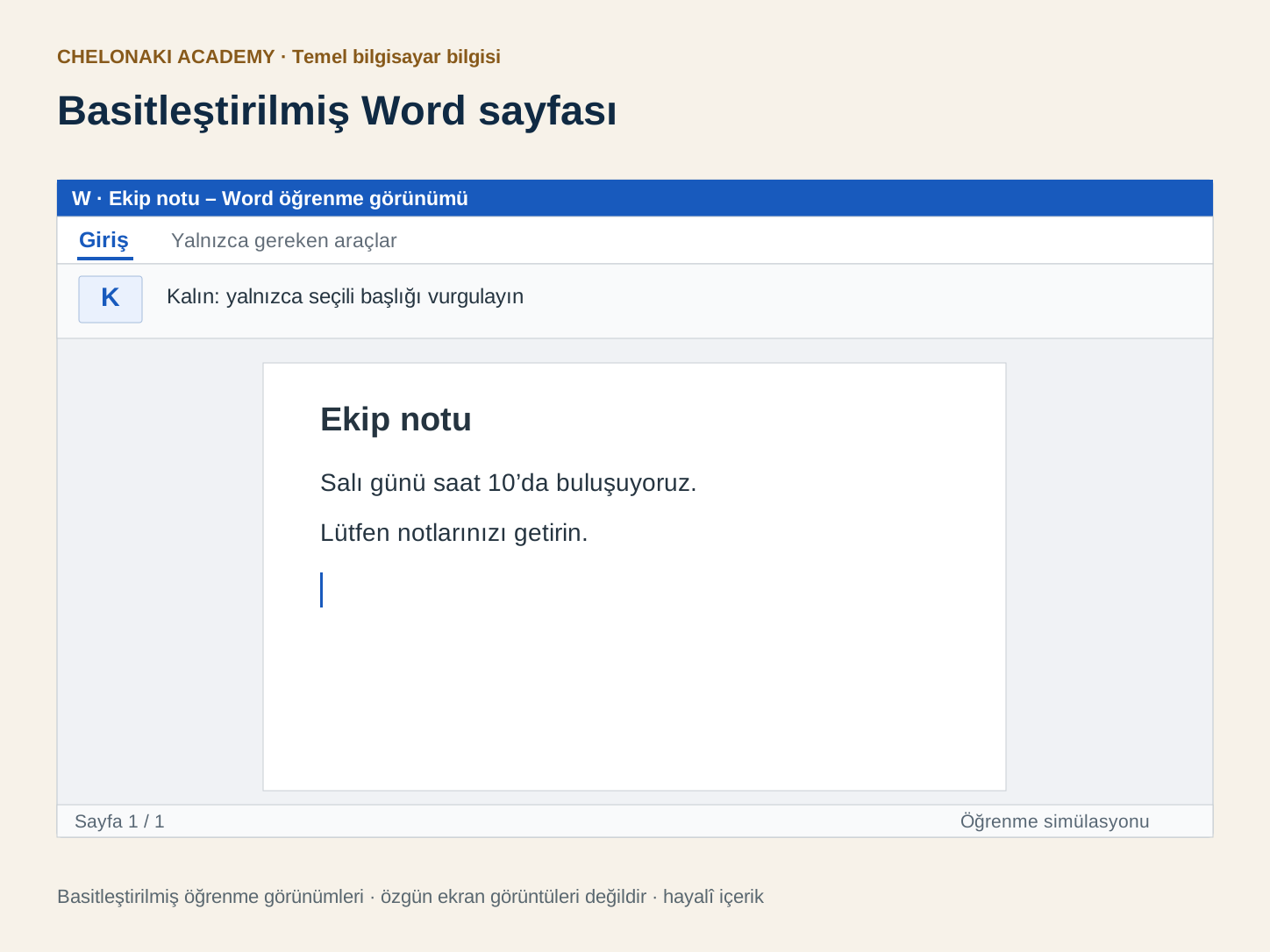
Word’ü açın ve “Boş belge”yi seçin. Beyaz sayfaya tıklayın: yanıp sönen metin imleci bir sonraki harfin nerede görüneceğini gösterir. İlk satıra “Ekip notu” yazın. Enter’a basıp altına “Salı günü saat 10’da buluşuyoruz.” yazın. Önce içeriği yazın; biçimlendirme sonra gelir. Windows, Mac veya tarayıcıdaki Word sürümüne göre düğmeler biraz farklı görünebilir. Cihazınızdaki başlangıç görünümü farklıysa yardım isteyin.

Günlük bilgisayar kullanımından örnek

Sayfada artık iki satır vardır: üstte “Ekip notu”, altında tam bir cümle. Cümlenin ortasına tıklamak metin imlecini tam oraya yerleştirir.

Not Word’ü açın Boş belge sayfaya tıklayın metin yazın.

Mavi üst başlık, Giriş alanı, kalın yazı aracı ve beyaz ekip notu sayfası içeren basitleştirilmiş Word penceresi.Görseli tam boyutta aç

Metni düzeltme ve paragraf oluşturma

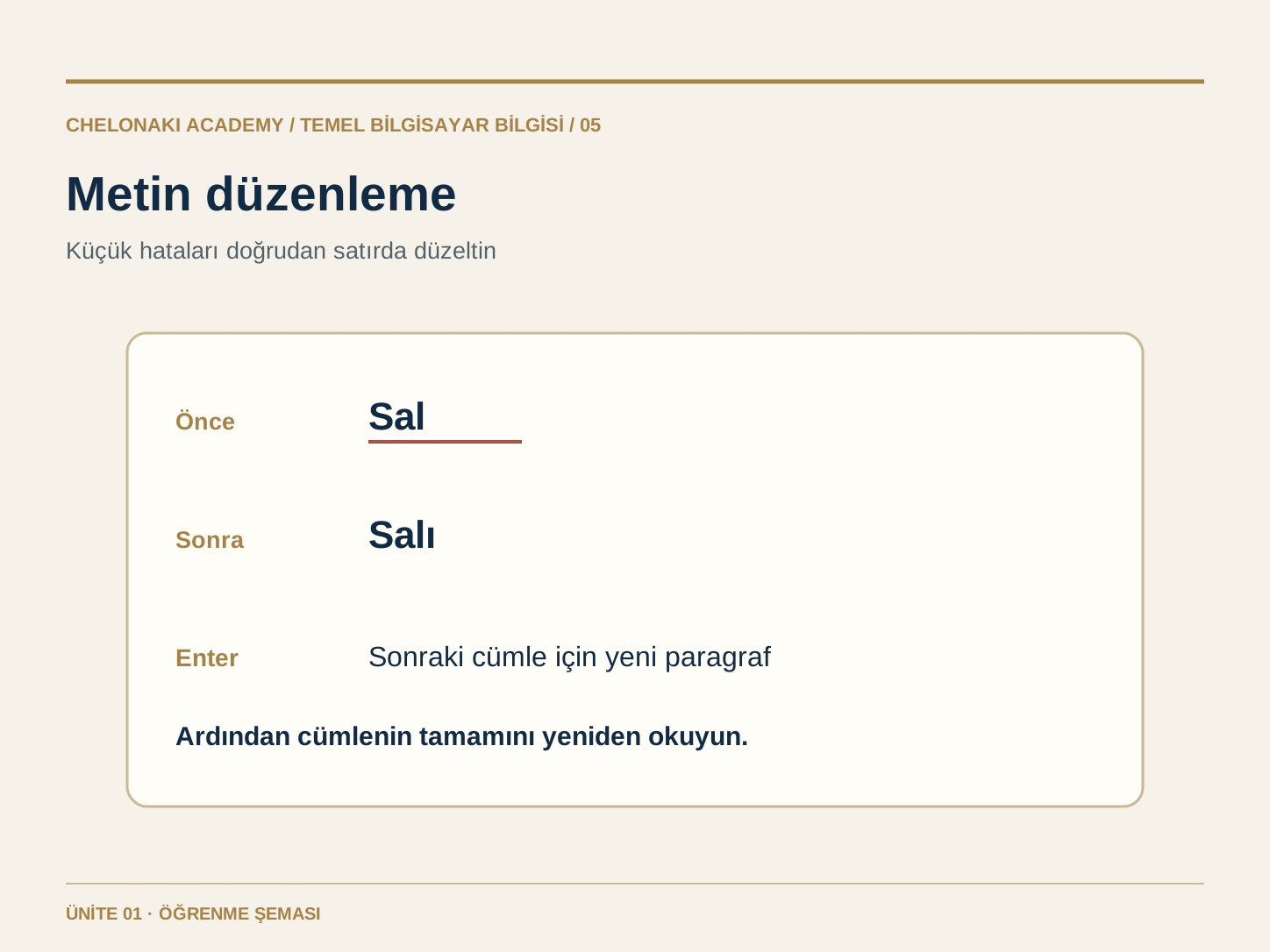
Hata yapmak normaldir. Yanlış bir kelimenin hemen arkasına tıklayıp Backspace ile harfleri tek tek silin; doğru biçimi yazın. Enter yeni paragraf başlatır. Boşluk tuşu kelimeleri ayırır; büyük aralıklar veya yeni satırlar oluşturma aracı değildir. Bir işlemi geri almak için Word’de “Geri al” düğmesini kullanabilirsiniz. Her değişiklikten sonra cümlenin hâlâ anlaşılır olup olmadığını kontrol edin. Başlangıç için bir başlık ve iki kısa cümle yeterlidir.

Günlük bilgisayar kullanımından örnek

“Sal” kelimesini “Salı” olarak düzeltin. Metin imlecini cümlenin sonuna koyun, Enter’a basın ve “Lütfen notlarınızı getirin.” ekleyin.

Not Metin imlecini doğru yere koyun düzeltin sonucu okuyun.

“Sal” kelimesini “Salı” olarak düzeltme ve Enter ile yeni paragraf oluşturma.Görseli tam boyutta aç

Bir başlığı ve kısa listeyi biçimlendirme

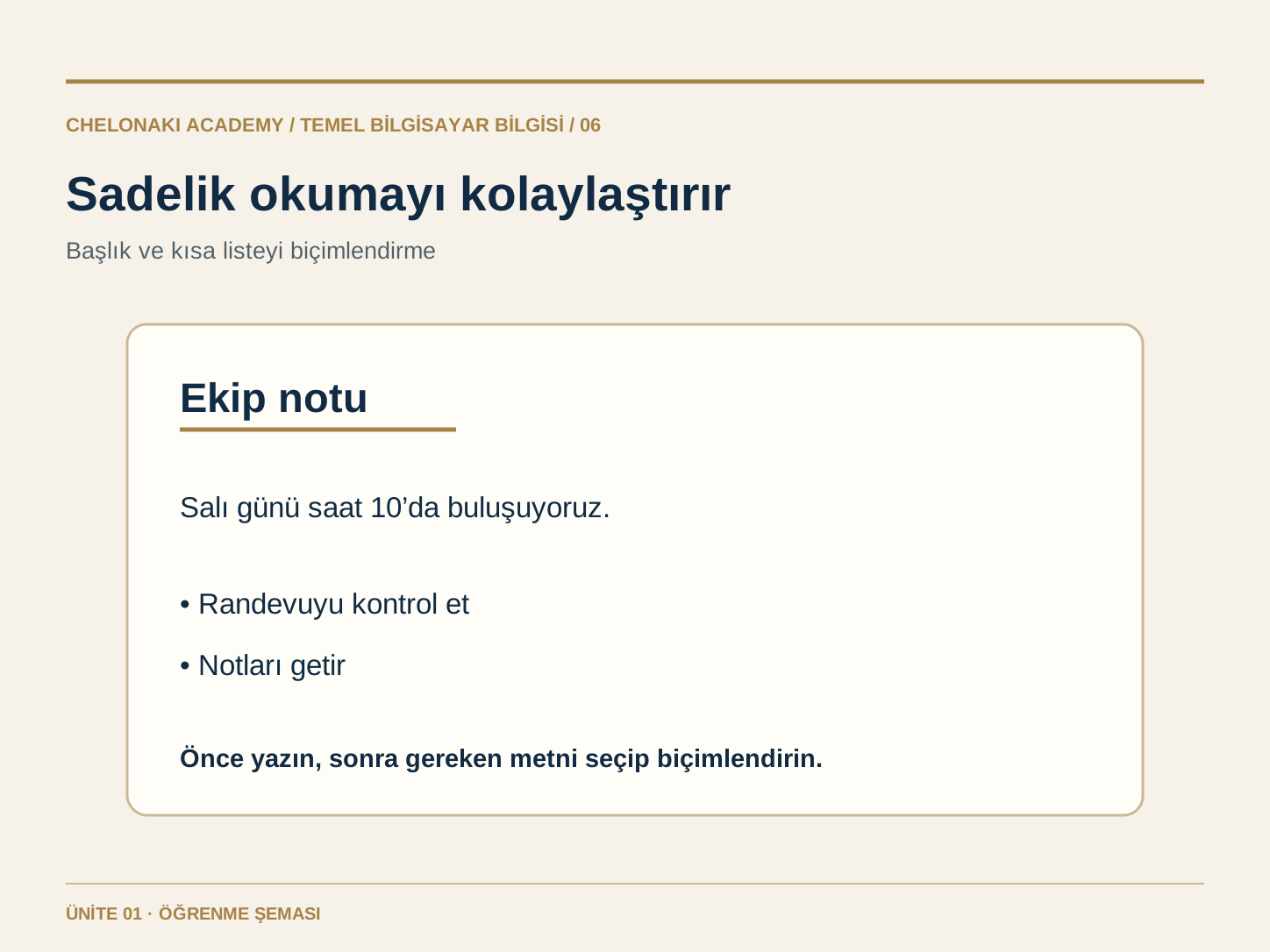
Fareyle yalnızca “Ekip notu” satırını seçin. “Giriş” alanında bir başlık stili seçin veya metni kalın yapın. Kullanılacak düğme Word sürümünüze bağlıdır. Başlangıçta yalnızca başlığı biçimlendirin; fazla yazı tipi ve renk okumayı zorlaştırır. Birden çok madde için kendiniz tire ve boşluk koymak yerine madde işaretleri düğmesini kullanın. Ardından metnin tamamını bir kez okuyun.

Günlük bilgisayar kullanımından örnek

Başlığın altında “Tarihi kontrol et” ve “Notları getir” maddeleri bir madde işaretli liste olarak yer alır. Başlık ayırt edilir, metnin geri kalanı sade kalır.

Not Önce metni yazıp kontrol edin, sonra hedefli seçim yapın ve ölçülü biçimlendirin.

Seçili başlık ve iki maddeli liste içeren sade Word sayfası.Görseli tam boyutta aç

Word belgesini kaydetme ve yeniden bulma

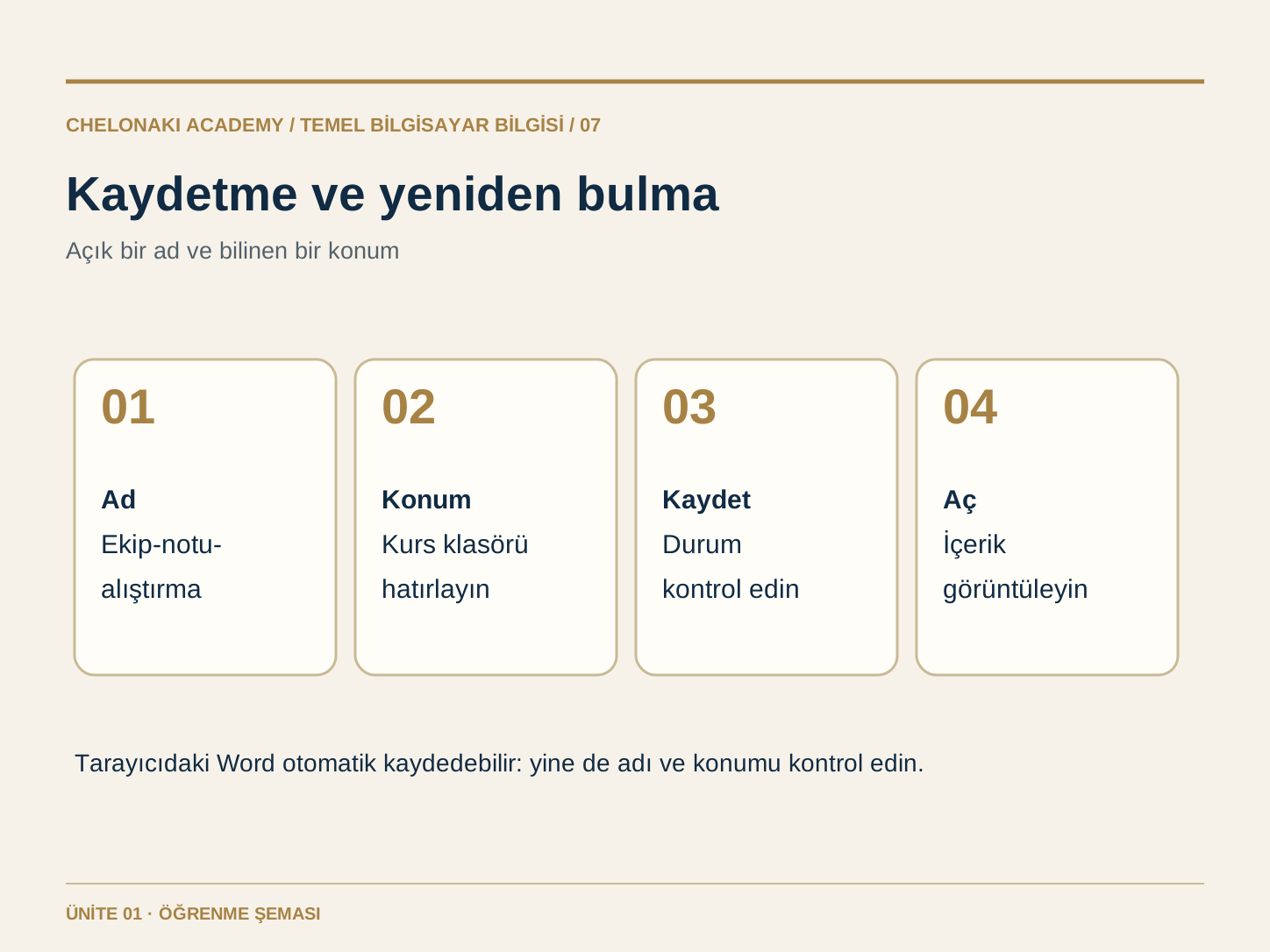
Belgeye “Ekip-notu-alıştırma” gibi açık bir ad verin. İlk kayıtta yeniden bulabileceğiniz bir yer seçin; örneğin “Belgeler” veya öğretmeninizin belirttiği bir kurs klasörü. Word sürümüne göre komutların adı “Kaydet”, “Farklı kaydet” veya “Kopyasını kaydet” olabilir. Tarayıcıdaki Word, değişiklikleri OneDrive’a otomatik kaydedebilir; yine de adı ve kayıt yerini kontrol edin. Belgeyi ancak nerede olduğunu bildiğinizde kapatın. Sonra yeniden açıp son cümlenizi kontrol edin. Bir değişiklikten sonra tekrar kaydedin.

Günlük bilgisayar kullanımından örnek

“Ekip-notu-alıştırma” belgesini kurs klasörüne kaydeder, kapatır, yeniden açar ve başlıkla iki cümleyi tekrar bulursunuz.

Not Adı ve yeri aklınızda tutun kaydedin kapatın yeniden açın içeriği kontrol edin.

Akış: Word belgesini adlandırma, kayıt yerini seçme, kaydetme ve yeniden açma.Görseli tam boyutta aç
Deneyin · 3 / 3

Word notu oluşturma.

Bu, web sitesindeki basitleştirilmiş bir önizlemedir; gerçek bir Word belgesi değildir. Yalnızca hayalî bilgiler girin. Sayfa yenilendiğinde bu alıştırma kaybolur.

Ekip notuWord alıştırması
Öğrenme simülasyonu
GirişYalnızca bu görevin araçları
Yazı tipi
Sanal kayıt
Henüz hatırlanmadıYalnızca bu oturum

Alanlara yazın. Önizleme hemen değişir.

Ardından aynı adımları gerçek Word’de uygulayın

İş hayatında Word: küçük bir görevi kendiniz tamamlayın

İş hayatında Word kısa iletiler, basit mektuplar ve toplantı notları hazırlamaya yardımcı olur. Önemli olan başkalarının metni anlamasıdır: açık bir başlık, konu, önemli bilgi ve gerekiyorsa bir rica. Önce uydurma bilgilerle alıştırma yapın. Dosyayı başkasına vermeden önce adları, tarihi ve yazımı kontrol edin. Göndermeyi, birlikte düzenlemeyi ve yazdırmayı daha sonra öğreneceksiniz. Bu ilk ünite için kendiniz yeniden açabileceğiniz tamamlanmış ve kaydedilmiş bir belge yeterlidir.

Günlük bilgisayar kullanımından örnek

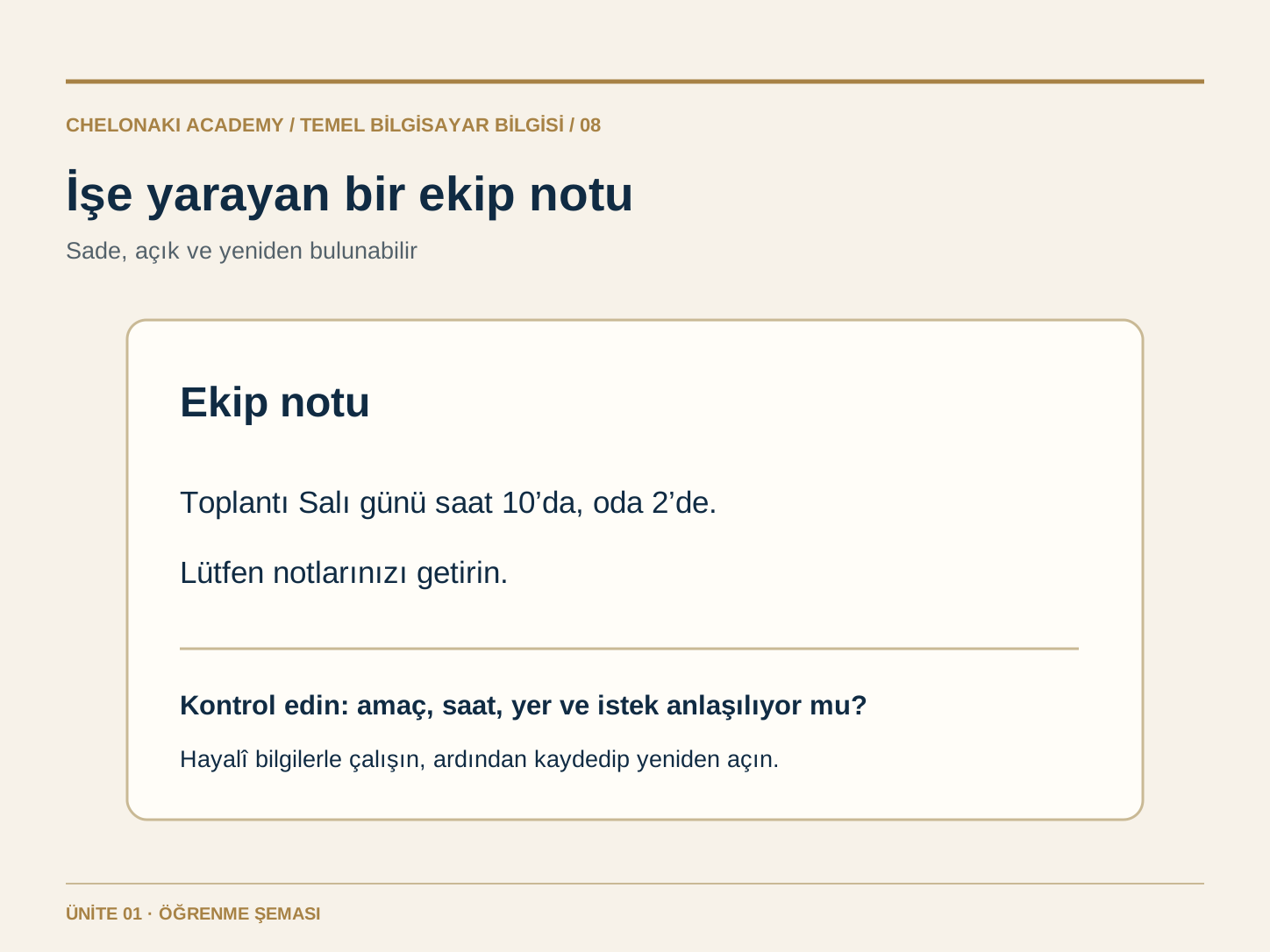
Hayalî bir ekibe kısa not yazın: “Toplantı Salı günü saat 10’da, oda 2’de. Lütfen notlarınızı getirin.”

Not Kısa ve anlaşılır bir ileti oluşturun ve yeniden bulabileceğiniz bir dosya olarak kaydedin.

Başlık, toplantı bilgisi ve rica içeren basit bir iş ekip notu örneği.Görseli tam boyutta aç
Kendi cihazınızda uygulayın

Word’de ilk üç alıştırma.

Hayalî bilgiler kullanın. Yalnızca Word’e ve yeniden bulabileceğiniz bir kayıt konumuna ihtiyacınız vardır. Web sitesi Word belgenizi kontrol edemez; her alıştırmanın altındaki sonuçla kendiniz karşılaştırın.

10 dakika

1. İlk ekip notum

  1. Word’ü açın ve “Boş belge” seçeneğini seçin.
  2. Başlık olarak “Ekip notu” yazın.
  3. Altına şunu yazın: “Salı günü saat 10’da 2 numaralı odada buluşuyoruz.”
  4. Yeni bir satıra geçin ve şunu ekleyin: “Lütfen notlarınızı getirin.”

Öz denetim: Sayfada bir başlık ve anlaşılır iki cümle bulunur.

5 dakika

2. Bir hata bulma ve başlığı biçimlendirme

  1. İlk cümledeki “Salı” sözcüğünü bilerek “Sal” olarak değiştirin.
  2. Hatayı yeniden düzeltin ve cümleyi okuyun.
  3. Yalnızca “Ekip notu” başlığını seçin ve kalın yapın.
  4. İsteğe bağlı olarak altına Word’ün madde işaretli listesiyle iki madde yazın: “Randevuyu kontrol et” ve “Notları getir”.

Öz denetim: “Salı” doğru yazılmıştır; yalnızca başlık vurgulanmıştır.

10 dakika

3. Kaydetme, kapatma ve yeniden açma

  1. Belgeye “Ekip-notu-alıştırma” adını verin.
  2. Belgeyi bildiğiniz bir klasöre veya belirtilen kurs klasörüne kaydedin ve konumunu not edin.
  3. Belgeyi kapatın ve Word’den ya da klasörden yeniden açın.
  4. İkinci cümleyi kontrol edin, bir sözcüğü değiştirin ve kayıt durumunu yeniden kontrol edin.

Öz denetim: Yeniden açtıktan sonra her iki cümle ve son değişikliğiniz yerindedir.

Adımları denediniz mi? Ardından sorular, konuyu anlayıp anlamadığınızı kontrol eder.

Testi başlat
Test bölümleri

Neyle başlamak istersin?

İstediğiniz soruyu doğrudan açabilir ve istediğiniz zaman sorular arasında geçiş yapabilirsiniz.

40 test görevinin tamamı

01
Soru 1 · 2 dakika · Hala açık

Önce elektrik

Bilgisayarı açma ve oturum açma

02
Soru 2 · 2 dakika · Hala açık

Güç düğmesi

Bilgisayarı açma ve oturum açma

03
Soru 3 · 2 dakika · Hala açık

Kısaca basın

Bilgisayarı açma ve oturum açma

04
Soru 4 · 2 dakika · Hala açık

Oturum açma

Bilgisayarı açma ve oturum açma

05
Soru 5 · 3 dakika · Hala açık

Karanlık ekran

Bilgisayarı açma ve oturum açma

06
Soru 6 · 2 dakika · Hala açık

Fare işaretçisi

Fareyi, dokunmatik yüzeyi ve klavyeyi deneyin

07
Soru 7 · 2 dakika · Hala açık

Tek tıklama

Fareyi, dokunmatik yüzeyi ve klavyeyi deneyin

08
Soru 8 · 2 dakika · Hala açık

Çift tıklama

Fareyi, dokunmatik yüzeyi ve klavyeyi deneyin

09
Soru 9 · 2 dakika · Hala açık

Boşluk tuşu

Fareyi, dokunmatik yüzeyi ve klavyeyi deneyin

10
Soru 10 · 3 dakika · Hala açık

Backspace

Fareyi, dokunmatik yüzeyi ve klavyeyi deneyin

11
Soru 11 · 2 dakika · Hala açık

Word’ü seçme

Programları açma ve üç ofis görevini ayırt etme

12
Soru 12 · 2 dakika · Hala açık

Excel’in amacını anlama

Programları açma ve üç ofis görevini ayırt etme

13
Soru 13 · 2 dakika · Hala açık

PowerPoint’in amacını anlama

Programları açma ve üç ofis görevini ayırt etme

14
Soru 14 · 2 dakika · Hala açık

İş örneği

Programları açma ve üç ofis görevini ayırt etme

15
Soru 15 · 3 dakika · Hala açık

Program açma

Programları açma ve üç ofis görevini ayırt etme

16
Soru 16 · 2 dakika · Hala açık

Boş belge

Word’de boş belge başlatma

17
Soru 17 · 2 dakika · Hala açık

Metin imleci

Word’de boş belge başlatma

18
Soru 18 · 2 dakika · Hala açık

İlk satır

Word’de boş belge başlatma

19
Soru 19 · 2 dakika · Hala açık

Yeni satır

Word’de boş belge başlatma

20
Soru 20 · 3 dakika · Hala açık

Önce içerik

Word’de boş belge başlatma

21
Soru 21 · 2 dakika · Hala açık

Hata düzeltme

Metni düzeltme ve paragraf oluşturma

22
Soru 22 · 2 dakika · Hala açık

Paragraf başlatma

Metni düzeltme ve paragraf oluşturma

23
Soru 23 · 2 dakika · Hala açık

Kelimeleri ayırma

Metni düzeltme ve paragraf oluşturma

24
Soru 24 · 2 dakika · Hala açık

Geri al

Metni düzeltme ve paragraf oluşturma

25
Soru 25 · 3 dakika · Hala açık

Kontrol için okuma

Metni düzeltme ve paragraf oluşturma

26
Soru 26 · 2 dakika · Hala açık

Seçme

Bir başlığı ve kısa listeyi biçimlendirme

27
Soru 27 · 2 dakika · Hala açık

Başlık

Bir başlığı ve kısa listeyi biçimlendirme

28
Soru 28 · 2 dakika · Hala açık

Kalın

Bir başlığı ve kısa listeyi biçimlendirme

29
Soru 29 · 2 dakika · Hala açık

Madde işaretli liste

Bir başlığı ve kısa listeyi biçimlendirme

30
Soru 30 · 3 dakika · Hala açık

Okunabilirlik

Bir başlığı ve kısa listeyi biçimlendirme

31
Soru 31 · 2 dakika · Hala açık

Dosya adı

Word belgesini kaydetme ve yeniden bulma

32
Soru 32 · 2 dakika · Hala açık

Kayıt yeri

Word belgesini kaydetme ve yeniden bulma

33
Soru 33 · 2 dakika · Hala açık

Otomatik kaydetme

Word belgesini kaydetme ve yeniden bulma

34
Soru 34 · 2 dakika · Hala açık

Yeniden açma

Word belgesini kaydetme ve yeniden bulma

35
Soru 35 · 3 dakika · Hala açık

Değişiklikten sonra

Word belgesini kaydetme ve yeniden bulma

36
Soru 36 · 2 dakika · Hala açık

İleti

İş hayatında Word: küçük bir görevi kendiniz tamamlayın

37
Soru 37 · 2 dakika · Hala açık

Önemli bilgiler

İş hayatında Word: küçük bir görevi kendiniz tamamlayın

38
Soru 38 · 2 dakika · Hala açık

Rica belirtme

İş hayatında Word: küçük bir görevi kendiniz tamamlayın

39
Soru 39 · 2 dakika · Hala açık

Alıştırma verileri

İş hayatında Word: küçük bir görevi kendiniz tamamlayın

40
Soru 40 · 3 dakika · Hala açık

Sonucu kontrol etme

İş hayatında Word: küçük bir görevi kendiniz tamamlayın

Öğrenme alanında bir dizüstü bilgisayar ve fare
Zaman baskısı olmadan

Sizin hızınızda.

Herhangi bir soruyu doğrudan açabilir, tekrarlayabilir veya atlayabilirsiniz. Sonunda kopyalayabileceğiniz bir not kartı alacaksınız.

Testi başlat