
Основи роботи з комп’ютеромОснови роботи з комп’ютером · Одиниця 01 · безкоштовно

Основи роботи з комп’ютером: увімкнення та Word

Ніколи раніше не працювали за комп’ютером? Ви навчитеся вмикати його, користуватися мишею та клавіатурою, розуміти призначення Word, Excel і PowerPoint та напишете свій перший короткий текст у Word. Вісім ілюстрованих розділів, три інтерактивні приклади, три вправи у Word та 40 запитань допоможуть вам крок за кроком.

40 Тестові завданняПоетапно: близько 2–3 годинБез обмеження часу
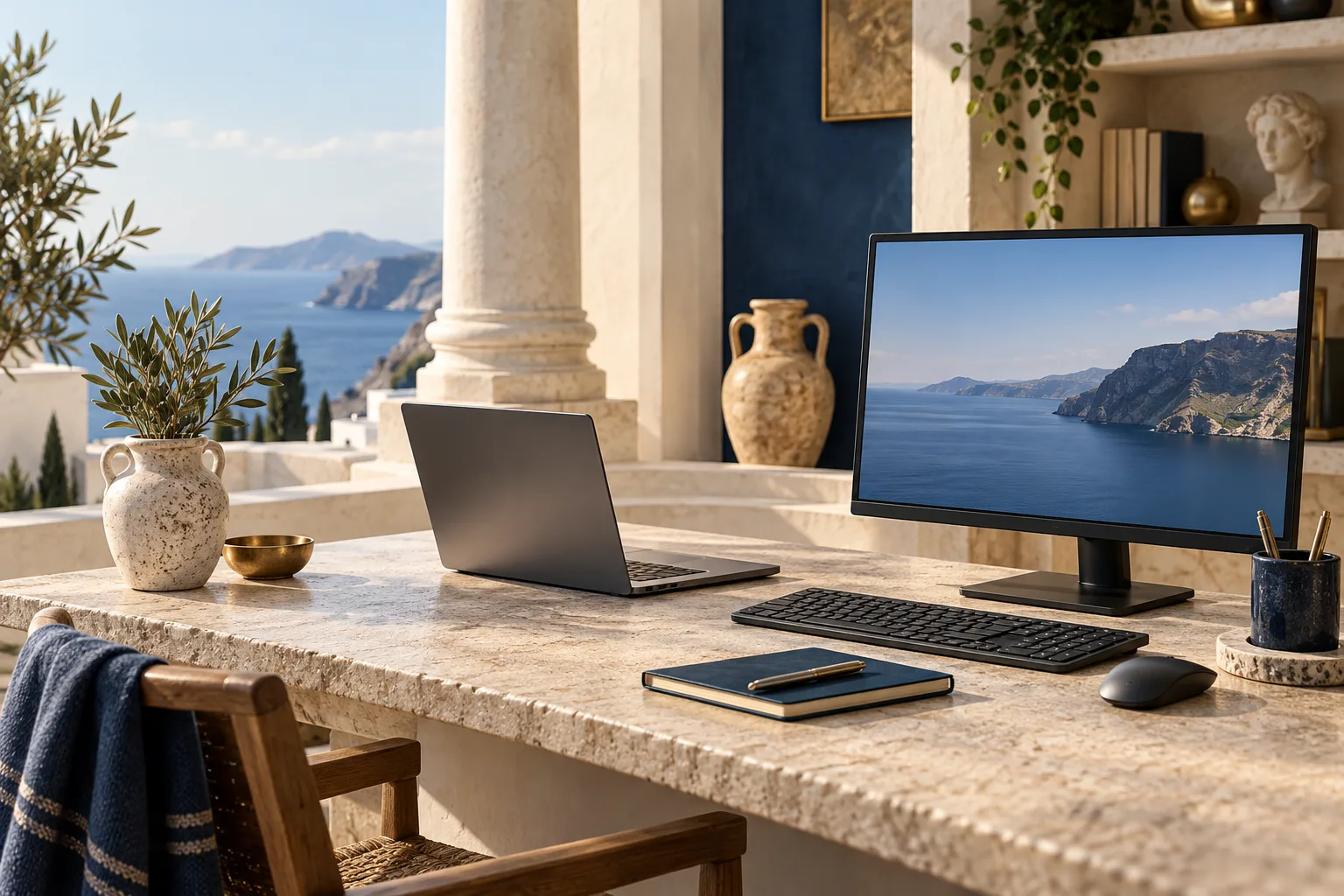
Спокійне місце для навчання з ноутбуком, монітором, клавіатурою та мишеюЗрозуміти · Спробувати · Діяти безпечно

Перегляньте дію у власному темпі.

Переглянути кроки в зображеннях і тексті
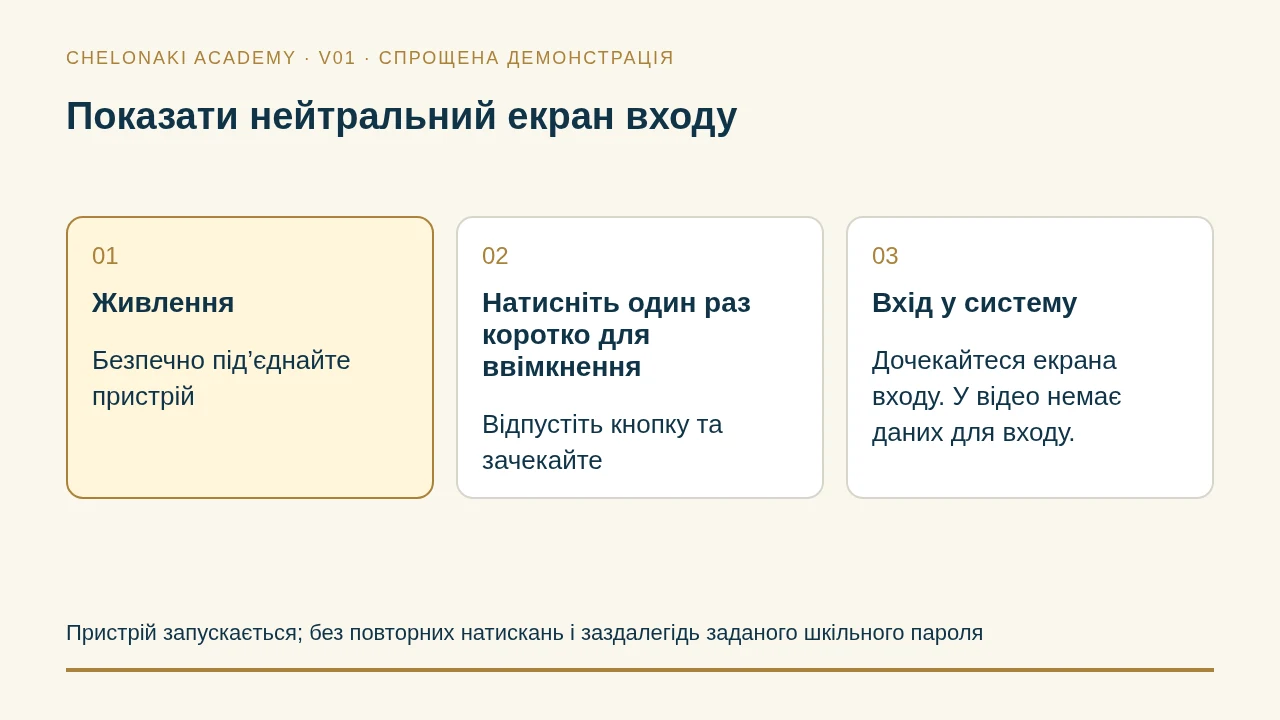
  1. Показати живлення пристрою
  2. Виділити одне коротке натискання кнопки живлення
  3. Етап очікування
  4. Показати нейтральний екран входу

Пристрій запускається; без повторних натискань і заздалегідь заданого шкільного пароля

Показати живлення пристрою
Показати живлення пристрою · спрощена демонстрація без керування вашим пристроєм.
Як навчатися

Подивіться. Спробуйте. Перевірте.

Почніть без попередніх знань: прочитайте вісім коротких розділів, спробуйте три приклади безпосередньо на цій сторінці та виконайте три вправи у Word на своєму пристрої. Потім дайте відповіді на 40 запитань. Вправи у Word ви перевіряєте самостійно; відповіді на тест пояснюються відразу. Оцінки немає.

  1. 01Прочитайте розділи та натисніть на приклади
  2. 02Самостійно виконайте вправи у Word
  3. 03Дайте відповіді на 40 запитань

Професор Челос
Працюйте у власному темпі. Спробуйте кроки у Word на своєму пристрої. Якщо помилитеся в тесті, я допоможу підказкою.

0 з 40 опрацьовано

Ваш поступ у тесті зберігається в цьому браузері. Вправи у Word ви виконуєте та зберігаєте самостійно на своєму пристрої.

Перед тестом

Навчіться спочатку. Тоді спробуйте.

Вісім ілюстрованих розділів починаються з увімкнення комп’ютера та ведуть до вашої першої нотатки у Word. За можливості підготуйте комп’ютер із Word і відразу спробуйте описані кроки.

Увімкнути комп’ютер і ввійти в систему

Поставте ноутбук на стійку поверхню й відкрийте кришку. У настільного комп’ютера і системний блок, і монітор потребують живлення; перевірте обидва кабелі. Знайдіть кнопку зі знаком увімкнення/вимкнення ⏻. Залежно від пристрою вона розташована на корпусі, на краю або біля клавіатури. Натисніть один раз коротко й дочекайтеся екрана входу. Увійдіть у власний обліковий запис, якщо його налаштовано. Екран, який лише потемнів, не обов’язково означає, що комп’ютер вимкнений. Не натискайте кнопку багато разів; на незнайомому пристрої запитайте людину, яка вам допомагає.

Приклад щоденної роботи з комп’ютером

Після короткого натискання на ⏻ ноутбук показує зображення. Ви обираєте свій обліковий запис і вводите PIN-код або пароль. З’являється екран із піктограмами й панеллю.

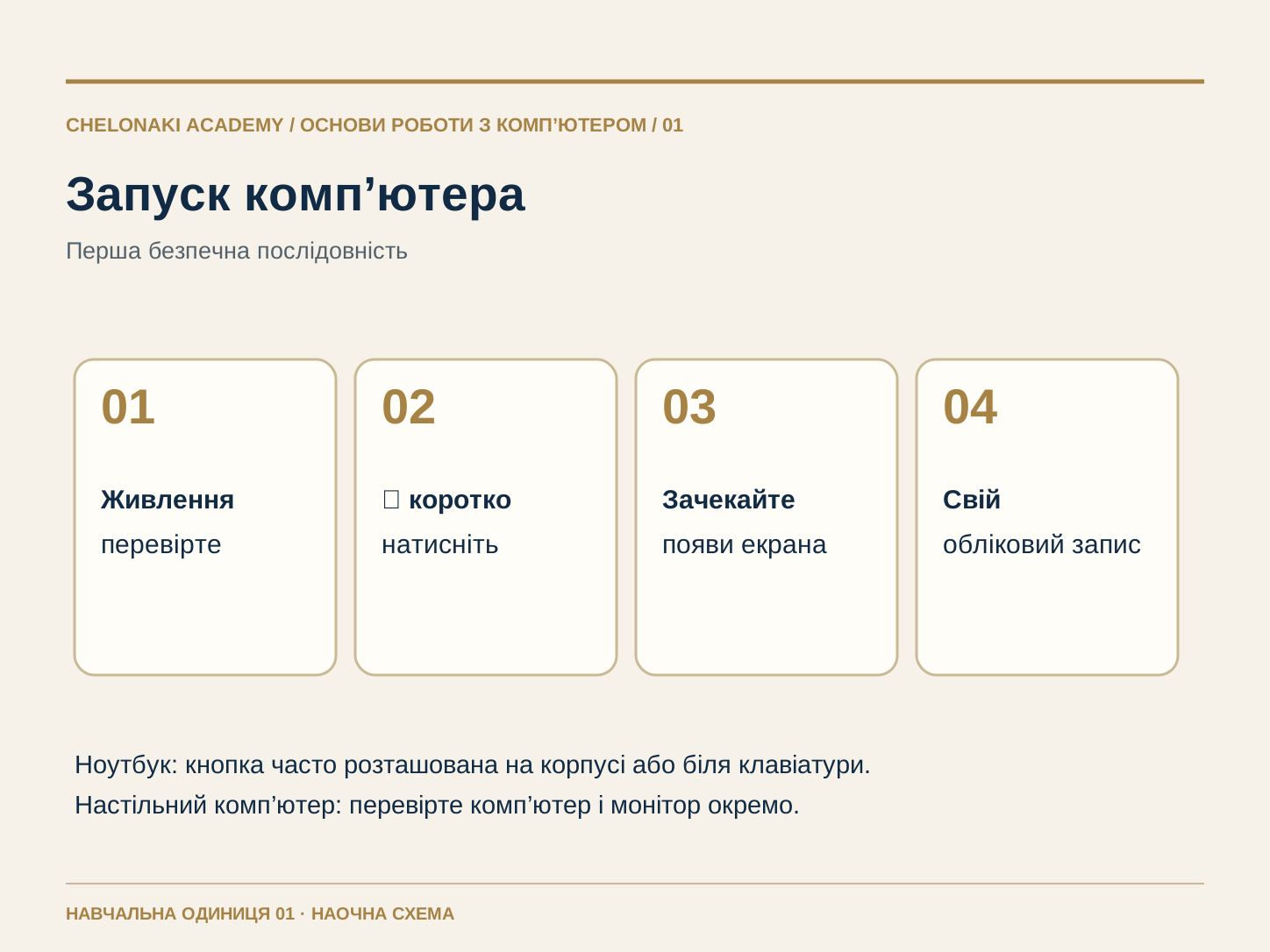
Примітка Перевірити живлення один раз коротко натиснути ⏻ почекати увійти у власний обліковий запис.
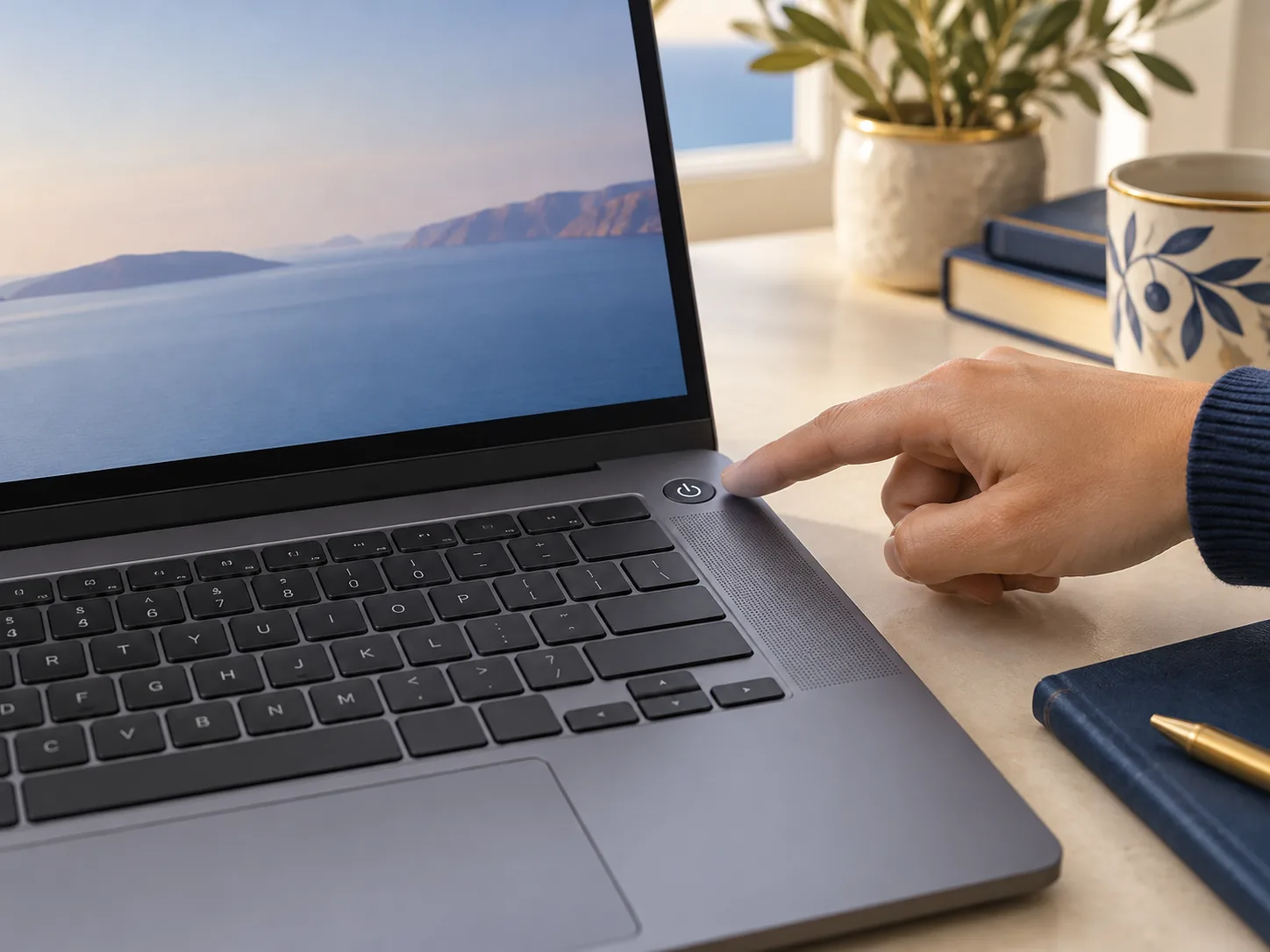
Палець указує на кнопку зі знаком увімкнення/вимкнення біля верхнього краю клавіатури ноутбука.
Приклад ноутбука: тут кнопка ввімкнення розташована вгорі праворуч. На вашому пристрої вона може бути в іншому місці.
Чотири кроки: перевірити живлення, коротко натиснути кнопку ввімкнення, почекати й увійти в систему.Відкрити зображення в повному розмірі
Натисніть і спробуйте · 1 з 3

Що відбувається після ввімкнення?

Модель показує послідовність. Вона не вмикає ваш справжній комп’ютер і не запитує дані для входу.

Екран вимкнений

Екран темний. Спочатку знайдіть на справжньому пристрої кнопку із символом ⏻.
Спробувати мишу, тачпад і клавіатуру

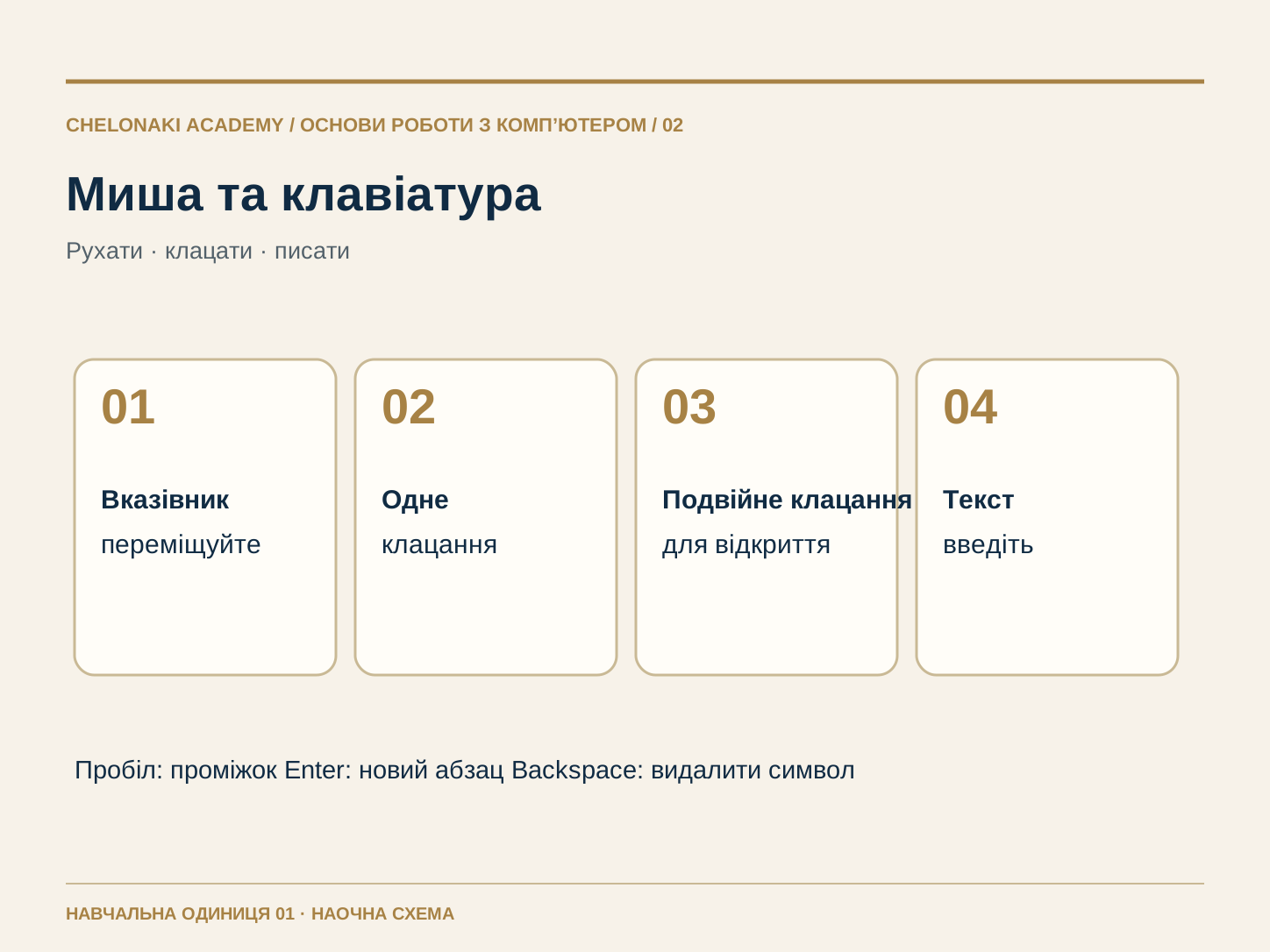
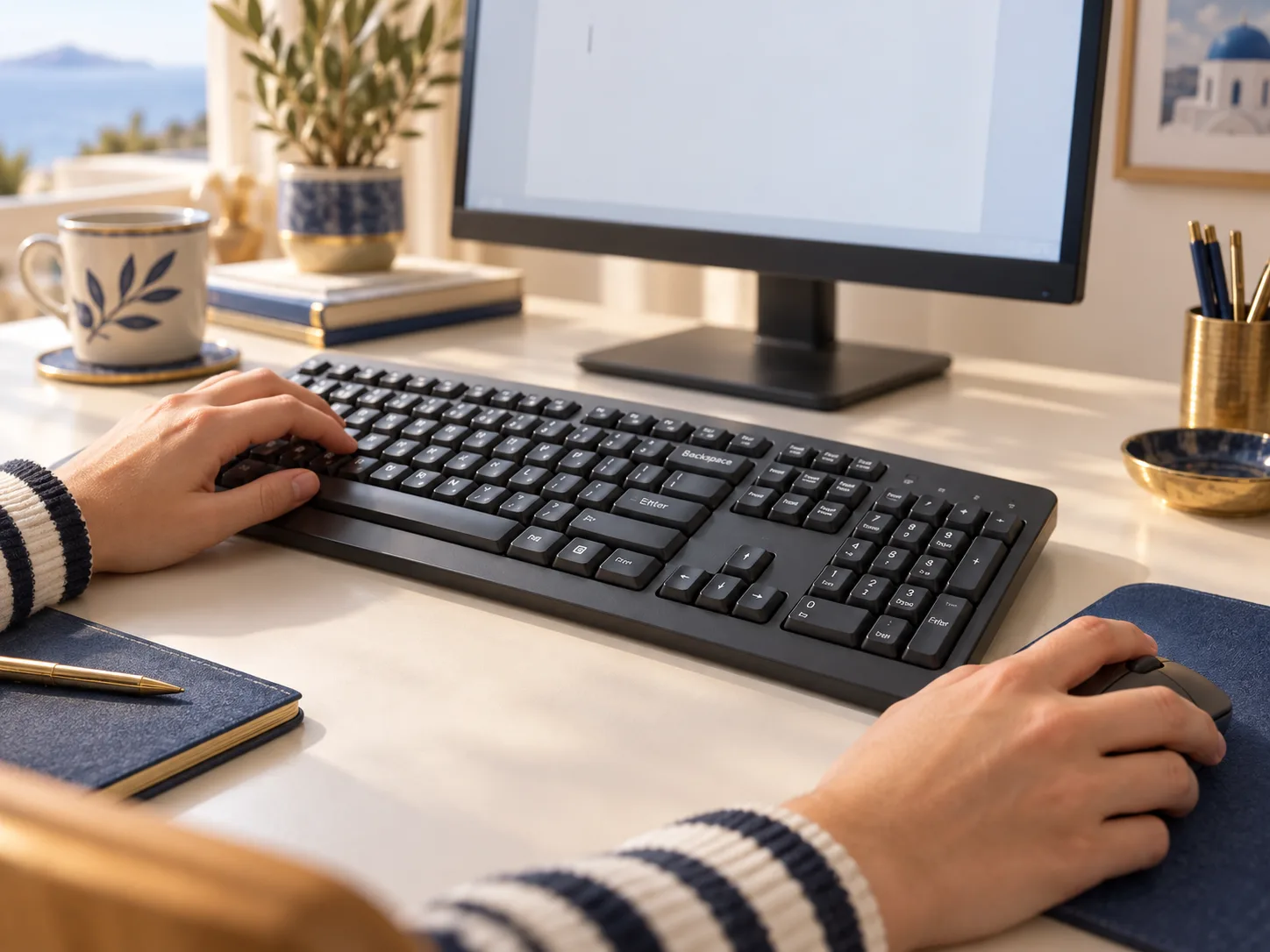
Порухайте мишею або проведіть одним пальцем по тачпаду. Вказівник на екрані рухається слідом. Одне клацання щось обирає; подвійне клацання може відкрити файл або програму. На багатьох пристроях одного клацання кнопки вже достатньо для дії. Клавіатурою вводять текст. Пробіл додає проміжок, Enter починає новий абзац, а Backspace видаляє символ ліворуч від блимаючого текстового курсора. Перед введенням спочатку клацніть у текстовому полі. Кожну дію пробуйте повільно.

Приклад щоденної роботи з комп’ютером

Клацніть у порожньому текстовому полі, напишіть «Привіт», додайте пробіл і напишіть «командо». Видаліть останній символ клавішею Backspace та введіть його знову.

Примітка Порухати вказівник клацнути ціль побачити блимаючий текстовий курсор друкувати.

Руки на миші й клавіатурі перед екраном із порожнім документом.
Миша й клавіатура на робочому місці. Розташування окремих клавіш може відрізнятися залежно від пристрою.
Вказівник миші, одинарне й подвійне клацання та клавіші Пробіл, Enter і Backspace.Відкрити зображення в повному розмірі
Натисніть і спробуйте · 2 з 3

Одне клацання вибирає, два відкривають.

Клацніть піктограму документа один раз. Потім відкрийте його подвійним клацанням. На телефоні та під час роботи з клавіатурою також допоможе кнопка «Відкрити».

Тут з’явиться відкритий документ.

Ще нічого не вибрано. Почніть із клацання «Нотатка для команди».

Відкривати програми й розрізняти три офісні завдання

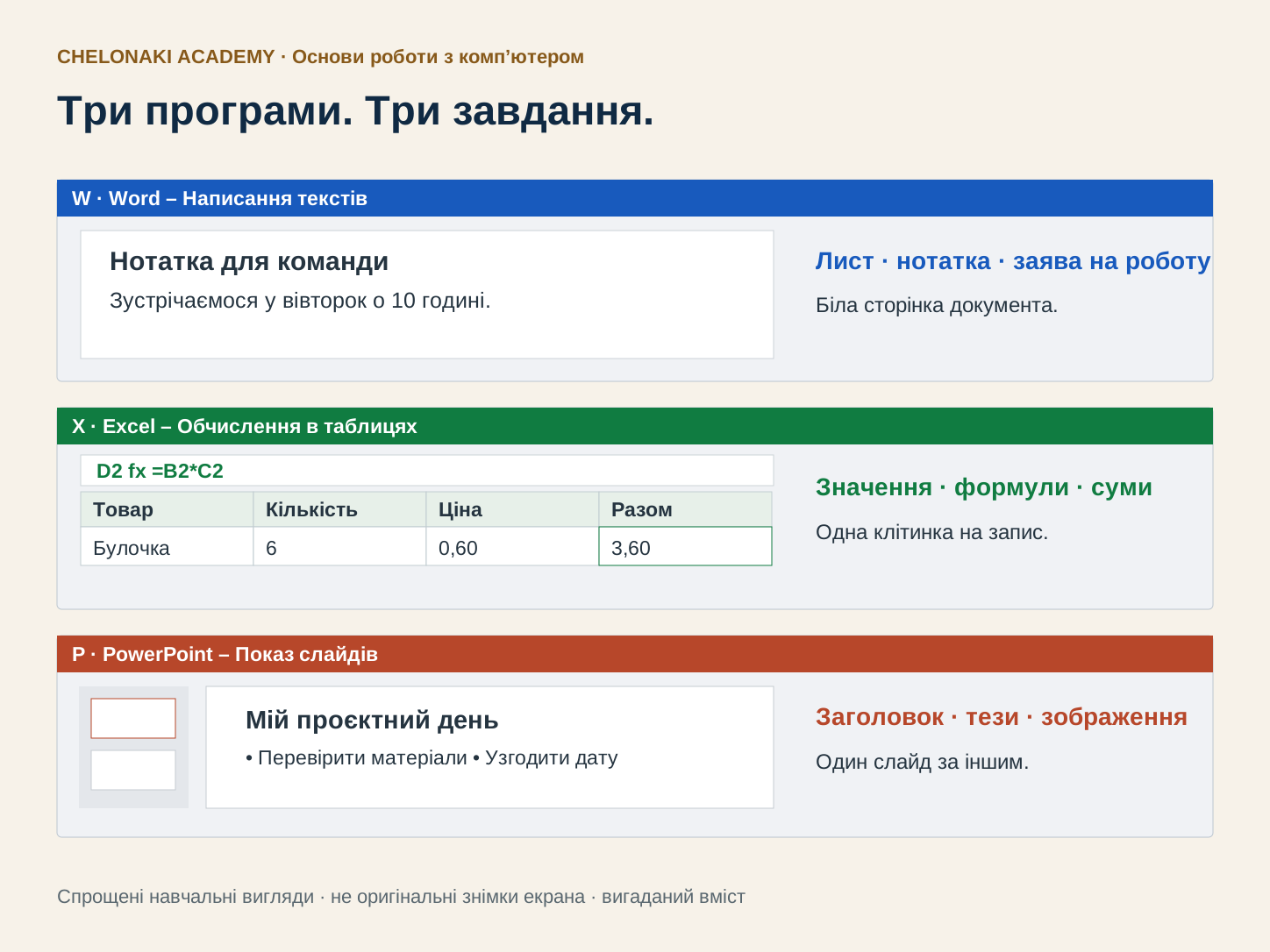
Програма — це інструмент на комп’ютері. Її відкривають через піктограму або пошук. Word призначений для текстів: листів, нотаток і протоколів. Excel — для таблиць, списків і обчислень. PowerPoint упорядковує зміст на слайдах презентації. На роботі можна, наприклад, написати нотатку про зустріч у Word, перелічити робочі години в Excel і показати результати в PowerPoint. Цей навчальний блок спочатку дає практику Word. Інші безкоштовні модулі з Excel і PowerPoint є в огляді комп’ютерних основ. Якщо Word відсутній, потрібен доступ через місце роботи або власний обліковий запис із відповідними правами.

Приклад щоденної роботи з комп’ютером

Ви хочете написати коротку нотатку для команди. Для цього відкрийте Word. Список із підсумками чи слайди для цього завдання не потрібні.

Примітка Текст Word. Таблиця з числами Excel. Виступ зі слайдами PowerPoint.

Три спрощені вікна програм показують нотатку Word, таблицю Excel із формулою та слайд PowerPoint.Відкрити зображення в повному розмірі

Почати порожній документ у Word

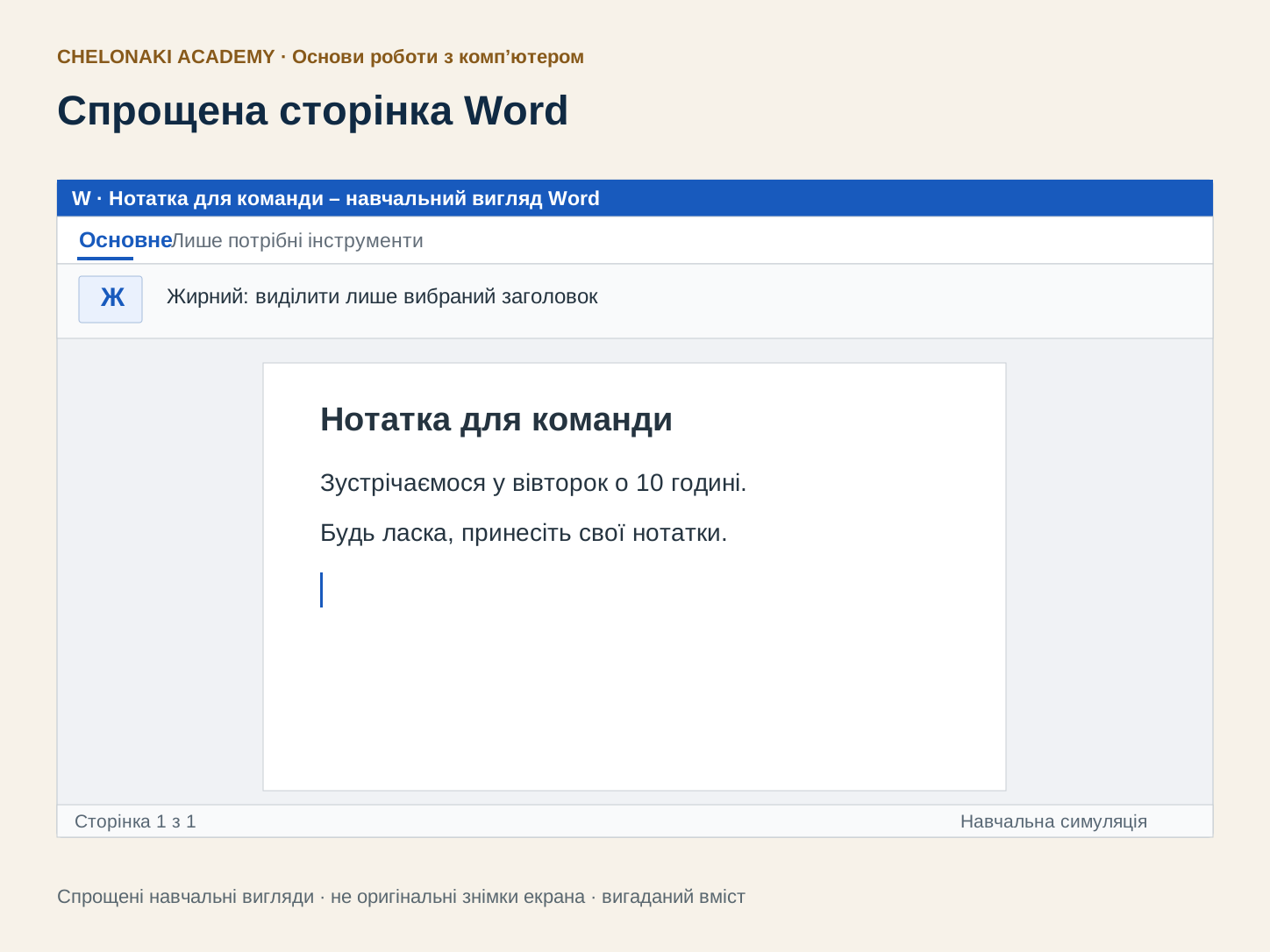
Відкрийте Word і виберіть «Пустий документ». Клацніть білу сторінку: блимаючий текстовий курсор показує, де з’явиться наступна літера. У першому рядку напишіть «Нотатка для команди». Натисніть Enter і нижче введіть «Ми зустрічаємося у вівторок о 10 годині.» Спочатку напишіть зміст; оформлення буде потім. Залежно від версії Word у Windows, на Mac або в браузері кнопки можуть виглядати трохи інакше. Попросіть допомоги, якщо початковий екран на вашому пристрої відрізняється.

Приклад щоденної роботи з комп’ютером

На сторінці тепер два рядки: угорі «Нотатка для команди», нижче — повне речення. Клацання посеред речення ставить текстовий курсор саме туди.

Примітка Відкрити Word Пустий документ клацнути сторінку написати текст.

Спрощене вікно Word із синьою верхньою панеллю, областю «Основне», інструментом напівжирного накреслення та білою сторінкою нотатки для команди.Відкрити зображення в повному розмірі

Виправляти текст і створювати абзаци

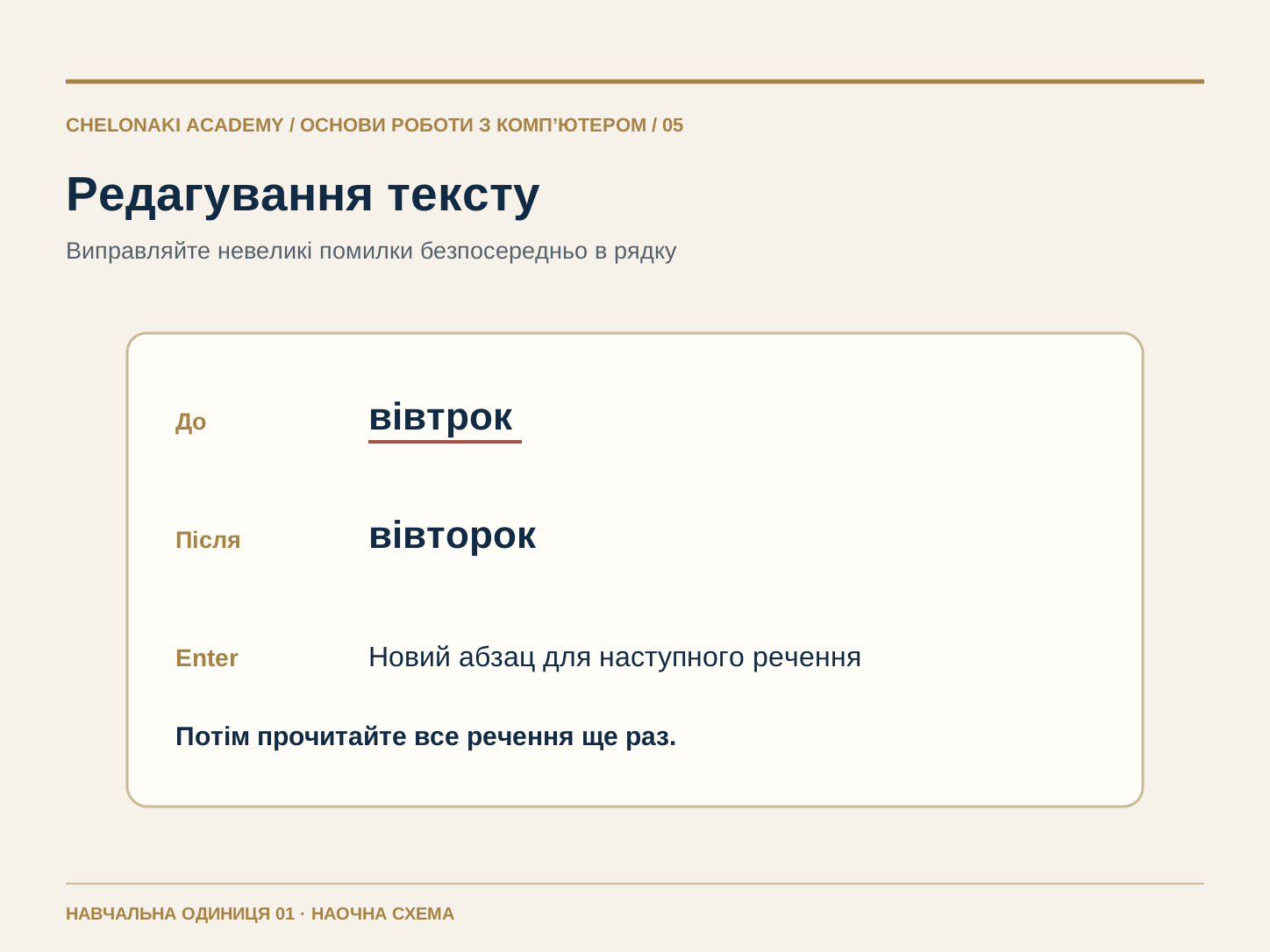
Помилки — це нормально. Клацніть одразу після неправильного слова й видаліть окремі літери клавішею Backspace; введіть правильну форму. Enter починає новий абзац. Пробіл розділяє слова; це не інструмент для великих проміжків або нових рядків. Щоб скасувати дію, можна скористатися кнопкою «Скасувати» у Word. Після кожної зміни перевіряйте, чи залишається речення зрозумілим. Для початку достатньо заголовка й двох коротких речень.

Приклад щоденної роботи з комп’ютером

Виправте «вівтрок» на «вівторок». Поставте текстовий курсор у кінець речення, натисніть Enter і додайте «Будь ласка, принесіть свої нотатки.»

Примітка Поставити текстовий курсор у потрібне місце виправити прочитати результат.

Виправлення «вівтрок» на «вівторок» і новий абзац за допомогою Enter.Відкрити зображення в повному розмірі

Оформити заголовок і короткий список

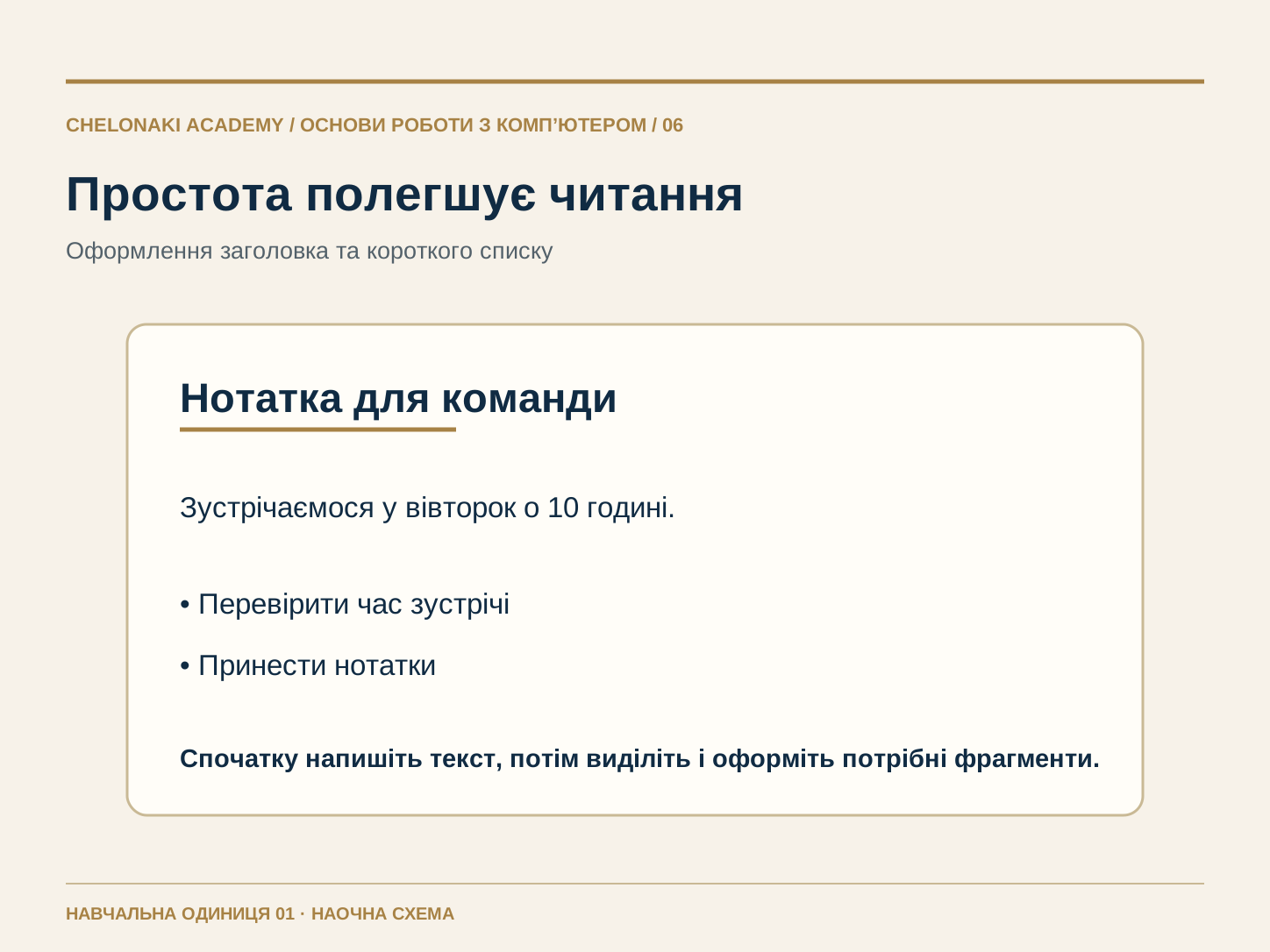
Виділіть мишею лише рядок «Нотатка для команди». В області «Основне» виберіть стиль заголовка або зробіть текст напівжирним. Конкретна кнопка залежить від версії Word. Спочатку оформлюйте лише заголовок: забагато шрифтів і кольорів ускладнюють читання. Для кількох пунктів використовуйте кнопку маркованого списку замість ручного введення рисок і пробілів. Потім один раз прочитайте весь текст.

Приклад щоденної роботи з комп’ютером

Під заголовком пункти «Перевірити дату» й «Принести нотатки» оформлено маркованим списком. Заголовок помітний, а решта тексту залишається простою.

Примітка Спочатку написати й перевірити текст, потім точно виділити й стримано оформити.

Проста сторінка Word із виділеним заголовком і списком із двох пунктів.Відкрити зображення в повному розмірі

Зберегти й знову знайти документ Word

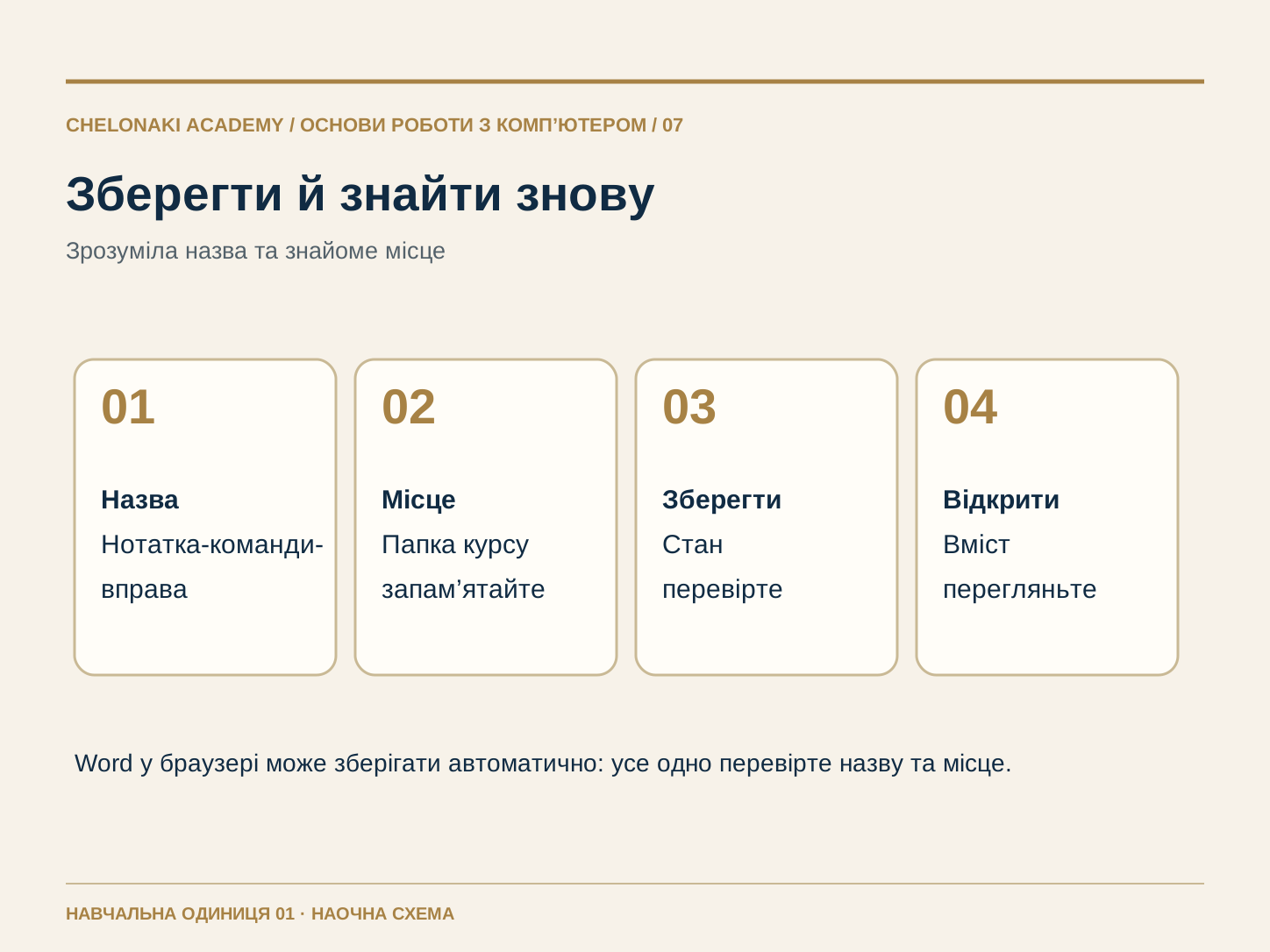
Дайте документу зрозуміле ім’я, наприклад «Нотатка-команди-вправа». Під час першого збереження виберіть місце, яке зможете знову знайти, наприклад «Документи» або навчальну папку, зазначену викладачем. Залежно від версії Word команди називаються «Зберегти», «Зберегти як» або «Зберегти копію». Word у браузері може автоматично зберігати зміни в OneDrive; усе одно перевіряйте ім’я й місце збереження. Закривайте документ лише тоді, коли знаєте, де він розташований. Потім відкрийте його знову й перевірте останнє речення. Після зміни збережіть ще раз.

Приклад щоденної роботи з комп’ютером

Ви зберігаєте «Нотатка-команди-вправа» в навчальній папці, закриваєте документ, відкриваєте його знову й знаходите заголовок та обидва речення.

Примітка Запам’ятати ім’я й місце зберегти закрити відкрити знову перевірити зміст.

Послідовність: назвати документ Word, вибрати місце збереження, зберегти й відкрити знову.Відкрити зображення в повному розмірі
Спробуйте · 3 з 3

Створення нотатки у Word.

Це спрощений попередній перегляд на сайті, а не справжній документ Word. Вводьте лише вигадані дані. Після перезавантаження сторінки цю вправу буде втрачено.

Нотатка для командиВправа у Word
Навчальна симуляція
ОсновнеЛише інструменти цього завдання
Шрифт
Віртуальне збереження
Ще не запам’ятованоЛише в цьому сеансі

Вводьте текст у поля. Попередній перегляд змінюється відразу.

Потім повторіть ті самі кроки у справжньому Word

Word на роботі: самостійно виконати невелике завдання

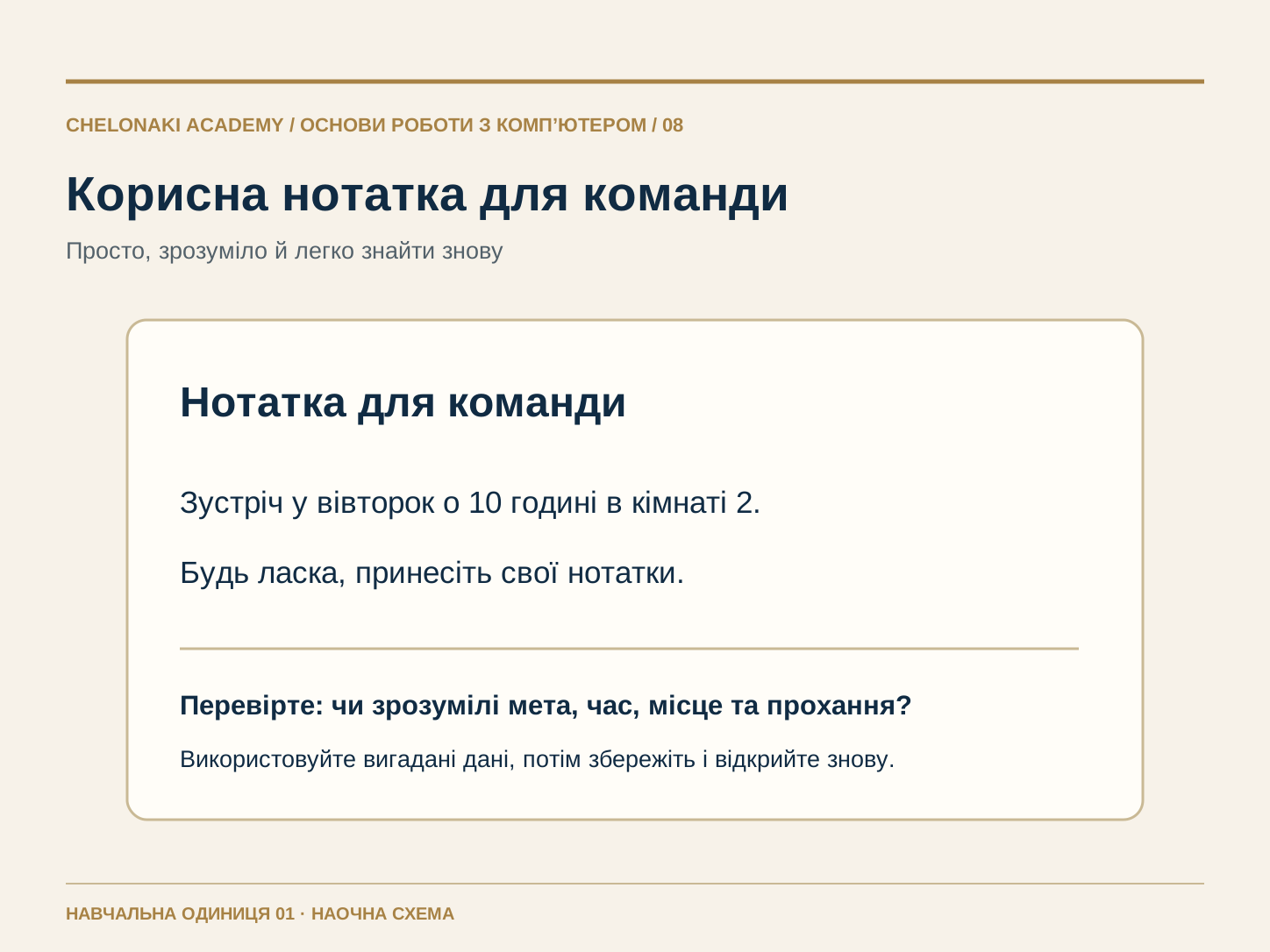
У повсякденній роботі Word допомагає з короткими повідомленнями, простими листами й нотатками про зустрічі. Головне, щоб інші розуміли текст: зрозумілий заголовок, привід, важлива інформація та за потреби прохання. Спочатку тренуйтеся на вигаданих даних. Перевіряйте імена, час зустрічі й написання, перш ніж передавати файл іншим. Надсилання, спільне редагування й друк ви вивчите пізніше. Для цього першого навчального блоку достатньо готового, збереженого документа, який ви можете самі знову відкрити.

Приклад щоденної роботи з комп’ютером

Напишіть коротку нотатку вигаданій команді: «Зустріч у вівторок о 10 годині в кімнаті 2. Будь ласка, принесіть свої нотатки.»

Примітка Створити коротке, зрозуміле повідомлення й зберегти його як файл, який можна знову знайти.

Простий приклад робочої нотатки для команди із заголовком, даними зустрічі та проханням.Відкрити зображення в повному розмірі
Практика на власному пристрої

Три перші вправи у Word.

Використовуйте вигадані дані. Потрібні лише Word і місце збереження, яке ви зможете знайти знову. Сайт не може перевірити ваш документ Word; самостійно порівняйте його з результатом під кожною вправою.

10 хвилин

1. Моя перша нотатка для команди

  1. Відкрийте Word і виберіть «Пустий документ».
  2. Напишіть «Нотатка для команди» як заголовок.
  3. Нижче напишіть: «Зустрічаємося у вівторок о 10 годині в кімнаті 2».
  4. Почніть новий рядок і додайте: «Будь ласка, принесіть свої нотатки».

Самоперевірка: На сторінці є заголовок і два зрозумілі речення.

5 хвилин

2. Знайти помилку та оформити заголовок

  1. У першому реченні навмисно замініть «вівторок» на «вівтрок».
  2. Виправте помилку та прочитайте речення.
  3. Виділіть лише «Нотатка для команди» й зробіть текст жирним.
  4. За бажанням додайте нижче два пункти за допомогою маркованого списку Word: «Перевірити час зустрічі» та «Принести нотатки».

Самоперевірка: Слово «вівторок» написано правильно; виділено лише заголовок.

10 хвилин

3. Зберегти, закрити та знову відкрити

  1. Назвіть документ «Нотатка-команди-вправа».
  2. Збережіть його у знайомій папці або в указаній папці курсу та запишіть розташування.
  3. Закрийте документ і знову відкрийте його через Word або папку.
  4. Перевірте друге речення, змініть одне слово та знову перевірте стан збереження.

Самоперевірка: Після повторного відкриття видно обидва речення та вашу останню зміну.

Ви спробували виконати кроки? Потім запитання перевірять ваше розуміння.

Розпочати тест
Розділи тесту

Із чого бажаєте почати?

Можна відкрити будь-яке запитання безпосередньо та будь-коли переходити між запитаннями.

Усі завдання тесту: 40

01
Запитання 1 · 2 хвилин · Ще не виконано

Спочатку живлення

Увімкнути комп’ютер і ввійти в систему

02
Запитання 2 · 2 хвилин · Ще не виконано

Кнопка ввімкнення

Увімкнути комп’ютер і ввійти в систему

03
Запитання 3 · 2 хвилин · Ще не виконано

Коротке натискання

Увімкнути комп’ютер і ввійти в систему

04
Запитання 4 · 2 хвилин · Ще не виконано

Вхід у систему

Увімкнути комп’ютер і ввійти в систему

05
Запитання 5 · 3 хвилин · Ще не виконано

Темний екран

Увімкнути комп’ютер і ввійти в систему

06
Запитання 6 · 2 хвилин · Ще не виконано

Вказівник миші

Спробувати мишу, тачпад і клавіатуру

07
Запитання 7 · 2 хвилин · Ще не виконано

Одне клацання

Спробувати мишу, тачпад і клавіатуру

08
Запитання 8 · 2 хвилин · Ще не виконано

Подвійне клацання

Спробувати мишу, тачпад і клавіатуру

09
Запитання 9 · 2 хвилин · Ще не виконано

Пробіл

Спробувати мишу, тачпад і клавіатуру

10
Запитання 10 · 3 хвилин · Ще не виконано

Backspace

Спробувати мишу, тачпад і клавіатуру

11
Запитання 11 · 2 хвилин · Ще не виконано

Вибрати Word

Відкривати програми й розрізняти три офісні завдання

12
Запитання 12 · 2 хвилин · Ще не виконано

Зрозуміти призначення Excel

Відкривати програми й розрізняти три офісні завдання

13
Запитання 13 · 2 хвилин · Ще не виконано

Зрозуміти призначення PowerPoint

Відкривати програми й розрізняти три офісні завдання

14
Запитання 14 · 2 хвилин · Ще не виконано

Робочий приклад

Відкривати програми й розрізняти три офісні завдання

15
Запитання 15 · 3 хвилин · Ще не виконано

Відкрити програму

Відкривати програми й розрізняти три офісні завдання

16
Запитання 16 · 2 хвилин · Ще не виконано

Пустий документ

Почати порожній документ у Word

17
Запитання 17 · 2 хвилин · Ще не виконано

Текстовий курсор

Почати порожній документ у Word

18
Запитання 18 · 2 хвилин · Ще не виконано

Перший рядок

Почати порожній документ у Word

19
Запитання 19 · 2 хвилин · Ще не виконано

Новий рядок

Почати порожній документ у Word

20
Запитання 20 · 3 хвилин · Ще не виконано

Спочатку зміст

Почати порожній документ у Word

21
Запитання 21 · 2 хвилин · Ще не виконано

Виправити помилку

Виправляти текст і створювати абзаци

22
Запитання 22 · 2 хвилин · Ще не виконано

Почати абзац

Виправляти текст і створювати абзаци

23
Запитання 23 · 2 хвилин · Ще не виконано

Розділити слова

Виправляти текст і створювати абзаци

24
Запитання 24 · 2 хвилин · Ще не виконано

Скасувати

Виправляти текст і створювати абзаци

25
Запитання 25 · 3 хвилин · Ще не виконано

Контрольне читання

Виправляти текст і створювати абзаци

26
Запитання 26 · 2 хвилин · Ще не виконано

Виділення

Оформити заголовок і короткий список

27
Запитання 27 · 2 хвилин · Ще не виконано

Заголовок

Оформити заголовок і короткий список

28
Запитання 28 · 2 хвилин · Ще не виконано

Напівжирний

Оформити заголовок і короткий список

29
Запитання 29 · 2 хвилин · Ще не виконано

Маркований список

Оформити заголовок і короткий список

30
Запитання 30 · 3 хвилин · Ще не виконано

Читабельність

Оформити заголовок і короткий список

31
Запитання 31 · 2 хвилин · Ще не виконано

Ім’я файла

Зберегти й знову знайти документ Word

32
Запитання 32 · 2 хвилин · Ще не виконано

Місце збереження

Зберегти й знову знайти документ Word

33
Запитання 33 · 2 хвилин · Ще не виконано

Автоматичне збереження

Зберегти й знову знайти документ Word

34
Запитання 34 · 2 хвилин · Ще не виконано

Відкрити знову

Зберегти й знову знайти документ Word

35
Запитання 35 · 3 хвилин · Ще не виконано

Після зміни

Зберегти й знову знайти документ Word

36
Запитання 36 · 2 хвилин · Ще не виконано

Повідомлення

Word на роботі: самостійно виконати невелике завдання

37
Запитання 37 · 2 хвилин · Ще не виконано

Важливі відомості

Word на роботі: самостійно виконати невелике завдання

38
Запитання 38 · 2 хвилин · Ще не виконано

Сформулювати прохання

Word на роботі: самостійно виконати невелике завдання

39
Запитання 39 · 2 хвилин · Ще не виконано

Навчальні дані

Word на роботі: самостійно виконати невелике завдання

40
Запитання 40 · 3 хвилин · Ще не виконано

Перевірити результат

Word на роботі: самостійно виконати невелике завдання

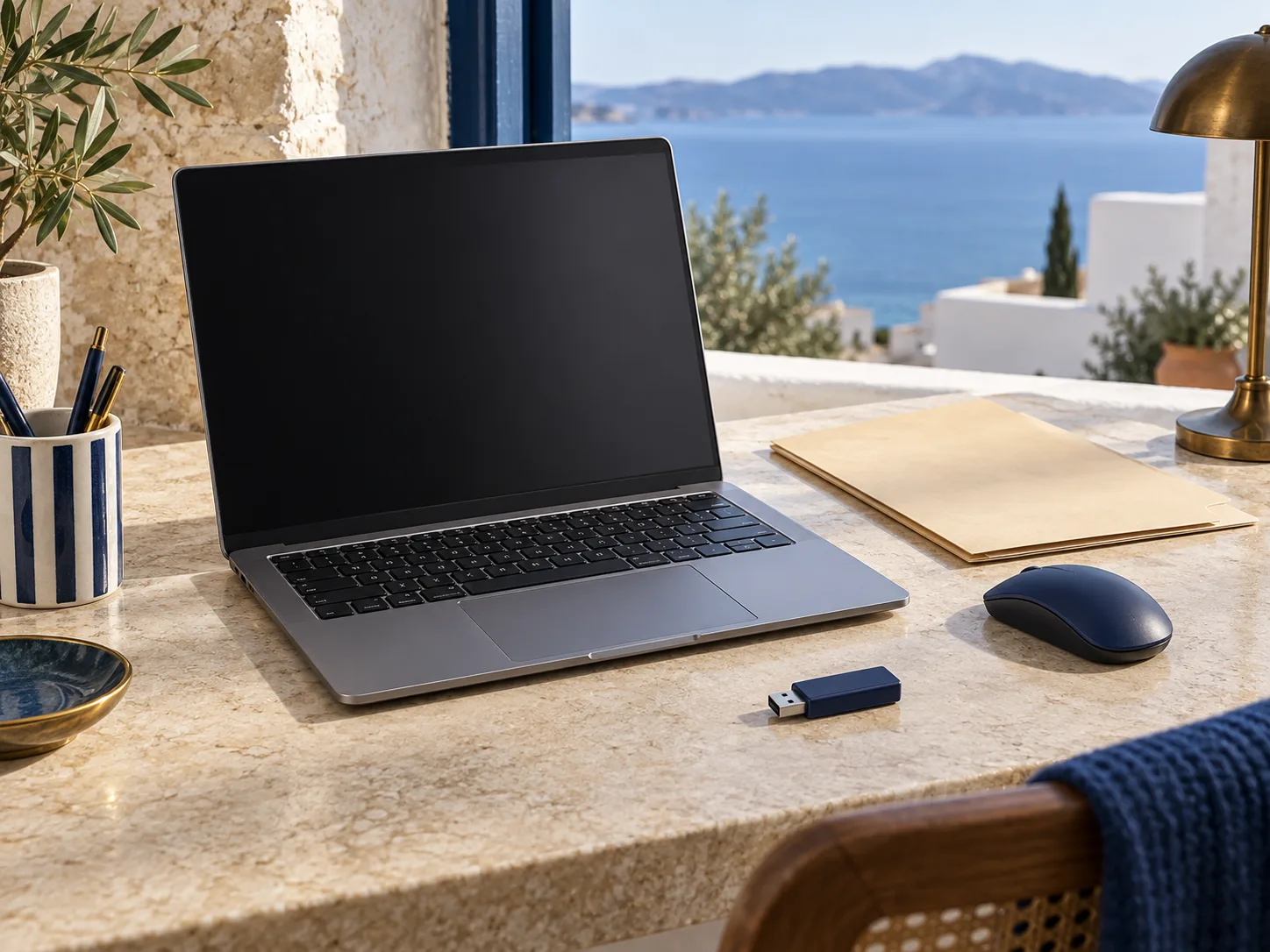
Ноутбук і миша на навчальному місці
Без поспіху

У власному темпі.

Можна безпосередньо відкрити, повторити або пропустити будь-яке запитання. Наприкінці ви отримаєте картку-пам’ятку, яку можна скопіювати.

Розпочати тест