Noch nie am Computer gearbeitet? Sie lernen das Einschalten, Maus und Tastatur, den Zweck von Word, Excel und PowerPoint und schreiben Ihren ersten kurzen Text in Word. Acht bebilderte Kapitel, drei interaktive Beispiele, drei Word-Übungen und 40 Fragen begleiten Sie Schritt für Schritt.
40 TestaufgabenIn Etappen: etwa 2–3 StundenOhne Zeitlimit
Gerät startet; keine wiederholten Tastendrücke, kein bekanntes Schulpasswort
Gerätestrom zeigen · vereinfachte Demonstration, keine Steuerung Ihres Geräts.
So lernen Sie
Anschauen. Mitmachen. Prüfen.
Beginnen Sie ohne Vorwissen: Lesen Sie acht kurze Kapitel, probieren Sie drei Beispiele direkt auf dieser Seite aus und machen Sie drei Word-Übungen am eigenen Gerät. Danach beantworten Sie 40 Fragen. Die Word-Übungen kontrollieren Sie selbst; die Testantworten werden direkt erklärt. Es gibt keine Note.
01Kapitel lesen und Beispiele anklicken
02Word-Übungen selbst ausprobieren
0340 Fragen beantworten
Professor Chelos Gehen Sie in Ihrem Tempo vor. Probieren Sie die Word-Schritte am eigenen Gerät aus. Bei einer falschen Testantwort helfe ich mit einem Tipp.
0 von 40 bearbeitet
Ihr Testfortschritt bleibt in diesem Browser gespeichert. Die Word-Übungen bearbeiten und speichern Sie selbst auf Ihrem Gerät.
Vor dem Test
Erst lernen. Dann ausprobieren.
Die acht bebilderten Kapitel beginnen beim Einschalten und führen zu Ihrer ersten Word-Notiz. Halten Sie nach Möglichkeit einen Computer mit Word bereit und probieren Sie die Schritte direkt aus.
01
Den Computer einschalten und anmelden
Stellen Sie einen Laptop auf eine feste Unterlage und klappen Sie ihn auf. Bei einem Tischcomputer brauchen Rechner und Bildschirm Strom; prüfen Sie beide Kabel. Suchen Sie die Taste mit dem Ein/Aus-Zeichen ⏻. Sie sitzt je nach Gerät am Gehäuse, am Rand oder bei der Tastatur. Drücken Sie sie einmal kurz und warten Sie auf den Anmeldebildschirm. Melden Sie sich mit Ihrem eigenen Konto an, falls eines eingerichtet ist. Ein Bildschirm, der nur dunkel geworden ist, bedeutet nicht unbedingt, dass der Computer ausgeschaltet ist. Drücken Sie nicht wiederholt auf die Taste; fragen Sie bei unbekannten Geräten die betreuende Person.
Beispiel aus dem Computeralltag
Ein Laptop zeigt nach kurzem Druck auf ⏻ ein Bild. Sie wählen Ihr Konto und geben Ihre PIN oder Ihr Passwort ein. Der Bildschirm mit Symbolen und Leiste erscheint.
Merksatz Strom prüfen → ⏻ einmal kurz drücken → warten → mit eigenem Konto anmelden.
Beispiel eines Laptops: Hier sitzt die Einschalttaste rechts oben. An Ihrem Gerät kann sie an einer anderen Stelle sein.Bild in voller Größe öffnen ↗
Zum Anklicken · 1 von 3
Was passiert nach dem Einschalten?
Dieses Modell zeigt die Reihenfolge. Es schaltet Ihren echten Computer nicht ein und fragt keine Zugangsdaten ab.
Bildschirm aus
Der Bildschirm ist dunkel. Suchen Sie am echten Gerät zuerst die Taste mit ⏻.
02
Maus, Touchpad und Tastatur ausprobieren
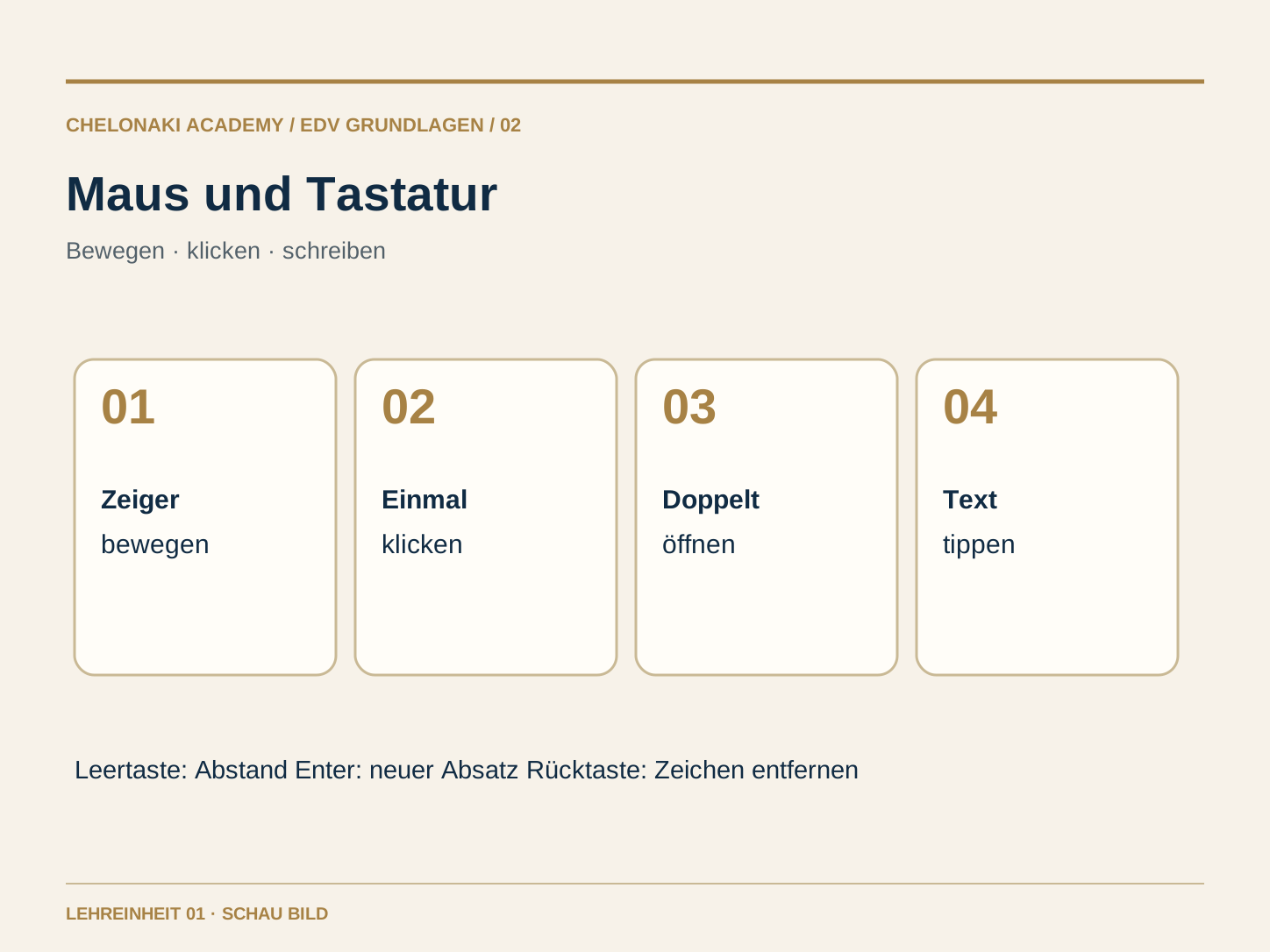
Bewegen Sie die Maus oder streichen Sie mit einem Finger über das Touchpad. Der Zeiger auf dem Bildschirm folgt. Ein einzelner Klick wählt etwas aus; ein Doppelklick kann eine Datei oder ein Programm öffnen. Auf vielen Geräten öffnet ein einzelner Klick auf eine Schaltfläche schon die Aktion. Mit der Tastatur schreiben Sie Text. Die Leertaste macht einen Abstand, Enter beginnt einen neuen Absatz, die Rücktaste entfernt das Zeichen links vom blinkenden Schreibstrich. Klicken Sie zuerst in ein Textfeld, bevor Sie tippen. Probieren Sie jeden Handgriff langsam aus.
Beispiel aus dem Computeralltag
Klicken Sie in ein leeres Textfeld, schreiben Sie „Hallo“, setzen Sie ein Leerzeichen und schreiben Sie „Team“. Entfernen Sie mit der Rücktaste das letzte Zeichen und tippen Sie es erneut.
Maus und Tastatur an einem Arbeitsplatz. Die Anordnung einzelner Tasten kann je nach Gerät abweichen.Bild in voller Größe öffnen ↗
Zum Anklicken · 2 von 3
Einmal wählen, zweimal öffnen.
Klicken Sie einmal auf das Dokumentsymbol. Öffnen Sie es dann mit einem Doppelklick. Auf dem Handy und mit der Tastatur hilft auch die Schaltfläche „Öffnen“.
Hier erscheint das geöffnete Dokument.
Noch nichts ausgewählt. Beginnen Sie mit einem Klick auf „Teamnotiz“.
03
Programme öffnen und drei Büroaufgaben unterscheiden
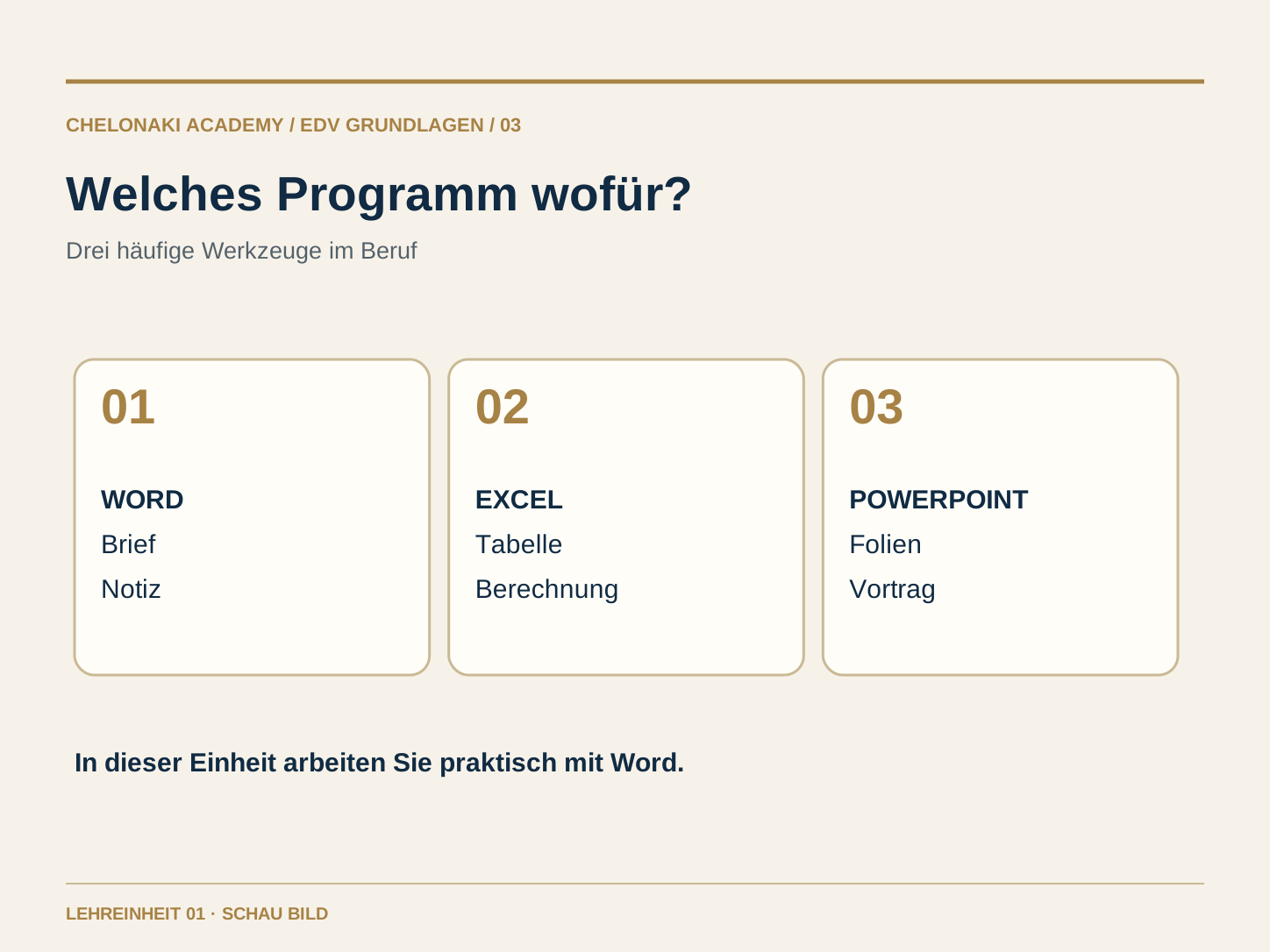
Ein Programm ist ein Werkzeug auf dem Computer. Sie öffnen es über ein Symbol oder die Suche. Word ist für Texte wie Briefe, Notizen und Protokolle da. Excel ist für Tabellen, Listen und Berechnungen gedacht. PowerPoint ordnet Inhalte auf Folien für eine Präsentation. Im Beruf kann man mit Word etwa eine Besprechungsnotiz schreiben, mit Excel Arbeitszeiten auflisten und mit PowerPoint Ergebnisse zeigen. Diese Einheit übt zuerst Word. Weitere kostenlose Module zu Excel und PowerPoint finden Sie in der EDV-Übersicht. Falls Word fehlt, brauchen Sie Zugang über Ihren Arbeitsplatz oder ein eigenes berechtigtes Konto.
Beispiel aus dem Computeralltag
Sie möchten eine kurze Teamnotiz schreiben. Dafür öffnen Sie Word. Eine Liste mit Summen oder Folien brauchen Sie für diese Aufgabe nicht.
Merksatz Text → Word. Tabelle mit Zahlen → Excel. Vortrag mit Folien → PowerPoint.
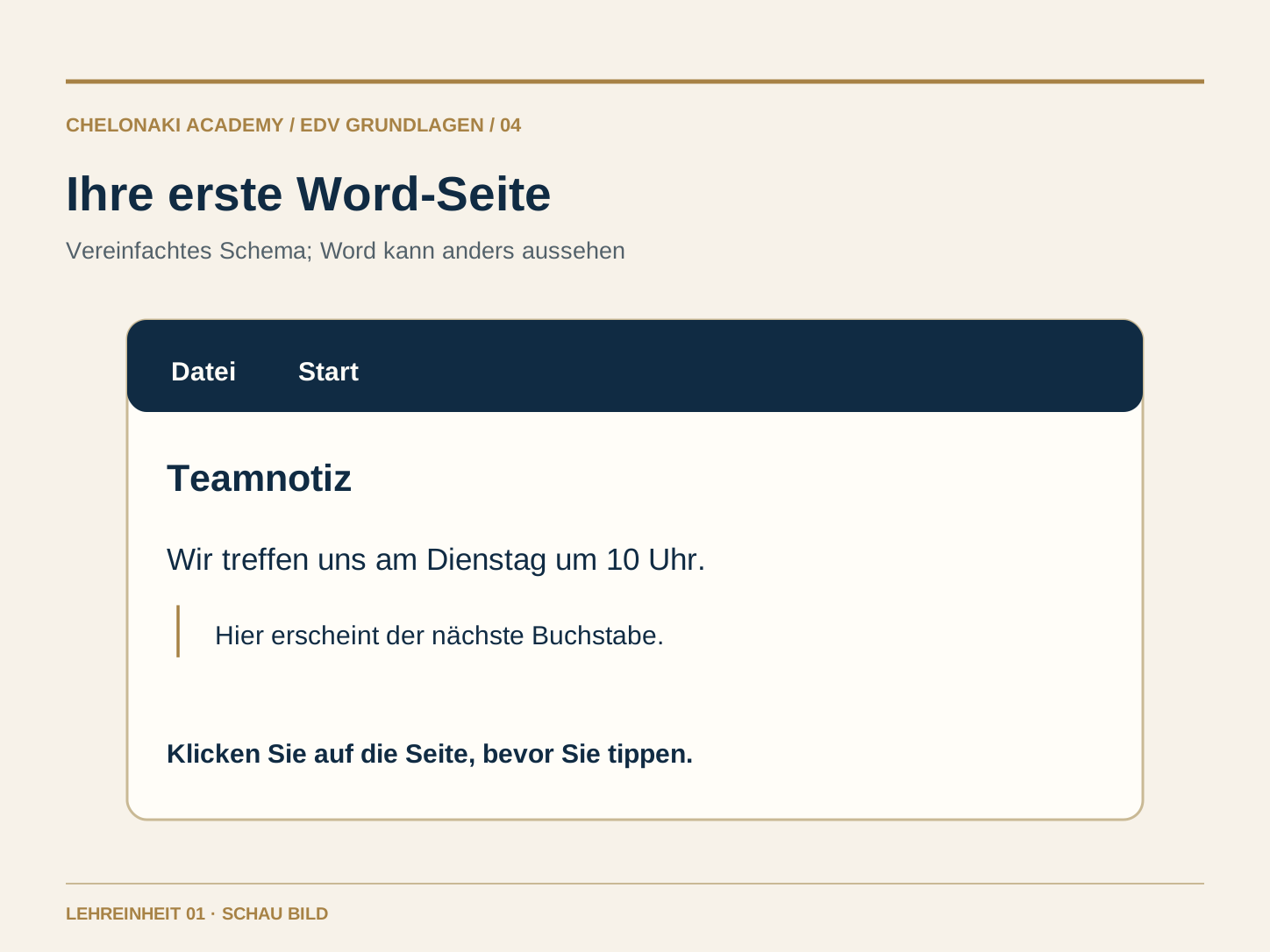
Öffnen Sie Word und wählen Sie „Leeres Dokument“. Klicken Sie auf die weiße Seite: Der blinkende Schreibstrich zeigt, wo der nächste Buchstabe erscheint. Schreiben Sie als erste Zeile „Teamnotiz“. Drücken Sie Enter und tippen Sie darunter „Wir treffen uns am Dienstag um 10 Uhr.“ Schreiben Sie erst den Inhalt; die Gestaltung kommt danach. Je nach Word-Version auf Windows, Mac oder im Browser sehen Schaltflächen etwas anders aus. Fragen Sie nach Hilfe, wenn die Startansicht auf Ihrem Gerät abweicht.
Beispiel aus dem Computeralltag
Auf der Seite stehen nun zwei Zeilen: oben „Teamnotiz“, darunter ein vollständiger Satz. Ein Klick mitten in den Satz setzt den Schreibstrich genau dort.
Merksatz Word öffnen → Leeres Dokument → in die Seite klicken → Text schreiben.
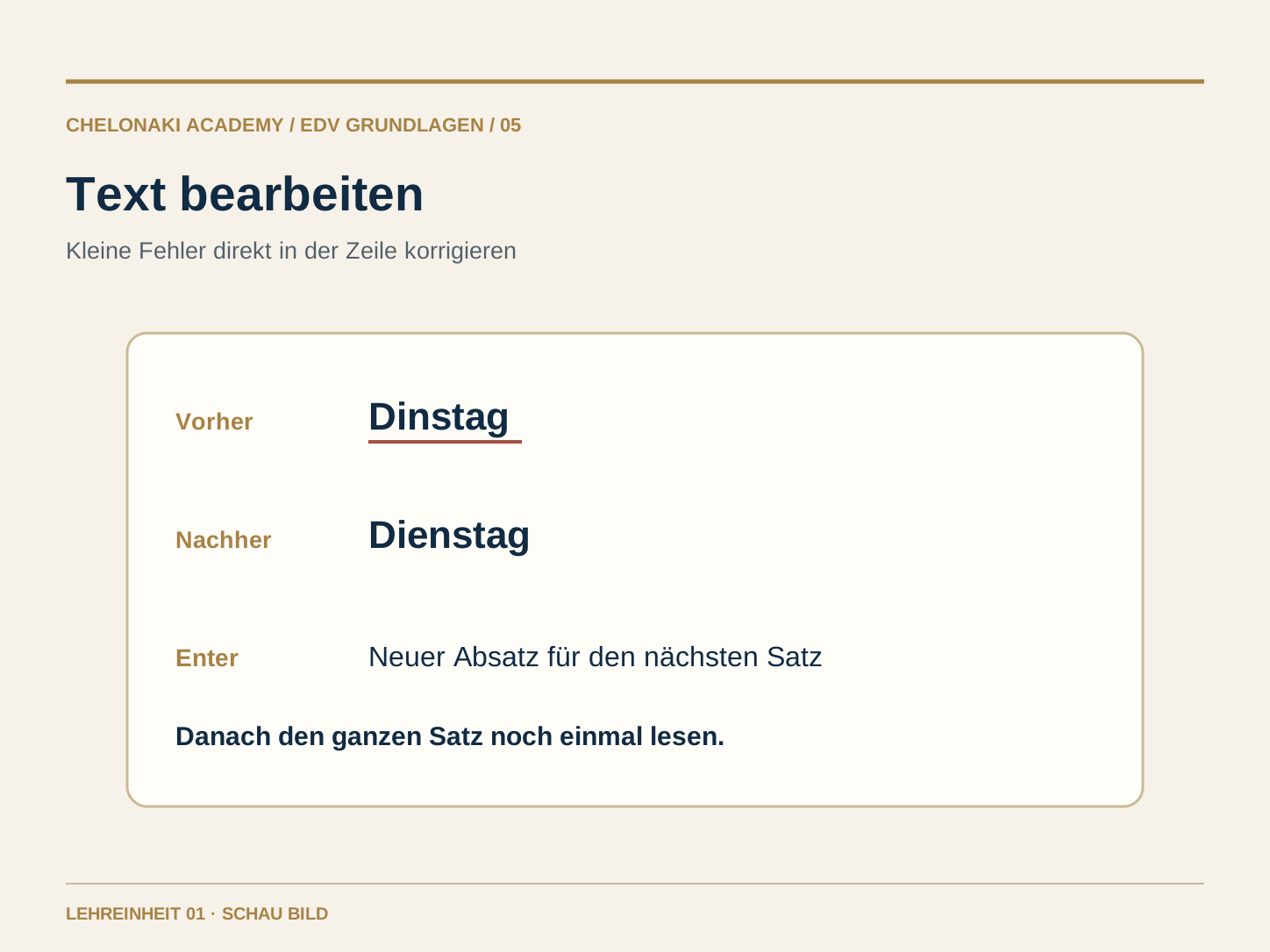
Ein Fehler ist normal. Klicken Sie direkt hinter ein falsches Wort und entfernen Sie mit der Rücktaste einzelne Buchstaben; schreiben Sie die richtige Form. Enter beginnt einen neuen Absatz. Die Leertaste trennt Wörter, sie ist kein Werkzeug für große Abstände oder neue Zeilen. Zum Rückgängigmachen können Sie in Word die Schaltfläche „Rückgängig“ verwenden. Prüfen Sie nach jeder Änderung, ob der Satz noch verständlich ist. Für den Einstieg reichen eine Überschrift und zwei kurze Sätze.
Beispiel aus dem Computeralltag
Ändern Sie „Dinstag“ zu „Dienstag“. Setzen Sie den Schreibstrich ans Ende des Satzes, drücken Sie Enter und ergänzen Sie „Bitte bringt eure Notizen mit.“
Merksatz Schreibstrich an die richtige Stelle setzen → korrigieren → Ergebnis lesen.
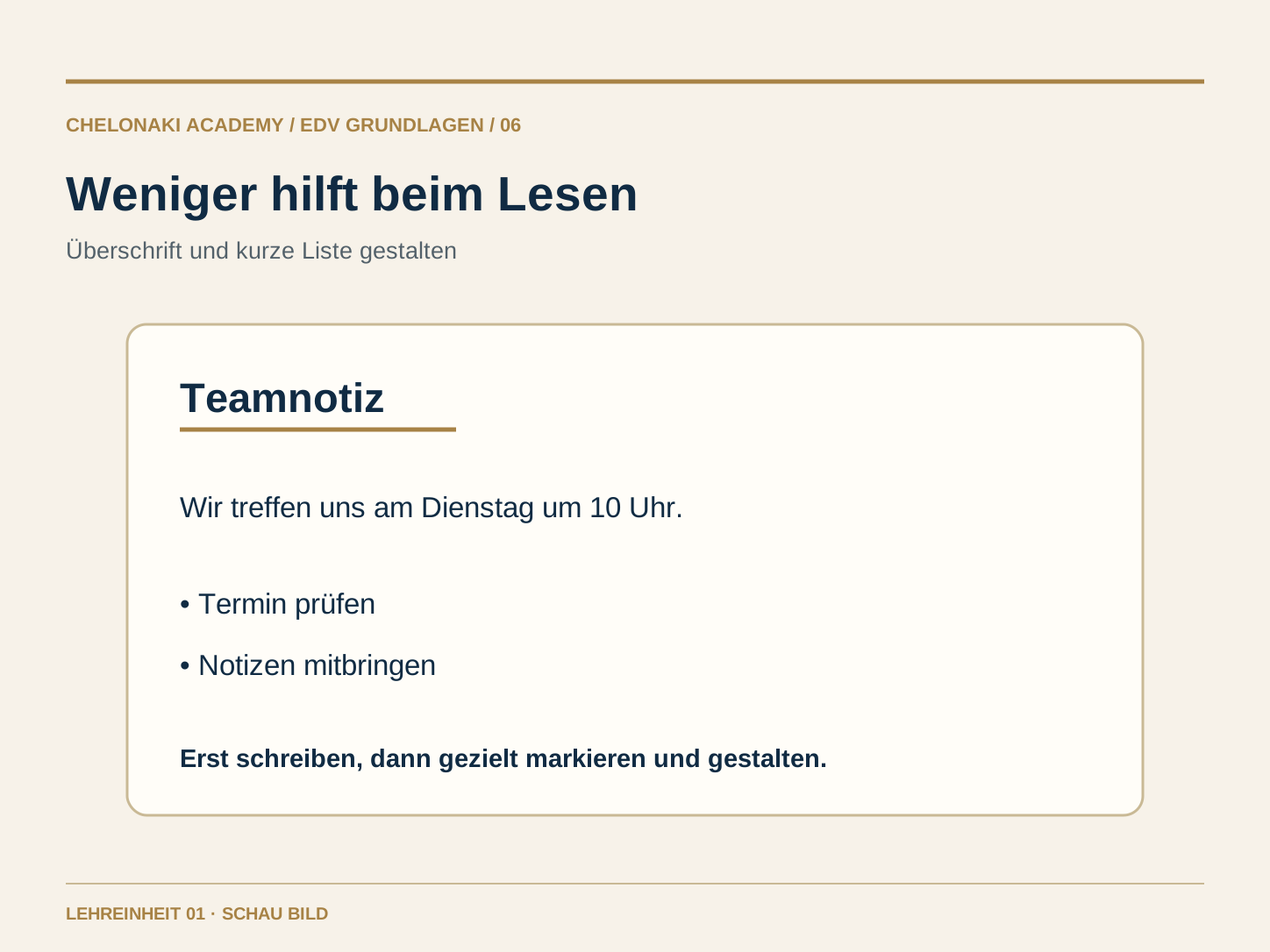
Markieren Sie nur die Zeile „Teamnotiz“ mit der Maus. Wählen Sie im Bereich „Start“ eine Überschrift oder stellen Sie den Text fett. Die genaue Schaltfläche hängt von Ihrer Word-Version ab. Gestalten Sie zunächst nur die Überschrift; zu viele Schriftarten und Farben erschweren das Lesen. Für mehrere Punkte verwenden Sie die Aufzählungsschaltfläche, statt selbst Striche und Leerzeichen zu setzen. Lesen Sie den Text anschließend einmal vollständig durch.
Beispiel aus dem Computeralltag
Unter der Überschrift stehen die Punkte „Termin prüfen“ und „Notizen mitbringen“ als Aufzählung. Die Überschrift ist erkennbar, der übrige Text bleibt schlicht.
Merksatz Erst Text schreiben und prüfen, dann gezielt markieren und sparsam gestalten.
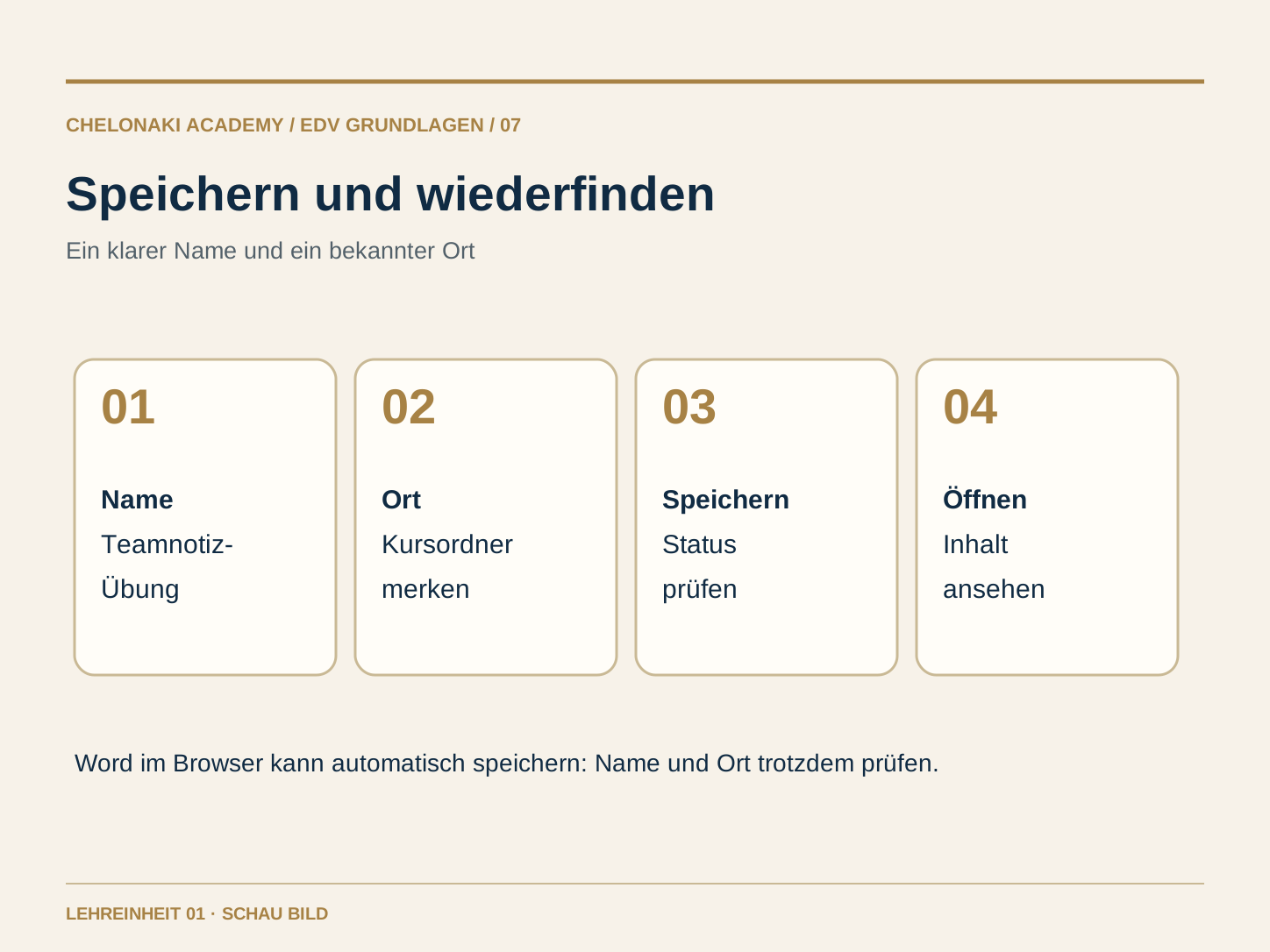
Geben Sie dem Dokument einen klaren Namen, etwa „Teamnotiz-Übung“. Wählen Sie beim ersten Speichern einen Ort, den Sie wiederfinden, zum Beispiel „Dokumente“ oder einen von Ihrer Lehrperson genannten Kursordner. Je nach Word-Version heißen die Wege „Speichern“, „Speichern unter“ oder „Kopie speichern“. Word im Browser kann Änderungen automatisch in OneDrive speichern; prüfen Sie trotzdem Name und Speicherort. Schließen Sie das Dokument erst, wenn Sie wissen, wo es liegt. Öffnen Sie es danach erneut und kontrollieren Sie Ihren letzten Satz. Speichern Sie nach einer Änderung erneut.
Beispiel aus dem Computeralltag
Sie speichern „Teamnotiz-Übung“ im Kursordner, schließen das Dokument, öffnen es erneut und finden die Überschrift und beide Sätze wieder.
Merksatz Name und Ort merken → speichern → schließen → erneut öffnen → Inhalt prüfen.
Dies ist eine vereinfachte Vorschau auf der Website, kein echtes Word-Dokument. Geben Sie nur erfundene Angaben ein. Beim Neuladen der Seite geht diese Übung verloren.
Teamnotiz
Wir treffen uns am Dienstag um 10 Uhr.
Schreiben Sie in die Felder. Die Vorschau verändert sich sofort.
Word im Beruf: eine kleine Aufgabe selbst erledigen
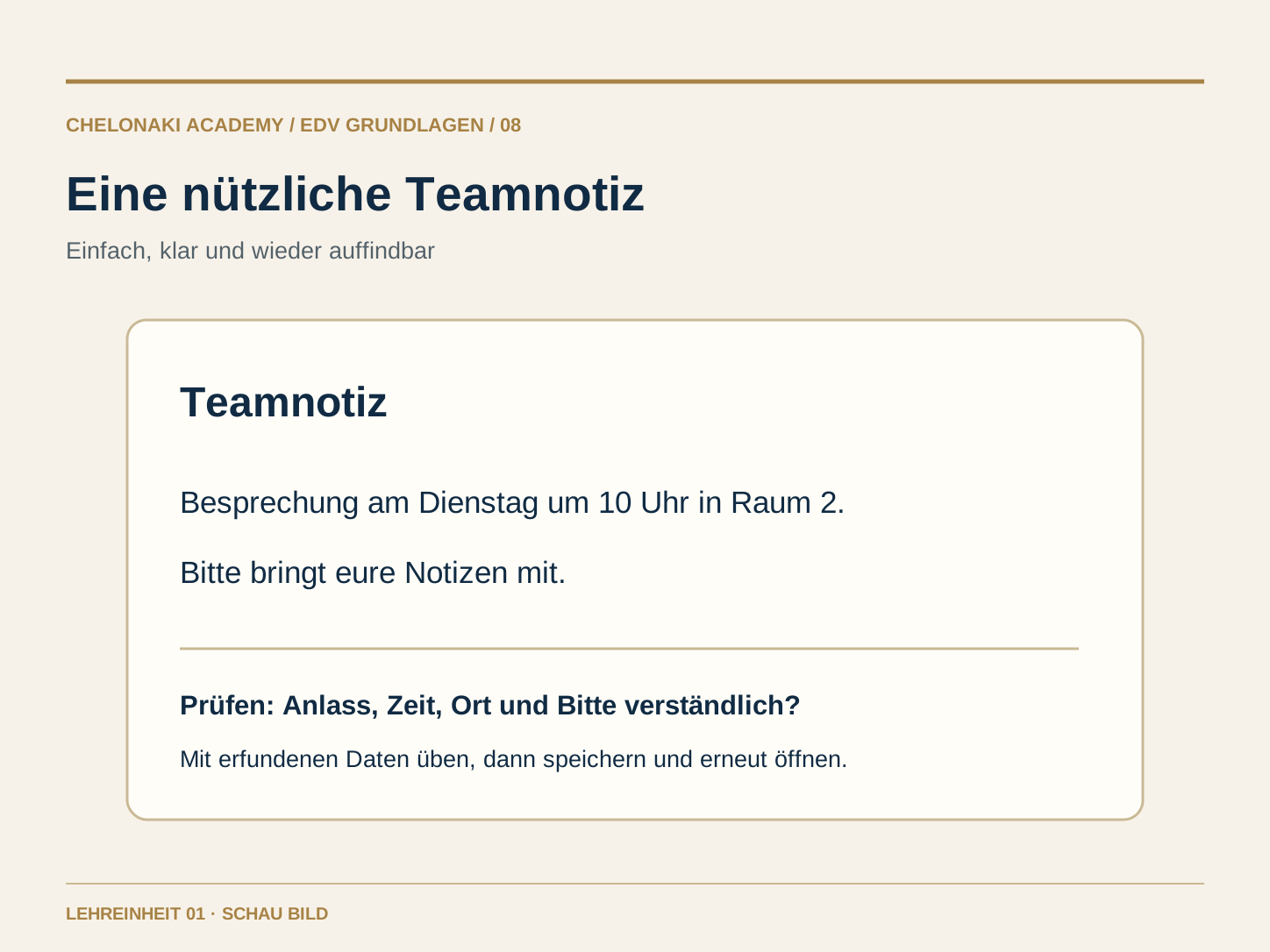
Im Berufsalltag hilft Word bei kurzen Mitteilungen, einfachen Briefen und Besprechungsnotizen. Entscheidend ist, dass andere den Text verstehen: eine klare Überschrift, Anlass, wichtige Information und gegebenenfalls eine Bitte. Üben Sie zunächst mit erfundenen Angaben. Prüfen Sie Namen, Termin und Schreibweise, bevor Sie eine Datei weitergeben. Das Verschicken, gemeinsame Bearbeiten und Drucken lernen Sie später. Für diese erste Einheit genügt ein fertiges, gespeichertes Dokument, das Sie selbst wieder öffnen können.
Beispiel aus dem Computeralltag
Schreiben Sie eine kurze Notiz an ein fiktives Team: „Besprechung am Dienstag um 10 Uhr im Raum 2. Bitte bringt eure Notizen mit.“
Merksatz Eine kurze, verständliche Mitteilung erstellen und als wieder auffindbare Datei speichern.
Arbeiten Sie mit erfundenen Angaben. Sie brauchen nur Word und einen Speicherort, den Sie wiederfinden. Die Website kann Ihr Word-Dokument nicht prüfen; vergleichen Sie es selbst mit dem Ergebnis unter jeder Übung.
10 Minuten
1. Meine erste Teamnotiz
Word öffnen und „Leeres Dokument“ wählen.
„Teamnotiz“ als Überschrift schreiben.
Darunter schreiben: „Wir treffen uns am Dienstag um 10 Uhr in Raum 2.“
Eine neue Zeile beginnen und ergänzen: „Bitte bringt eure Notizen mit.“
Selbstkontrolle: Auf der Seite stehen eine Überschrift und zwei verständliche Sätze.
5 Minuten
2. Einen Fehler finden und die Überschrift gestalten
Im ersten Satz „Dienstag“ absichtlich zu „Dinstag“ ändern.
Den Fehler wieder korrigieren und den Satz lesen.
Nur „Teamnotiz“ markieren und fett stellen.
Optional darunter zwei Punkte als Word-Aufzählung schreiben: „Termin prüfen“ und „Notizen mitbringen“.
Selbstkontrolle: „Dienstag“ ist richtig geschrieben; nur die Überschrift ist hervorgehoben.
10 Minuten
3. Speichern, schließen, wieder öffnen
Das Dokument „Teamnotiz-Übung“ nennen.
Es in einem bekannten Ordner oder im angegebenen Kursordner speichern und den Ort notieren.
Das Dokument schließen und über Word oder den Ordner wieder öffnen.
Den zweiten Satz kontrollieren, ein Wort ändern und den Speicherstatus erneut prüfen.
Selbstkontrolle: Nach dem Wiederöffnen sind beide Sätze und Ihre letzte Änderung vorhanden.
Haben Sie die Schritte ausprobiert? Die Fragen prüfen anschließend Ihr Verständnis.


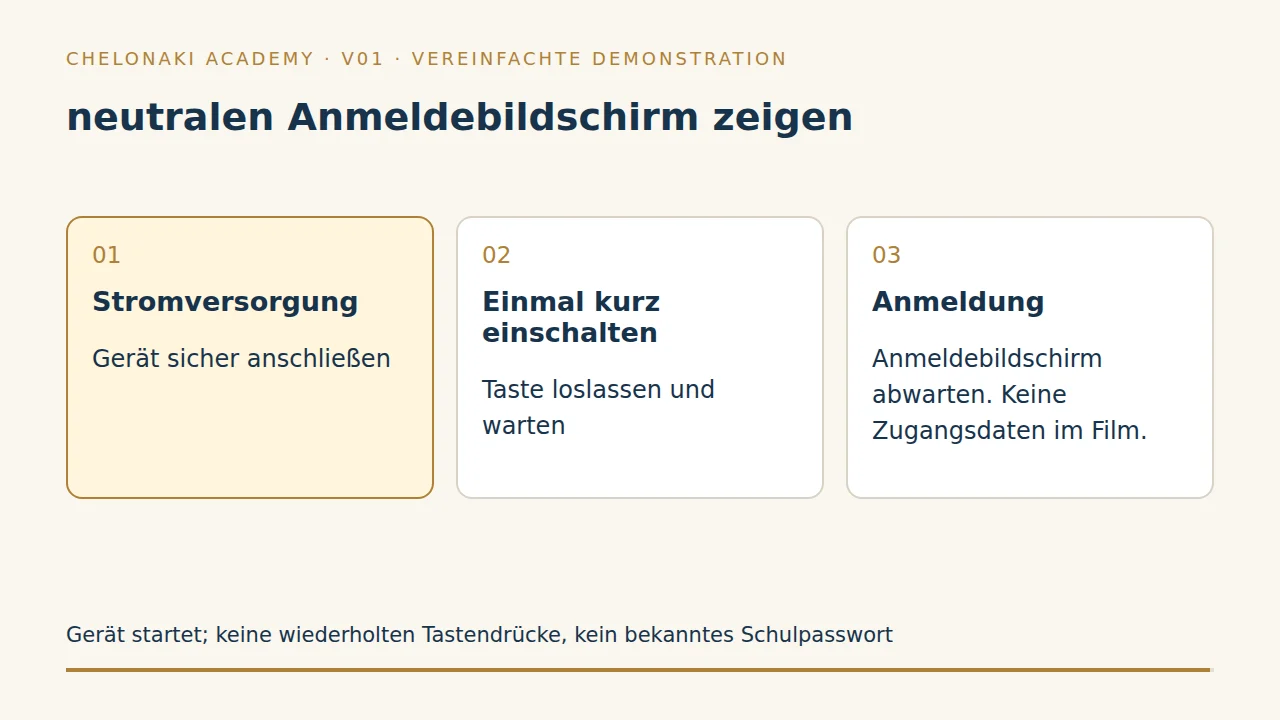


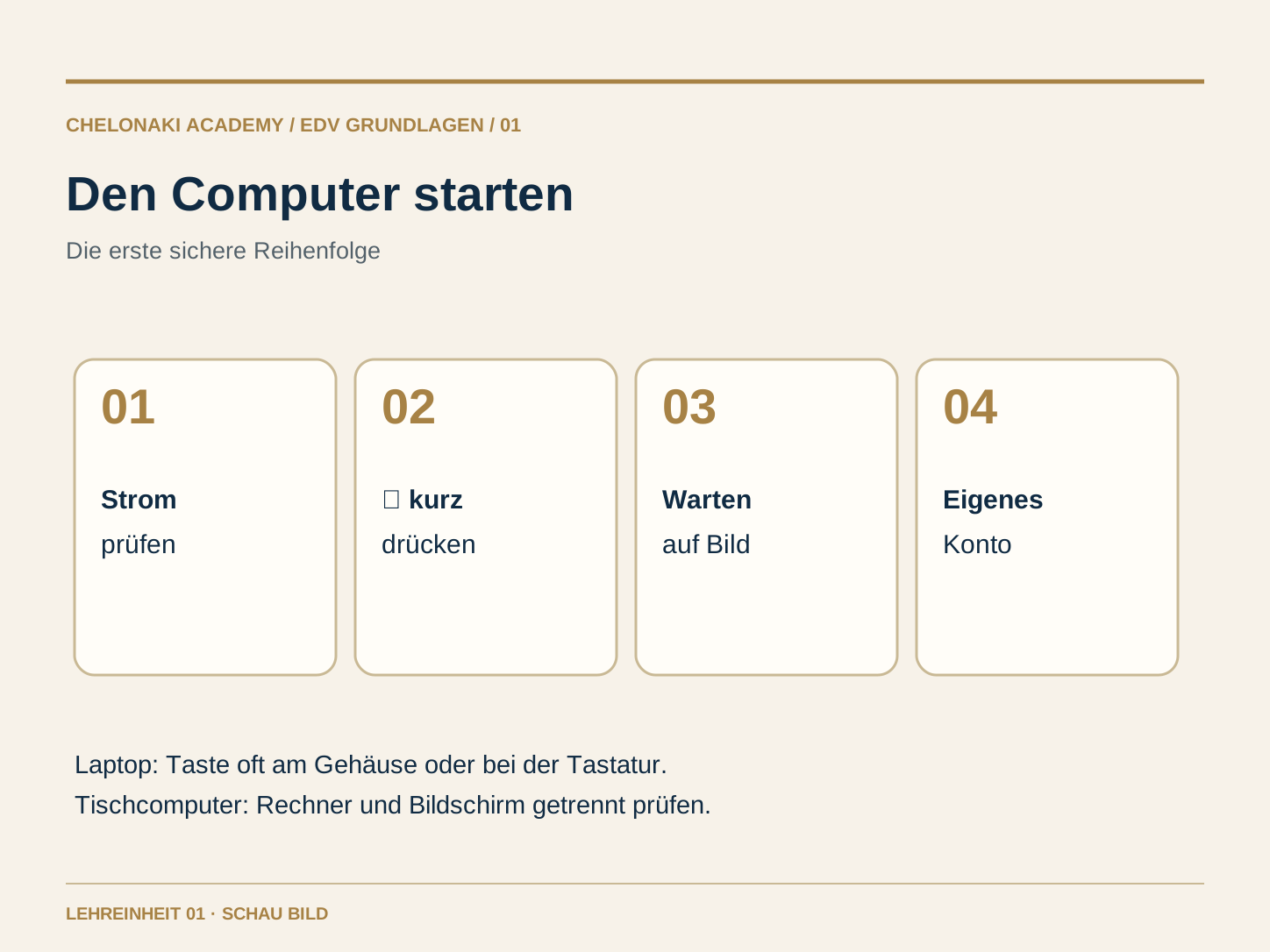 Bild in voller Größe öffnen ↗