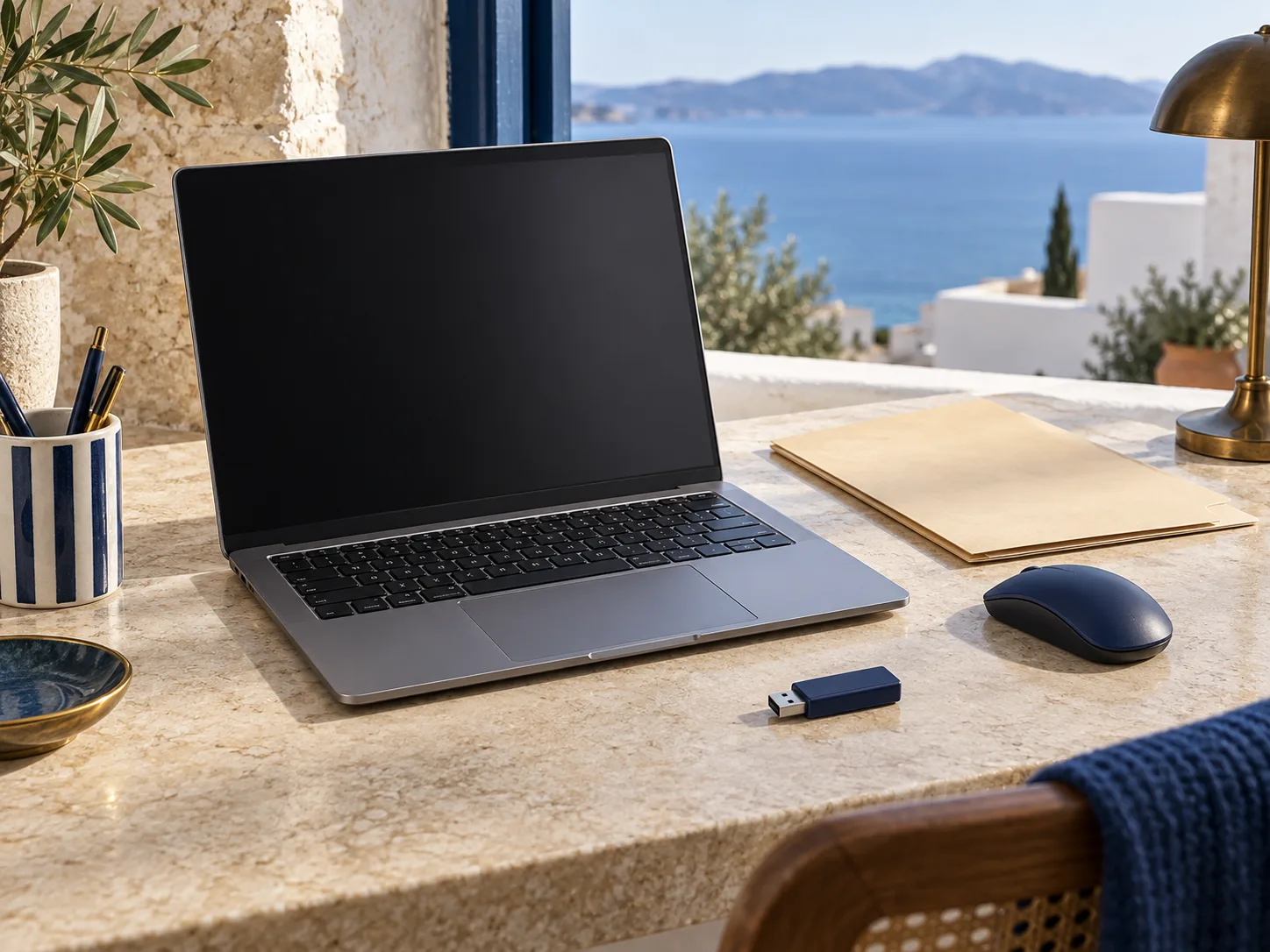
Δεν έχετε ξαναχρησιμοποιήσει υπολογιστή; Μαθαίνετε να τον ανοίγετε, να χρησιμοποιείτε ποντίκι και πληκτρολόγιο, να καταλαβαίνετε σε τι χρησιμεύουν τα Word, Excel και PowerPoint και να γράφετε το πρώτο σας σύντομο κείμενο στο Word. Οκτώ εικονογραφημένα κεφάλαια, τρία διαδραστικά παραδείγματα, τρεις ασκήσεις Word και 40 ερωτήσεις σας καθοδηγούν βήμα προς βήμα.
40 Εργασίες δοκιμήςΣε στάδια: περίπου 2–3 ώρεςΧωρίς χρονικό όριο
Επισήμανση μίας στιγμιαίας πίεσης του κουμπιού λειτουργίας
Φάση αναμονής
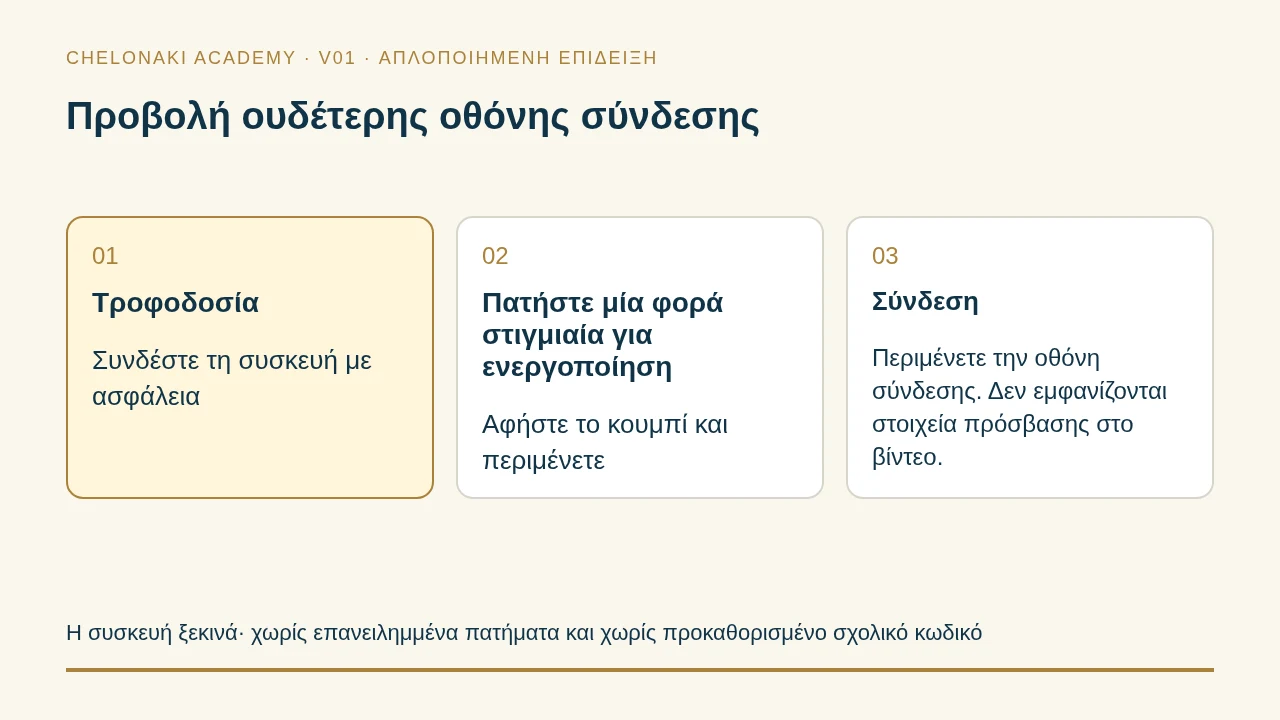
Προβολή ουδέτερης οθόνης σύνδεσης
Η συσκευή ξεκινά· χωρίς επανειλημμένα πατήματα και χωρίς προκαθορισμένο σχολικό κωδικό
Προβολή τροφοδοσίας της συσκευής · απλοποιημένη επίδειξη, χωρίς χειρισμό της συσκευής σας.
Πώς μαθαίνετε
Δείτε. Συμμετέχετε. Ελέγξτε.
Ξεκινήστε χωρίς προηγούμενες γνώσεις: διαβάστε οκτώ σύντομα κεφάλαια, δοκιμάστε τρία παραδείγματα απευθείας σε αυτή τη σελίδα και κάντε τρεις ασκήσεις Word στη δική σας συσκευή. Έπειτα απαντήστε σε 40 ερωτήσεις. Ελέγχετε μόνοι σας τις ασκήσεις Word· οι απαντήσεις του τεστ εξηγούνται αμέσως. Δεν υπάρχει βαθμός.
01Διαβάστε κεφάλαια και κάντε κλικ στα παραδείγματα
02Δοκιμάστε μόνοι σας τις ασκήσεις Word
03Απαντήστε σε 40 ερωτήσεις
Καθηγητής Χέλος Προχωρήστε με τον δικό σας ρυθμό. Δοκιμάστε τα βήματα του Word στη δική σας συσκευή. Αν απαντήσετε λανθασμένα στο τεστ, θα σας βοηθήσω με μια υπόδειξη.
0 από 40 ολοκληρώθηκε
Η πρόοδός σας στο τεστ παραμένει αποθηκευμένη σε αυτόν τον φυλλομετρητή. Επεξεργάζεστε και αποθηκεύετε μόνοι σας τις ασκήσεις Word στη συσκευή σας.
Πριν από τη δοκιμή
Μάθε πρώτα. Μετά δοκιμάστε το.
Τα οκτώ εικονογραφημένα κεφάλαια ξεκινούν από την ενεργοποίηση και οδηγούν στο πρώτο σας σημείωμα Word. Αν είναι δυνατό, έχετε έτοιμο έναν υπολογιστή με Word και δοκιμάστε αμέσως τα βήματα.
01
Ενεργοποίηση υπολογιστή και σύνδεση
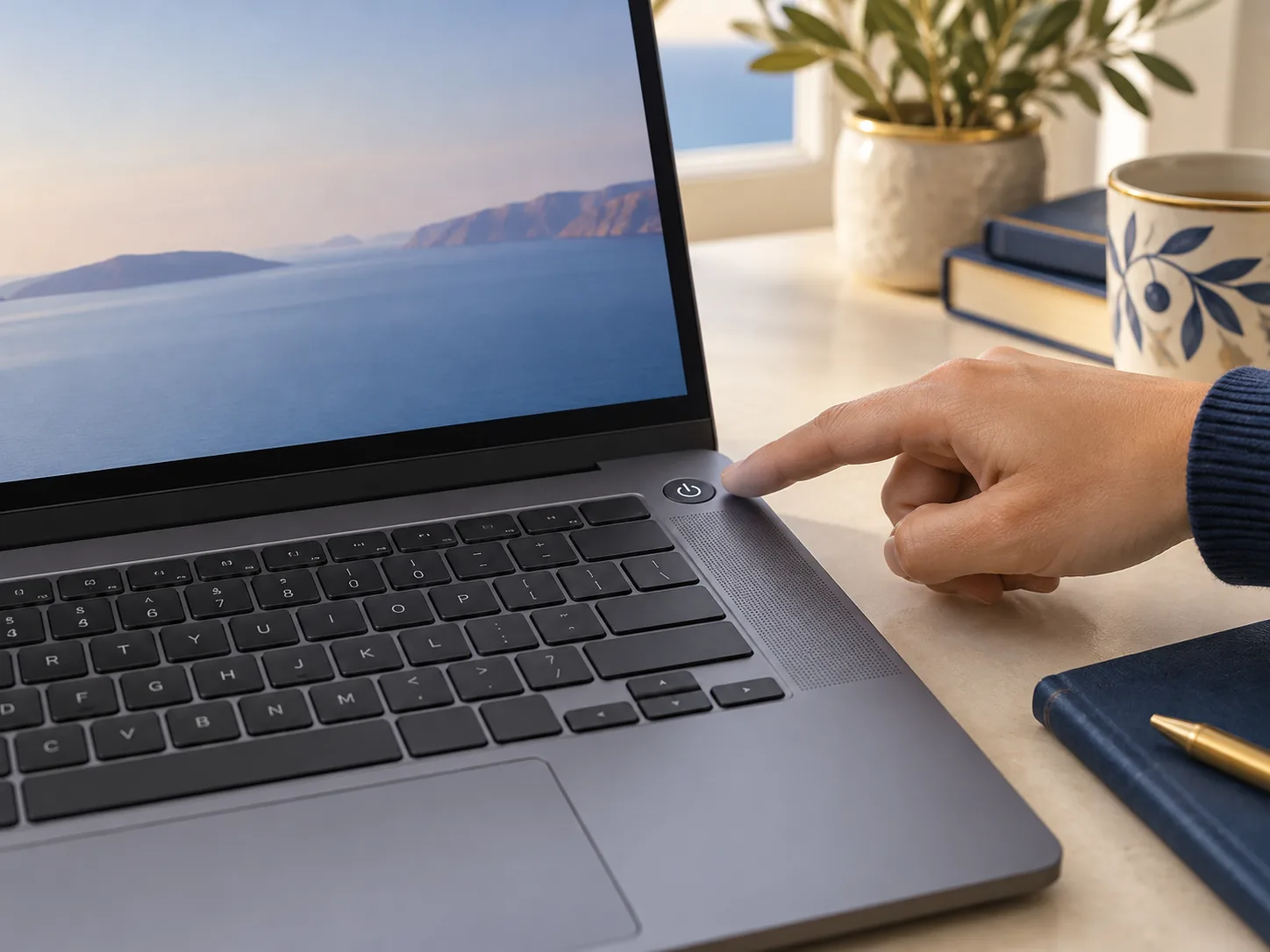
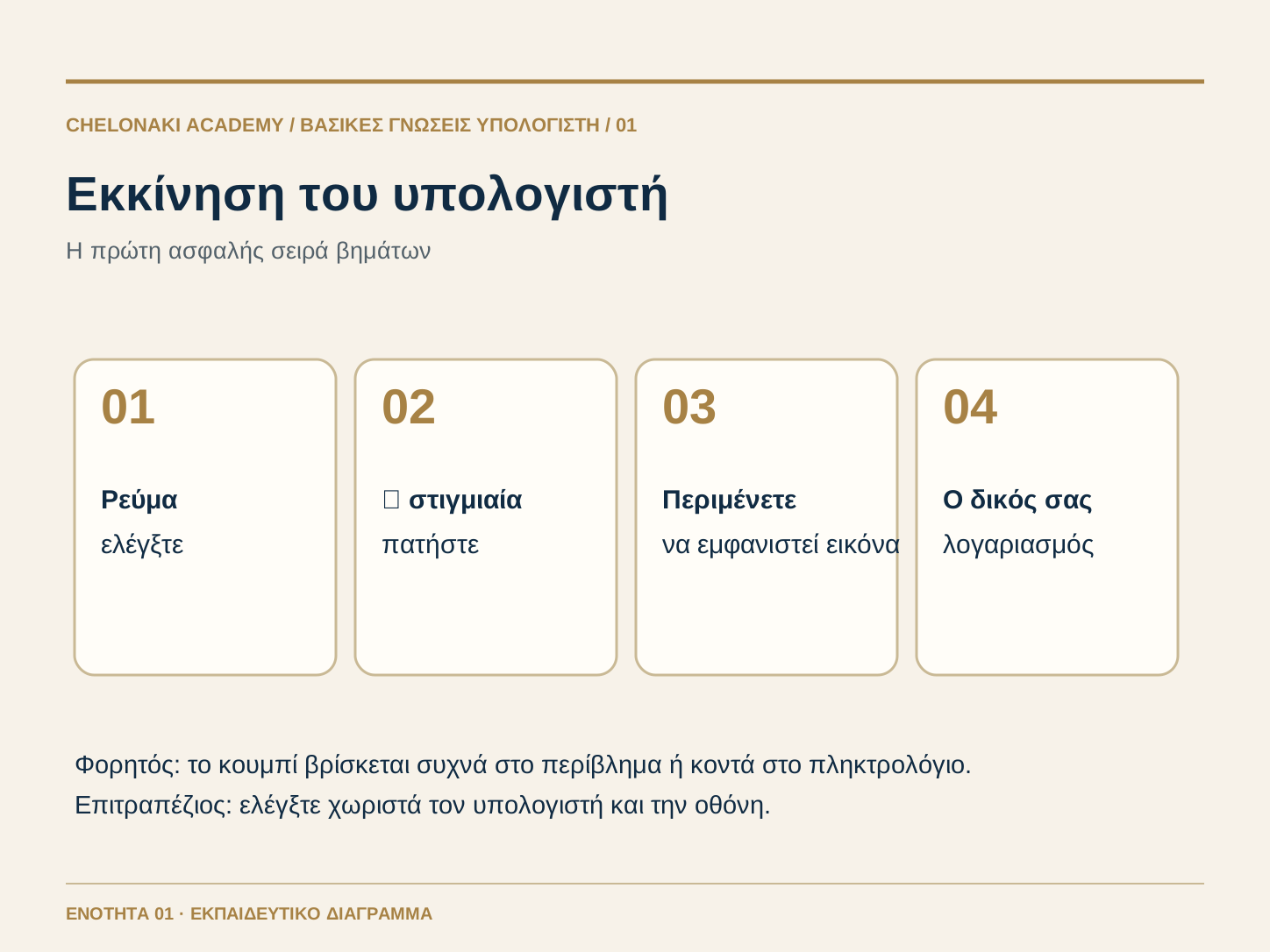
Τοποθετήστε τον φορητό υπολογιστή σε σταθερή επιφάνεια και ανοίξτε το καπάκι. Σε επιτραπέζιο υπολογιστή χρειάζονται ρεύμα τόσο ο υπολογιστής όσο και η οθόνη· ελέγξτε και τα δύο καλώδια. Βρείτε το κουμπί με το σύμβολο ενεργοποίησης/απενεργοποίησης ⏻. Ανάλογα με τη συσκευή βρίσκεται στο περίβλημα, στην άκρη ή κοντά στο πληκτρολόγιο. Πατήστε το μία φορά σύντομα και περιμένετε την οθόνη σύνδεσης. Συνδεθείτε με τον δικό σας λογαριασμό, εφόσον έχει δημιουργηθεί. Μια οθόνη που απλώς έχει σκοτεινιάσει δεν σημαίνει απαραίτητα ότι ο υπολογιστής είναι απενεργοποιημένος. Μην πατάτε επανειλημμένα το κουμπί· σε άγνωστες συσκευές ρωτήστε το άτομο που σας υποστηρίζει.
Παράδειγμα καθημερινής χρήσης υπολογιστή
Ένας φορητός υπολογιστής εμφανίζει εικόνα μετά από σύντομο πάτημα του ⏻. Επιλέγετε τον λογαριασμό σας και πληκτρολογείτε το PIN ή τον κωδικό πρόσβασής σας. Εμφανίζεται η οθόνη με εικονίδια και γραμμή.
Σημείωση Ελέγξτε το ρεύμα πατήστε το ⏻ μία φορά σύντομα περιμένετε συνδεθείτε με τον δικό σας λογαριασμό.
Παράδειγμα φορητού υπολογιστή: εδώ το κουμπί ενεργοποίησης βρίσκεται πάνω δεξιά. Στη συσκευή σας μπορεί να βρίσκεται αλλού.Άνοιγμα εικόνας σε πλήρες μέγεθος
Κάντε κλικ · 1 από 3
Τι συμβαίνει μετά την ενεργοποίηση;
Το μοντέλο δείχνει τη σειρά. Δεν ενεργοποιεί τον πραγματικό σας υπολογιστή και δεν ζητά στοιχεία σύνδεσης.
Οθόνη σβηστή
Η οθόνη είναι σκοτεινή. Βρείτε πρώτα στην πραγματική συσκευή το κουμπί με το ⏻.
02
Δοκιμάστε ποντίκι, επιφάνεια αφής και πληκτρολόγιο
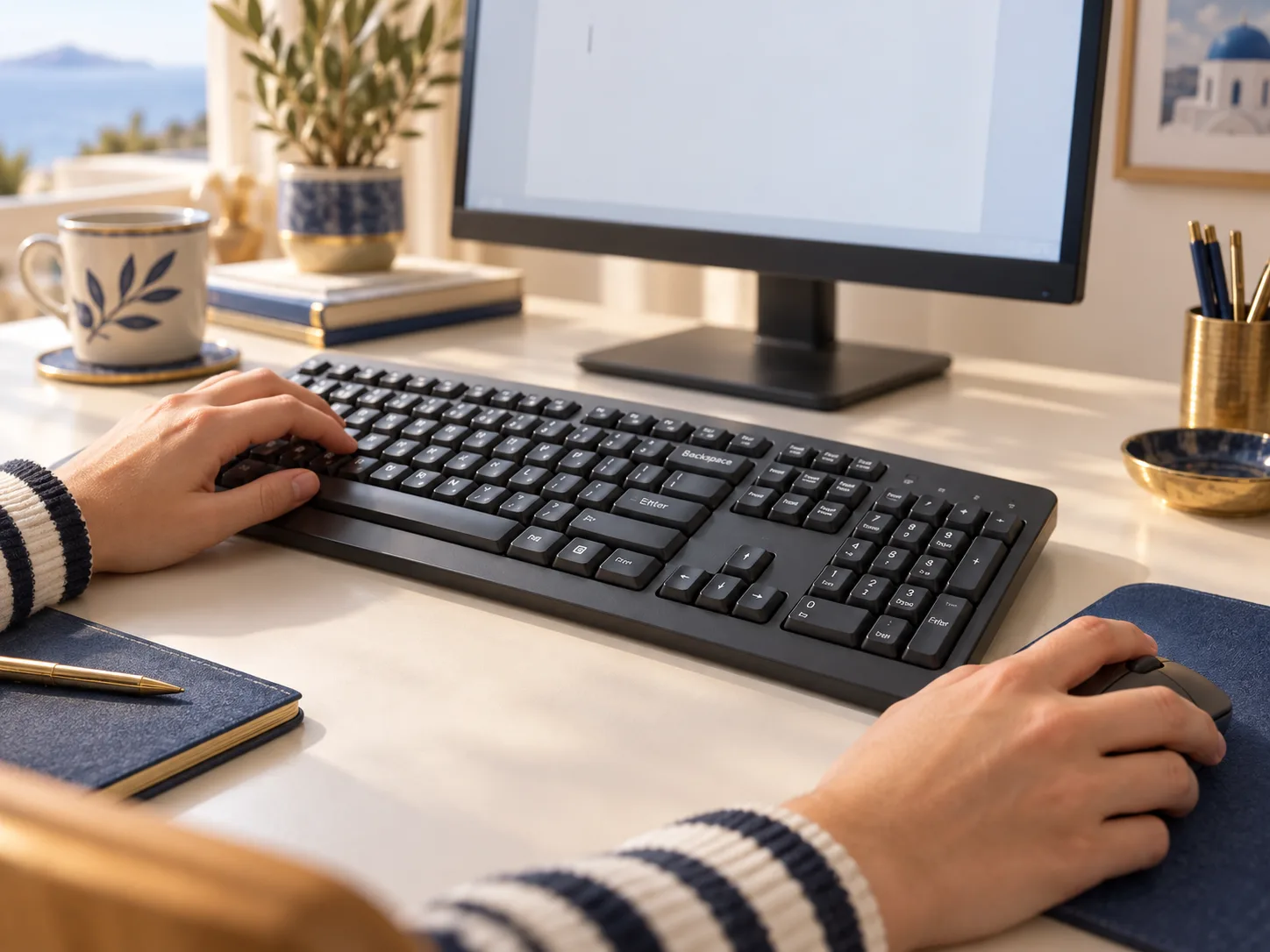
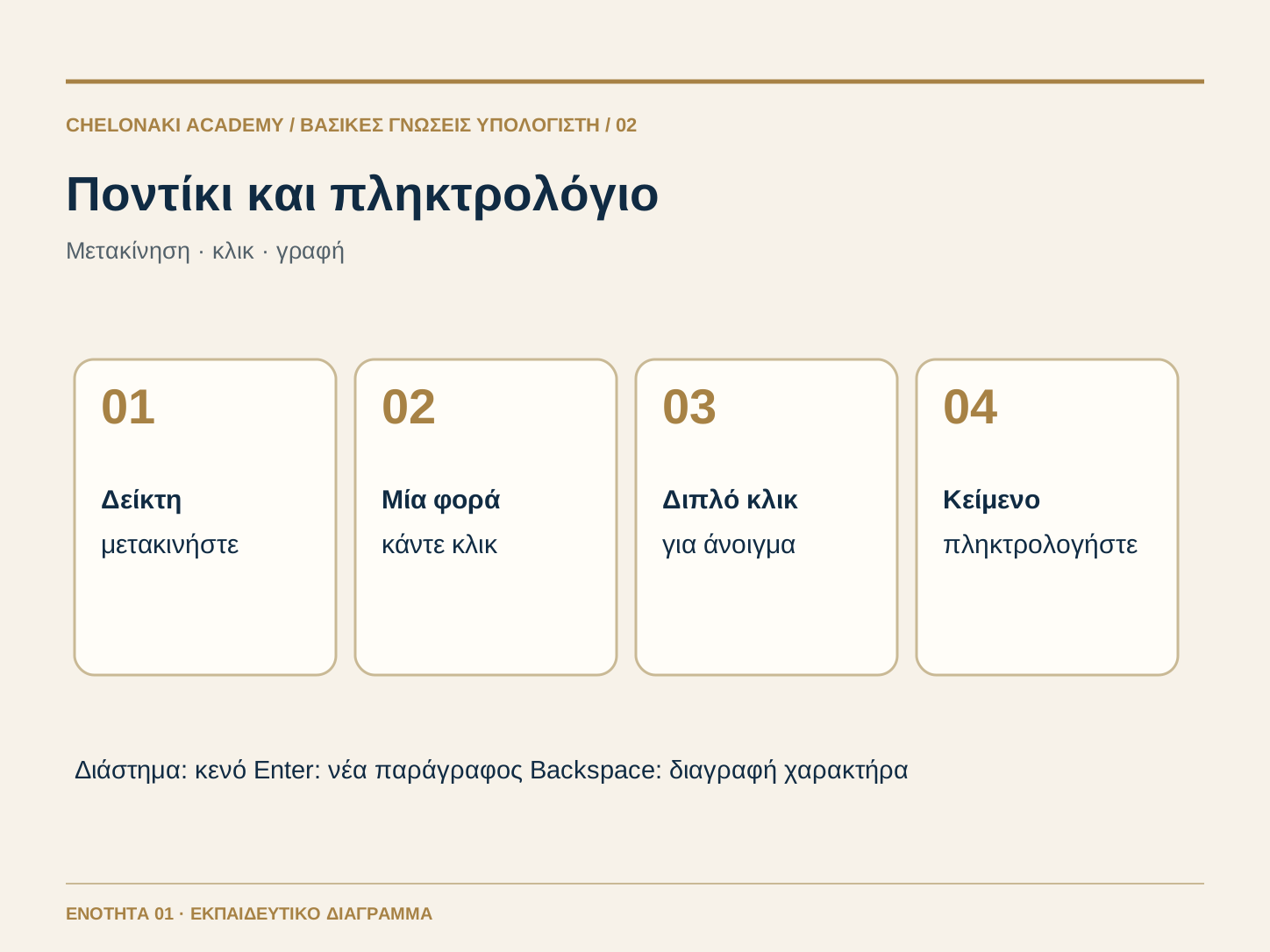
Μετακινήστε το ποντίκι ή σύρετε ένα δάχτυλο στην επιφάνεια αφής. Ο δείκτης στην οθόνη ακολουθεί. Ένα απλό κλικ επιλέγει κάτι· ένα διπλό κλικ μπορεί να ανοίξει αρχείο ή πρόγραμμα. Σε πολλές συσκευές, ένα απλό κλικ σε κουμπί αρκεί για να εκτελεστεί η ενέργεια. Με το πληκτρολόγιο γράφετε κείμενο. Το πλήκτρο διαστήματος εισάγει κενό, το Enter αρχίζει νέα παράγραφο και το Backspace αφαιρεί τον χαρακτήρα αριστερά από τον δείκτη κειμένου που αναβοσβήνει. Κάντε πρώτα κλικ σε πεδίο κειμένου πριν πληκτρολογήσετε. Δοκιμάστε κάθε χειρισμό αργά.
Παράδειγμα καθημερινής χρήσης υπολογιστή
Κάντε κλικ σε κενό πεδίο κειμένου, γράψτε «Γεια», βάλτε ένα διάστημα και γράψτε «ομάδα». Αφαιρέστε τον τελευταίο χαρακτήρα με το Backspace και πληκτρολογήστε τον ξανά.
Σημείωση Μετακινήστε τον δείκτη κάντε κλικ στον στόχο δείτε τον δείκτη κειμένου που αναβοσβήνει πληκτρολογήστε.
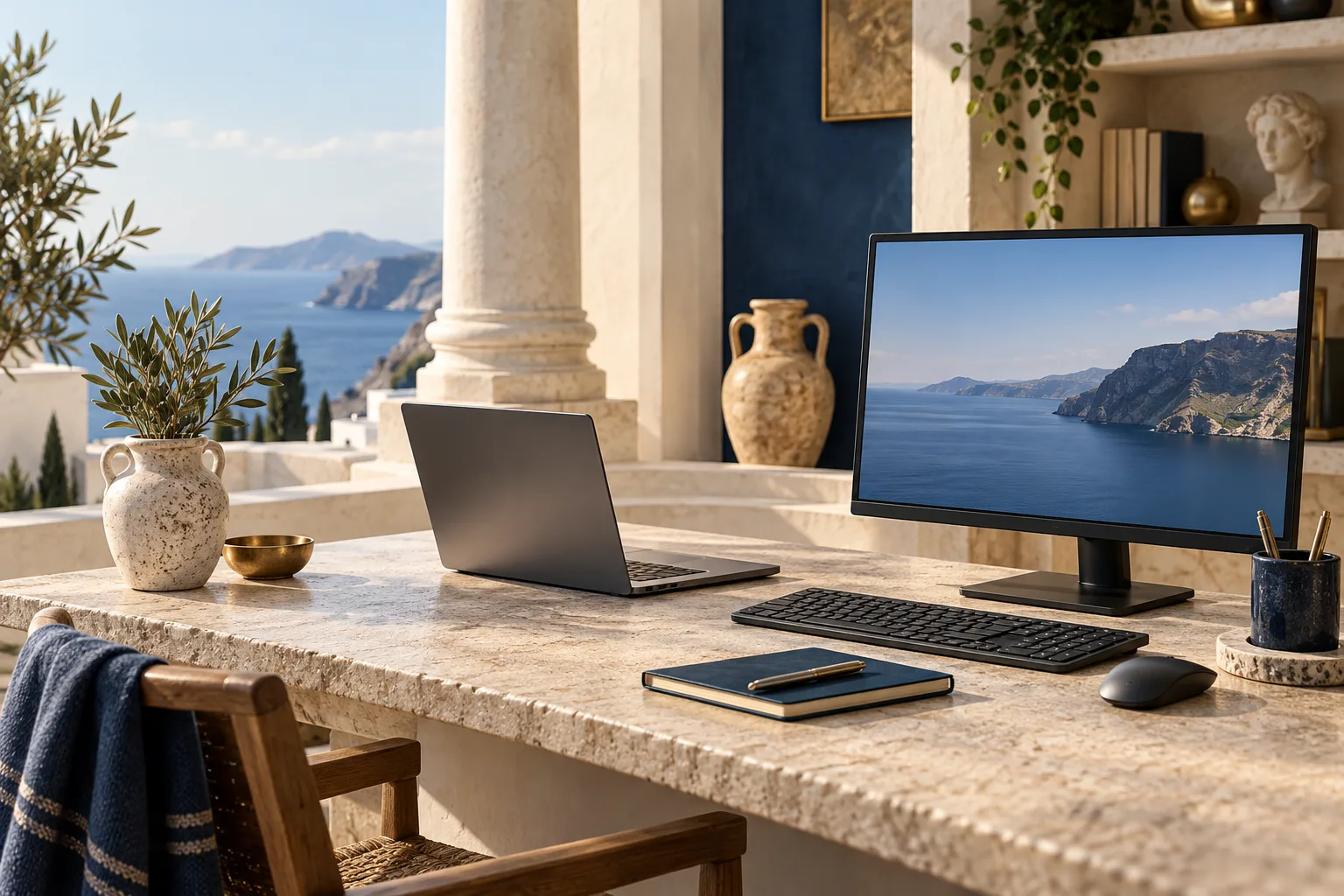
Ποντίκι και πληκτρολόγιο σε θέση εργασίας. Η διάταξη μεμονωμένων πλήκτρων μπορεί να διαφέρει ανάλογα με τη συσκευή.Άνοιγμα εικόνας σε πλήρες μέγεθος
Κάντε κλικ · 2 από 3
Ένα κλικ για επιλογή, δύο για άνοιγμα.
Κάντε ένα κλικ στο εικονίδιο του εγγράφου. Έπειτα ανοίξτε το με διπλό κλικ. Στο κινητό και με το πληκτρολόγιο βοηθά επίσης το κουμπί «Άνοιγμα».
Εδώ θα εμφανιστεί το ανοιχτό έγγραφο.
Δεν έχει επιλεγεί τίποτα ακόμη. Ξεκινήστε κάνοντας κλικ στο «Σημείωμα ομάδας».
03
Ανοίξτε προγράμματα και ξεχωρίστε τρεις εργασίες γραφείου
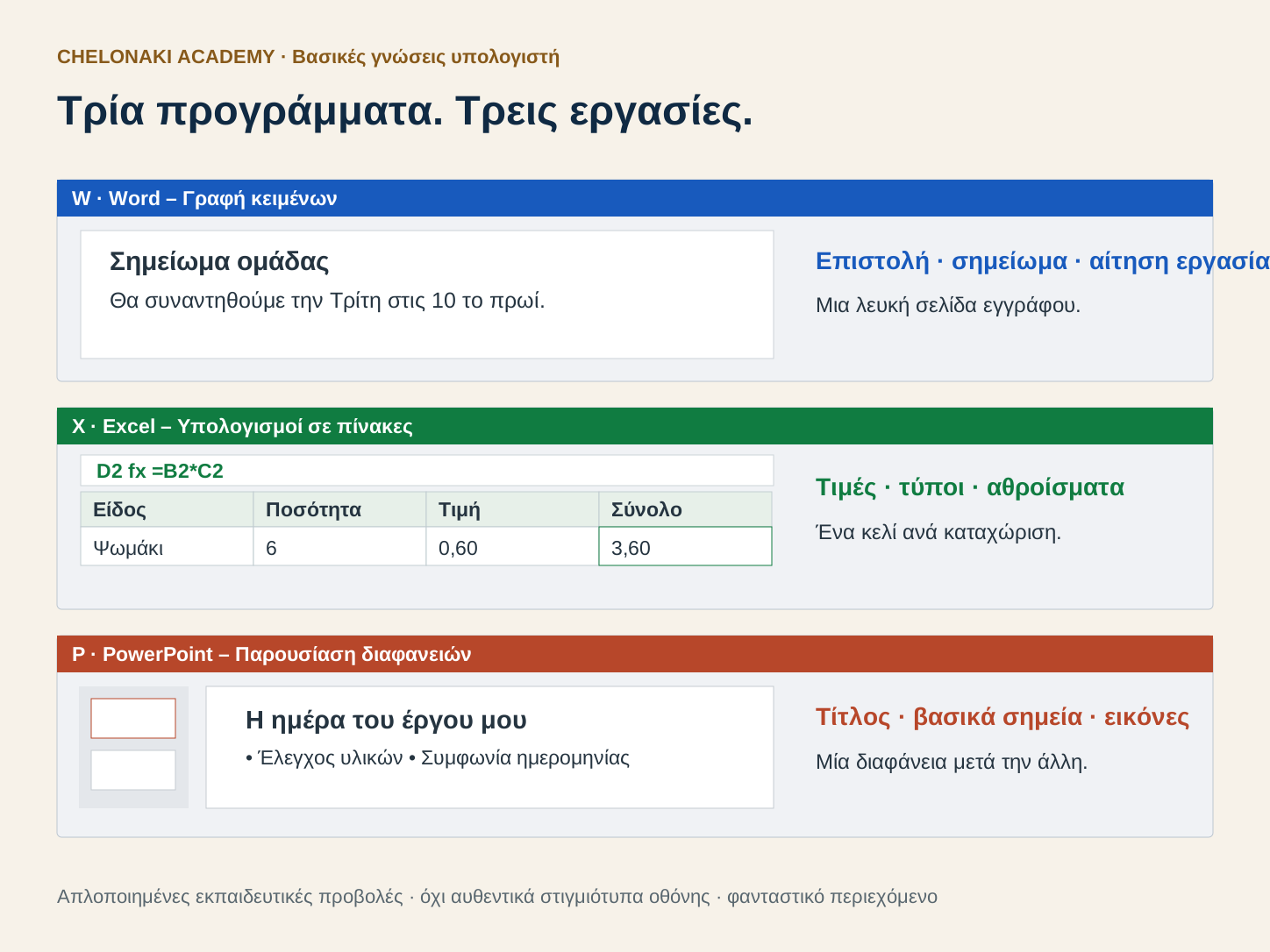
Ένα πρόγραμμα είναι εργαλείο στον υπολογιστή. Το ανοίγετε από εικονίδιο ή μέσω αναζήτησης. Το Word χρησιμοποιείται για κείμενα όπως επιστολές, σημειώσεις και πρακτικά. Το Excel προορίζεται για πίνακες, λίστες και υπολογισμούς. Το PowerPoint οργανώνει περιεχόμενο σε διαφάνειες για παρουσίαση. Στην εργασία μπορείτε, για παράδειγμα, να γράψετε σημείωμα συνάντησης στο Word, να καταγράψετε ώρες εργασίας στο Excel και να δείξετε αποτελέσματα στο PowerPoint. Αυτή η ενότητα εξασκεί πρώτα το Word. Περισσότερες δωρεάν ενότητες για Excel και PowerPoint θα βρείτε στην επισκόπηση βασικών γνώσεων υπολογιστών. Αν λείπει το Word, χρειάζεστε πρόσβαση μέσω του χώρου εργασίας σας ή δικό σας λογαριασμό με το κατάλληλο δικαίωμα πρόσβασης.
Παράδειγμα καθημερινής χρήσης υπολογιστή
Θέλετε να γράψετε ένα σύντομο σημείωμα για την ομάδα. Γι’ αυτό ανοίγετε το Word. Δεν χρειάζεστε λίστα με αθροίσματα ή διαφάνειες για αυτή την εργασία.
Σημείωση Κείμενο Word. Πίνακας με αριθμούς Excel. Ομιλία με διαφάνειες PowerPoint.
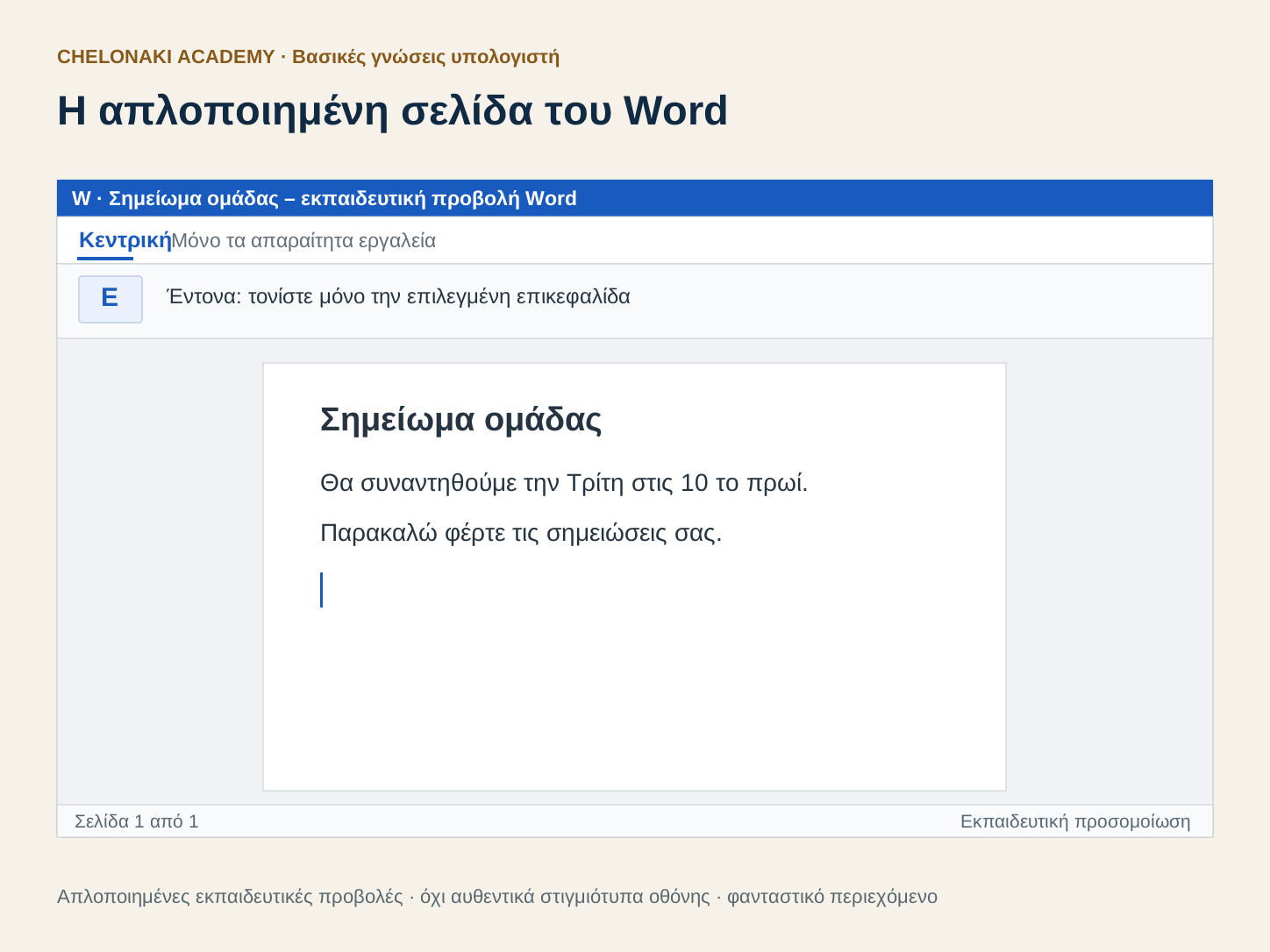
Ανοίξτε το Word και επιλέξτε «Κενό έγγραφο». Κάντε κλικ στη λευκή σελίδα: ο δείκτης κειμένου που αναβοσβήνει δείχνει πού θα εμφανιστεί το επόμενο γράμμα. Γράψτε στην πρώτη γραμμή «Σημείωμα ομάδας». Πατήστε Enter και γράψτε από κάτω «Συναντιόμαστε την Τρίτη στις 10 το πρωί.» Γράψτε πρώτα το περιεχόμενο· η μορφοποίηση ακολουθεί. Ανάλογα με την έκδοση του Word σε Windows, Mac ή πρόγραμμα περιήγησης, τα κουμπιά μπορεί να φαίνονται λίγο διαφορετικά. Ζητήστε βοήθεια αν η αρχική προβολή στη συσκευή σας διαφέρει.
Παράδειγμα καθημερινής χρήσης υπολογιστή
Η σελίδα έχει τώρα δύο γραμμές: πάνω το «Σημείωμα ομάδας» και από κάτω μια πλήρη πρόταση. Ένα κλικ στη μέση της πρότασης τοποθετεί τον δείκτη κειμένου ακριβώς εκεί.
Σημείωση Ανοίξτε το Word Κενό έγγραφο κάντε κλικ στη σελίδα γράψτε κείμενο.
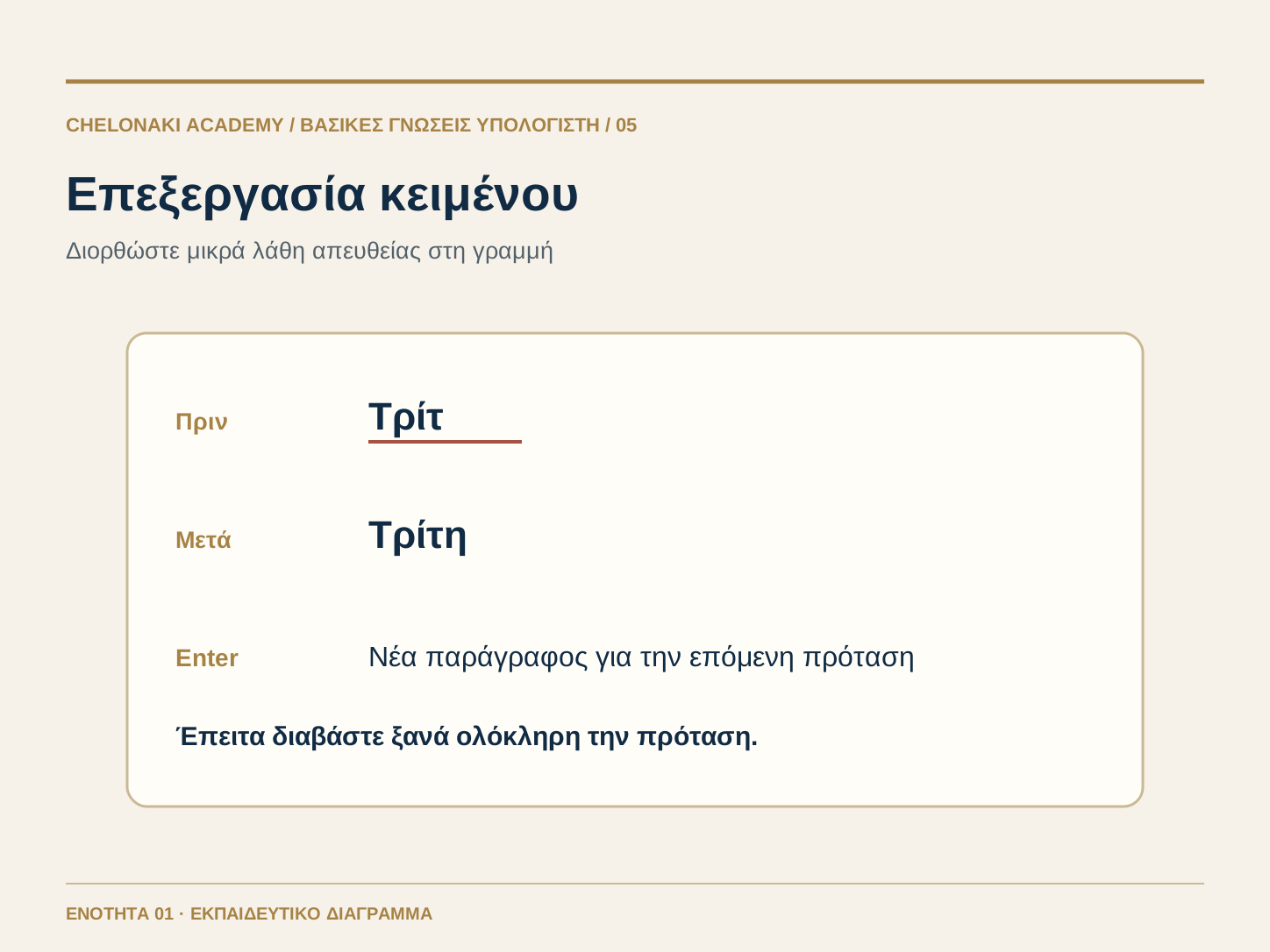
Τα λάθη είναι φυσιολογικά. Κάντε κλικ ακριβώς μετά από μια λανθασμένη λέξη και αφαιρέστε με το Backspace μεμονωμένα γράμματα· γράψτε τη σωστή μορφή. Το Enter αρχίζει νέα παράγραφο. Το πλήκτρο διαστήματος χωρίζει λέξεις· δεν είναι εργαλείο για μεγάλα κενά ή νέες γραμμές. Για να αναιρέσετε μια ενέργεια, μπορείτε να χρησιμοποιήσετε το κουμπί «Αναίρεση» του Word. Μετά από κάθε αλλαγή ελέγξτε αν η πρόταση παραμένει κατανοητή. Για αρχή αρκούν μια επικεφαλίδα και δύο σύντομες προτάσεις.
Παράδειγμα καθημερινής χρήσης υπολογιστή
Αλλάξτε το «Τρίτ» σε «Τρίτη». Τοποθετήστε τον δείκτη κειμένου στο τέλος της πρότασης, πατήστε Enter και προσθέστε «Παρακαλώ φέρτε τις σημειώσεις σας.»
Σημείωση Τοποθετήστε σωστά τον δείκτη κειμένου διορθώστε διαβάστε το αποτέλεσμα.
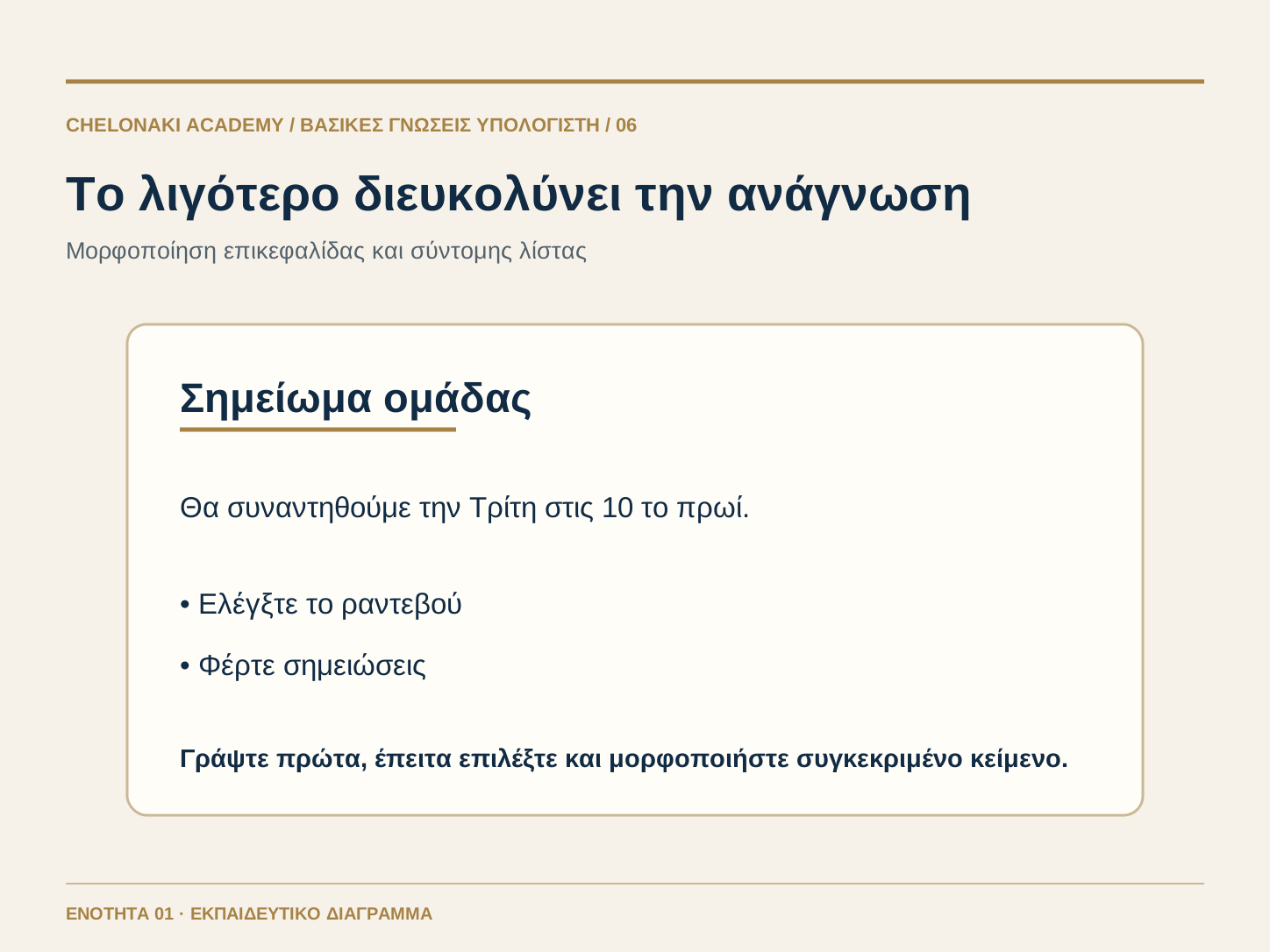
Επιλέξτε με το ποντίκι μόνο τη γραμμή «Σημείωμα ομάδας». Στην περιοχή «Κεντρική» επιλέξτε στυλ επικεφαλίδας ή κάντε το κείμενο έντονο. Το ακριβές κουμπί εξαρτάται από την έκδοση του Word. Μορφοποιήστε αρχικά μόνο την επικεφαλίδα· οι πολλές γραμματοσειρές και τα χρώματα δυσκολεύουν την ανάγνωση. Για πολλά σημεία χρησιμοποιήστε το κουμπί λίστας με κουκκίδες αντί να εισάγετε μόνοι σας παύλες και διαστήματα. Έπειτα διαβάστε ολόκληρο το κείμενο μία φορά.
Παράδειγμα καθημερινής χρήσης υπολογιστή
Κάτω από την επικεφαλίδα εμφανίζονται ως λίστα με κουκκίδες τα σημεία «Ελέγξτε την ημερομηνία» και «Φέρτε σημειώσεις». Η επικεφαλίδα ξεχωρίζει, ενώ το υπόλοιπο κείμενο παραμένει απλό.
Σημείωση Πρώτα γράψτε και ελέγξτε το κείμενο, μετά επιλέξτε στοχευμένα και μορφοποιήστε με φειδώ.
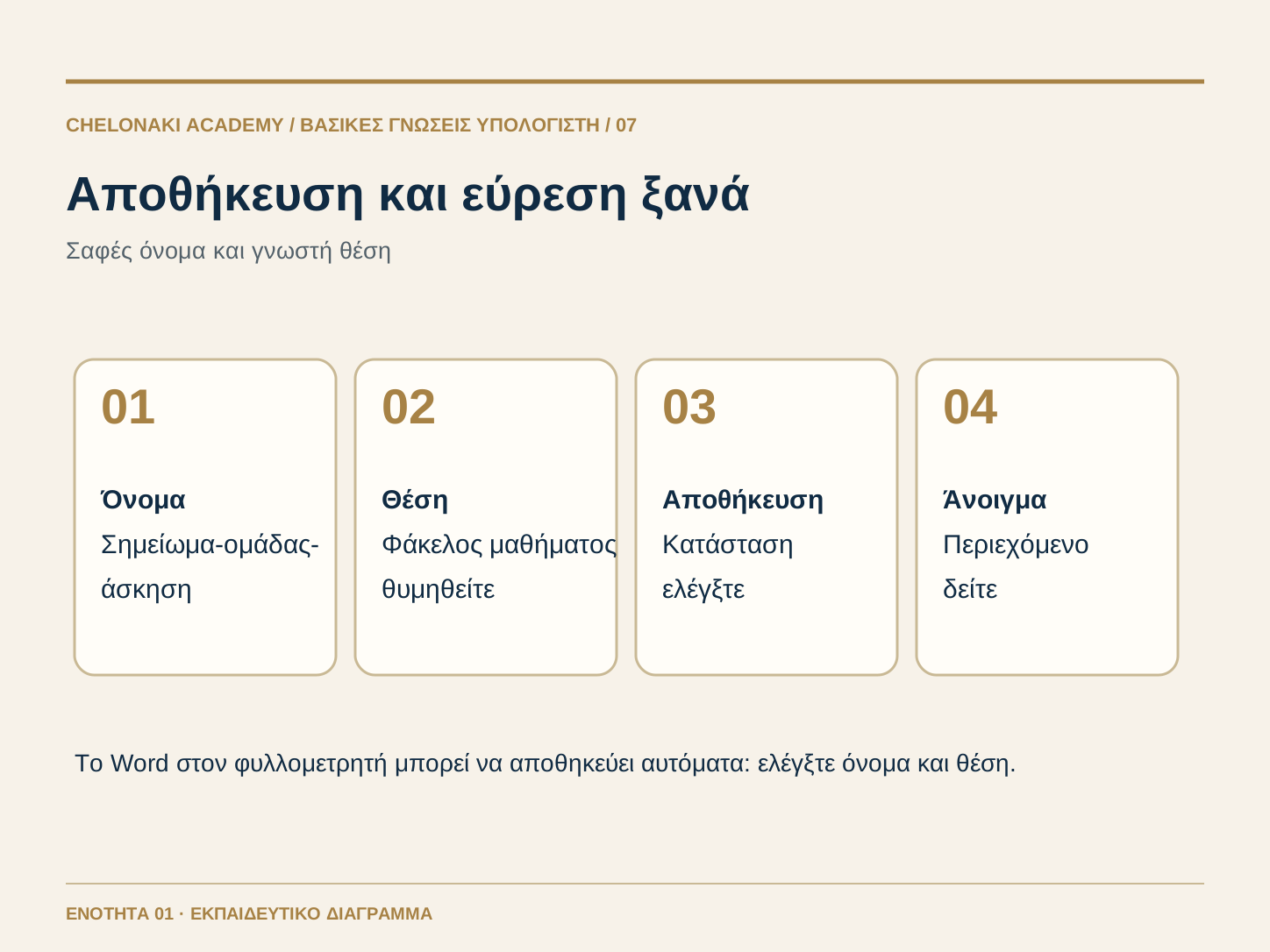
Δώστε στο έγγραφο σαφές όνομα, όπως «Σημείωμα-ομάδας-άσκηση». Στην πρώτη αποθήκευση επιλέξτε σημείο που μπορείτε να ξαναβρείτε, για παράδειγμα «Έγγραφα» ή φάκελο μαθήματος που ορίζει ο εκπαιδευτικός σας. Ανάλογα με την έκδοση του Word, οι εντολές ονομάζονται «Αποθήκευση», «Αποθήκευση ως» ή «Αποθήκευση αντιγράφου». Το Word στο πρόγραμμα περιήγησης μπορεί να αποθηκεύει αυτόματα τις αλλαγές στο OneDrive· ελέγχετε παρ’ όλα αυτά όνομα και θέση αποθήκευσης. Κλείστε το έγγραφο μόνο όταν ξέρετε πού βρίσκεται. Ανοίξτε το ξανά και ελέγξτε την τελευταία πρόταση. Αποθηκεύστε ξανά μετά από αλλαγή.
Παράδειγμα καθημερινής χρήσης υπολογιστή
Αποθηκεύετε το «Σημείωμα-ομάδας-άσκηση» στον φάκελο μαθήματος, κλείνετε το έγγραφο, το ανοίγετε ξανά και βρίσκετε την επικεφαλίδα και τις δύο προτάσεις.
Σημείωση Θυμηθείτε όνομα και θέση αποθηκεύστε κλείστε ανοίξτε ξανά ελέγξτε το περιεχόμενο.
Αυτή είναι μια απλοποιημένη προεπισκόπηση στον ιστότοπο, όχι πραγματικό έγγραφο Word. Εισαγάγετε μόνο φανταστικά στοιχεία. Η άσκηση χάνεται αν επαναφορτώσετε τη σελίδα.
Word στην εργασία: ολοκληρώστε μόνοι σας μια μικρή εργασία
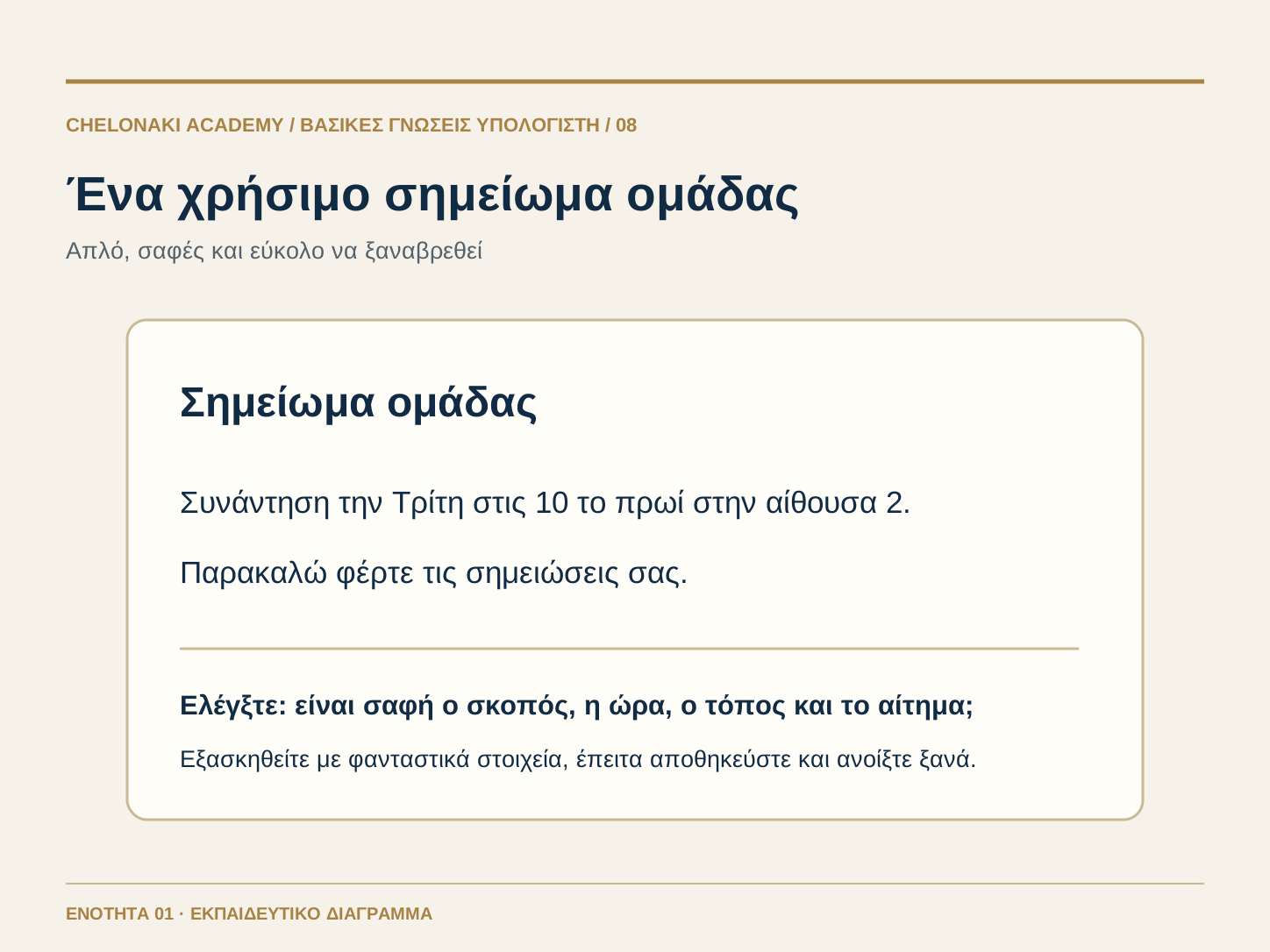
Στην επαγγελματική καθημερινότητα το Word βοηθά με σύντομα μηνύματα, απλές επιστολές και σημειώματα συναντήσεων. Σημασία έχει να καταλαβαίνουν οι άλλοι το κείμενο: σαφής επικεφαλίδα, σκοπός, σημαντική πληροφορία και, αν χρειάζεται, αίτημα. Εξασκηθείτε αρχικά με επινοημένα στοιχεία. Ελέγξτε ονόματα, ημερομηνία/ώρα και ορθογραφία πριν δώσετε ένα αρχείο σε άλλους. Αποστολή, συνεργατική επεξεργασία και εκτύπωση θα μάθετε αργότερα. Για αυτή την πρώτη ενότητα αρκεί ένα ολοκληρωμένο, αποθηκευμένο έγγραφο που μπορείτε να ανοίξετε ξανά μόνοι σας.
Παράδειγμα καθημερινής χρήσης υπολογιστή
Γράψτε σύντομο σημείωμα σε φανταστική ομάδα: «Συνάντηση την Τρίτη στις 10 το πρωί στην αίθουσα 2. Παρακαλώ φέρτε τις σημειώσεις σας.»
Σημείωση Δημιουργήστε σύντομο, κατανοητό μήνυμα και αποθηκεύστε το σε αρχείο που μπορείτε να ξαναβρείτε.
Χρησιμοποιήστε φανταστικά στοιχεία. Χρειάζεστε μόνο Word και μια θέση αποθήκευσης που μπορείτε να ξαναβρείτε. Ο ιστότοπος δεν μπορεί να ελέγξει το έγγραφό σας στο Word· συγκρίνετέ το μόνοι σας με το αποτέλεσμα κάτω από κάθε άσκηση.
10 λεπτά
1. Το πρώτο μου σημείωμα ομάδας
Ανοίξτε το Word και επιλέξτε «Κενό έγγραφο».
Γράψτε «Σημείωμα ομάδας» ως επικεφαλίδα.
Από κάτω γράψτε: «Θα συναντηθούμε την Τρίτη στις 10 στην αίθουσα 2.»
Ξεκινήστε νέα γραμμή και προσθέστε: «Παρακαλώ φέρτε τις σημειώσεις σας.»
Αυτοέλεγχος: Η σελίδα περιέχει μια επικεφαλίδα και δύο κατανοητές προτάσεις.
5 λεπτά
2. Εντοπισμός λάθους και μορφοποίηση επικεφαλίδας
Στην πρώτη πρόταση αλλάξτε σκόπιμα το «Τρίτη» σε «Τρίτ».
Διορθώστε ξανά το λάθος και διαβάστε την πρόταση.
Επιλέξτε μόνο το «Σημείωμα ομάδας» και κάντε το έντονο.
Προαιρετικά, γράψτε από κάτω δύο σημεία ως λίστα κουκκίδων του Word: «Έλεγχος του ραντεβού» και «Να φέρετε σημειώσεις».
Αυτοέλεγχος: Το «Τρίτη» είναι γραμμένο σωστά· μόνο η επικεφαλίδα είναι τονισμένη.
10 λεπτά
3. Αποθήκευση, κλείσιμο, άνοιγμα ξανά
Ονομάστε το έγγραφο «Σημείωμα-ομάδας-άσκηση».
Αποθηκεύστε το σε γνωστό φάκελο ή στον καθορισμένο φάκελο του μαθήματος και σημειώστε τη θέση.
Κλείστε το έγγραφο και ανοίξτε το ξανά μέσα από το Word ή τον φάκελο.
Ελέγξτε τη δεύτερη πρόταση, αλλάξτε μία λέξη και ελέγξτε ξανά την κατάσταση αποθήκευσης.
Αυτοέλεγχος: Μετά το άνοιγμα υπάρχουν και οι δύο προτάσεις και η τελευταία σας αλλαγή.
Δοκιμάσατε τα βήματα; Οι ερωτήσεις που ακολουθούν ελέγχουν την κατανόησή σας.
Μπορείτε να ανοίξετε, να επαναλάβετε ή να παραλείψετε οποιαδήποτε ερώτηση απευθείας. Στο τέλος θα λάβετε μια κάρτα σημειώσεων που μπορείτε να αντιγράψετε.


 Άνοιγμα εικόνας σε πλήρες μέγεθος